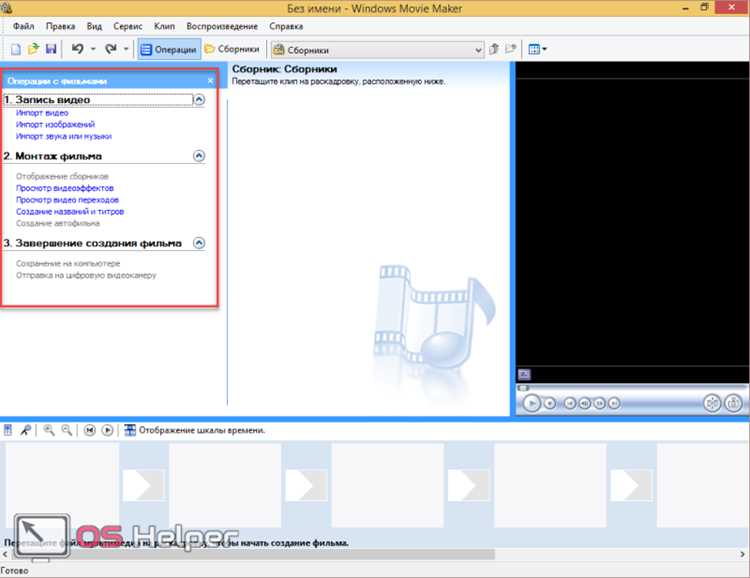
Windows Movie Maker позволяет создавать проекты с точной последовательностью клипов и аудиодорожек. Для начала важно правильно импортировать материалы: программа поддерживает форматы .mp4, .wmv и .avi, что обеспечивает совместимость с большинством камер и смартфонов. Рекомендуется заранее упорядочить файлы по сценам, чтобы ускорить монтаж и снизить нагрузку на программу.
Редактирование в Movie Maker строится на временной шкале, где каждая дорожка клипа можно обрезать, дублировать и перемещать. Для точного монтажа используйте функцию «Разделить», позволяющую разрезать видео на фрагменты с точностью до одного кадра. При добавлении переходов между сценами стоит выбирать короткие плавные эффекты, чтобы не отвлекать зрителя от содержания.
Звуковая дорожка требует отдельного внимания: Movie Maker позволяет регулировать громкость отдельных фрагментов и синхронизировать музыку с видеорядом. Для улучшения восприятия диалогов применяйте эффект затухания в начале и конце треков. Использование встроенных титров и субтитров помогает структурировать сюжет и делает видео доступным для широкой аудитории.
Экспорт проекта в конечный файл требует выбора оптимального разрешения: 1080p подходит для публикации в интернете, а 720p ускоряет обработку при ограниченных ресурсах компьютера. Movie Maker сохраняет видео в формате .wmv, но при необходимости его можно конвертировать в .mp4 без потери качества, используя сторонние конвертеры.
Импорт и организация видеофайлов для проекта
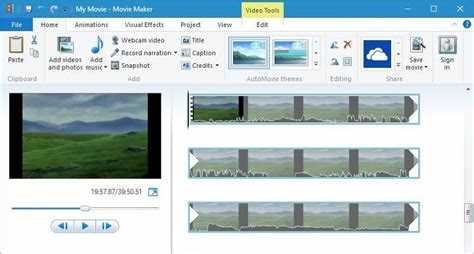
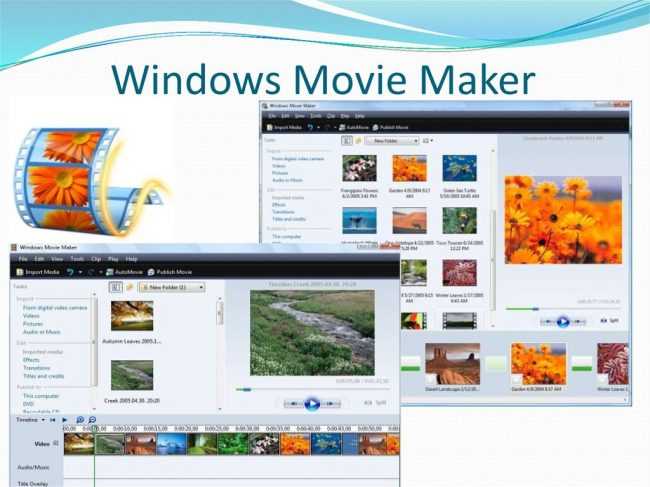
Для начала работы с проектом в Windows Movie Maker необходимо импортировать все исходные материалы через меню «Импорт видео». Поддерживаются форматы WMV, AVI, MP4 и MPG. При выборе файлов рекомендуется создавать отдельные папки по типу контента: съемка, архивные кадры, графика и звуковые дорожки. Это ускоряет поиск и предотвращает потерю файлов.
После импорта файлы отображаются в области коллекций. Для удобства следует переименовать каждый клип, используя понятные названия, отражающие содержание и длительность. Например, «Интервью_1_03_25» указывает на первый фрагмент интервью длиной 3 минуты 25 секунд.
Организацию видео можно улучшить с помощью создания подпапок внутри проекта. Windows Movie Maker позволяет группировать клипы по сценам или локациям, что упрощает последующий монтаж. Для больших проектов полезно вести таблицу с индексами клипов, временными кодами и ключевыми событиями.
Перед монтажом рекомендуется проверить разрешение и частоту кадров каждого видео. Несовпадение форматов может вызвать проблемы при экспорте финального проекта. Если требуется, преобразуйте видео заранее с помощью встроенных или сторонних конвертеров, чтобы обеспечить одинаковое качество и соотношение сторон.
Использование меток и описаний в коллекциях позволяет быстро фильтровать материалы по тематике, длительности или важности. Этот подход снижает риск случайного удаления нужного клипа и ускоряет процесс монтажа, особенно при работе с большим количеством исходных файлов.
Обрезка и разделение клипов на таймлайне

Для точной обрезки клипа в Windows Movie Maker поместите его на таймлайн и выделите нужный фрагмент. Перетащите индикатор воспроизведения к началу нужного сегмента и нажмите кнопку «Разделить» или используйте комбинацию клавиш Ctrl+Shift+S. Аналогично выполните разделение в конце фрагмента.
После разделения можно удалить ненужные части, выделив их и нажав Delete. Для точной подгонки рекомендуется увеличивать масштаб таймлайна до максимума, чтобы видеть отдельные кадры и сокращать клип с шагом в один кадр.
Если клип содержит звук, разделение сохраняет аудиодорожку, что позволяет редактировать звук отдельно от видео. Для работы с несколькими сегментами используйте функцию перемещения, перетаскивая части клипа вдоль таймлайна для точного синхрона с другими элементами проекта.
При необходимости объединить клипы обратно, их можно поместить последовательно на таймлайне, но учитывайте, что Movie Maker не создает плавных переходов автоматически – используйте встроенные эффекты перехода для сглаживания стыков.
Настройка переходов между сценами
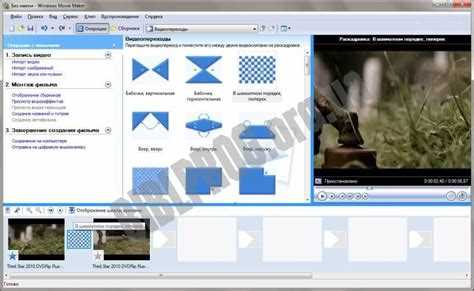
В Windows Movie Maker переходы добавляются через вкладку «Анимация». Выберите клип на монтажной линейке, затем кликните на нужный переход из предложенной библиотеки. В программе доступны более 60 вариантов, включая «Растворение», «Сдвиг», «Затухание» и «Перелистывание». Каждый переход сопровождается мини-превью при наведении курсора.
Для точного контроля продолжительности используйте поле «Длительность» в секундах. Оптимальная длительность для большинства сцен – 1,0–1,5 секунды; длинные переходы подходят для медленных, атмосферных сцен, короткие – для динамичных кадров. В настройках можно применить один переход ко всем клипам одновременно, чтобы сохранить визуальное единство.
Windows Movie Maker позволяет менять направление анимации, например сдвиг слева направо или сверху вниз, что важно для соответствия движению камеры. Для сложных монтажных эффектов сочетайте несколько переходов на разных слоях, избегая перегрузки – более двух переходов подряд снижает читаемость сцены.
Перед финальным экспортом обязательно воспроизведите проект в режиме предварительного просмотра. Это позволяет проверить плавность и согласованность переходов, а также корректировку их длительности по конкретным сценам. Экспортируйте видео только после проверки всех переходов на непрерывность и отсутствие резких визуальных разрывов.
Добавление и синхронизация аудиодорожек

Для добавления аудиодорожки в Windows Movie Maker откройте вкладку «Главная» и выберите «Добавить музыку». Поддерживаются форматы MP3, WMA и WAV. После выбора файла аудио автоматически появится на временной шкале ниже видеодорожки.
Чтобы синхронизировать аудио с видеорядом, используйте функцию перемещения дорожки. Кликните по аудиофайлу на таймлайне и перетащите его, чтобы начальная точка совпала с нужной сценой. Для точной подгонки применяйте увеличение временной шкалы до 200–400%, что позволяет выравнивать звук с отдельными кадрами.
Movie Maker позволяет обрезать аудиофайл прямо на таймлайне. Выберите дорожку, затем используйте инструмент «Обрезать музыку». Укажите начало и конец фрагмента в секундах для точного соответствия длине видеоклипа.
Для работы с несколькими аудиодорожками используйте таблицу управления звуком:
| Функция | Описание | Рекомендация |
|---|---|---|
| Регулировка громкости | Настройка громкости отдельных треков от 0 до 100% | Сохраняйте баланс, чтобы голос не заглушал фоновую музыку |
| Плавное затухание | Применение эффектов «Появление» и «Исчезновение» | Использовать при переходах между сценами или смене фоновой музыки |
| Сдвиг дорожки | Перемещение аудио на временной шкале для точного соответствия кадрам | Увеличивать таймлайн для точного позиционирования до миллисекунд |
| Обрезка | Удаление лишних фрагментов аудио | Срезать до начала и конца сцены, чтобы избежать пустых промежутков |
При работе с озвучкой рекомендуется добавлять аудио в формате WAV для минимизации потерь качества. Если используются несколько дорожек, проверяйте уровень громкости каждой, чтобы предотвратить клиппинг. Синхронизация должна учитывать ключевые визуальные события: смену сцен, движения персонажей и диалоги.
После настройки дорожек обязательно прослушайте проект полностью, чтобы убедиться в точности синхронизации и равномерности громкости. При необходимости корректируйте позицию и громкость повторно, используя увеличенный таймлайн для микроподгонки.
Применение базовых визуальных эффектов к видео

В Windows Movie Maker визуальные эффекты доступны через вкладку «Эффекты». Для добавления эффекта выделите клип на временной шкале и выберите нужный из списка: «Светлый», «Сепия», «Чёрно-белый», «Ретро» и другие. Каждый эффект отображается в превью до применения.
Для точного контроля продолжительности эффекта используйте функцию «Настроить длительность». Это особенно важно при последовательном применении нескольких эффектов, чтобы избежать наложения, нарушающего визуальную гармонию сцены.
Комбинирование эффектов позволяет создавать плавные переходы между визуальными стилями. Например, сочетание «Сепия» с «Размытие» смягчает резкие контуры, а «Чёрно-белый» с «Контраст» усиливает выразительность драматических сцен.
Эффекты можно применять выборочно к отдельным сегментам видео. Для этого разделите клип с помощью инструмента «Разделить» и примените эффект к нужной части. Такой подход сохраняет динамику видео и предотвращает визуальное перенасыщение.
При работе с движущимися объектами рекомендуется использовать эффекты с минимальным изменением яркости и контраста, чтобы не создавать нежелательных визуальных артефактов, таких как мерцание или размытые края.
Для проверки результата используйте функцию предварительного просмотра на всей временной шкале. Это позволяет скорректировать длительность и интенсивность эффектов до финального экспорта, обеспечивая стабильное качество видео без потери деталей.
Работа с текстом и титрами в кадре
В Windows Movie Maker текстовые элементы добавляются через функцию «Титры и надписи». Они могут быть применены как к началу и концу видео, так и непосредственно к отдельным кадрам.
Для вставки текста:
- Выберите клип на временной шкале.
- Нажмите «Титры» или «Надписи». Откроется окно редактирования текста.
- Введите необходимый текст. Доступны ограничения по длине – оптимально до 2 строк, чтобы не перегружать кадр.
- Выберите стиль анимации: «Появление», «Исчезание», «Выезжание» и др.
При работе с текстом важно учитывать:
- Продолжительность показа – рекомендуется 2–5 секунд для одной строки текста.
- Контраст текста с фоном – используйте светлый текст на темном фоне или наоборот, для улучшения читаемости.
- Размер шрифта – не менее 24 pt для стандартного разрешения 720p, чтобы текст был заметен на всех устройствах.
- Расположение – избегайте краев кадра, лучше центрировать или размещать текст в верхней/нижней трети кадра.
Для сложных проектов:
- Используйте последовательные титры для пошагового раскрытия информации.
- Применяйте эффекты прозрачности, чтобы текст не закрывал ключевые элементы сцены.
- Экспортируйте проект с тестовым просмотром титров, чтобы проверить читаемость на разных устройствах.
Movie Maker поддерживает только стандартные шрифты системы. Для уникального стиля текста можно предварительно создать графический титр в стороннем редакторе и импортировать как изображение.
Настройка цветокоррекции и яркости клипов
В Windows Movie Maker корректировка цвета осуществляется через вкладку «Эффекты» и «Коррекция цвета». Для базовой цветокоррекции используйте пресеты: «Чёрно-белый», «Сепия», «Яркость +20%». Каждый пресет можно тонко настраивать, регулируя ползунки яркости, контраста и насыщенности.
Яркость клипа регулируется ползунком «Brightness» в диапазоне от -100 до +100. Для темных сцен рекомендуется увеличение яркости на 15–25 единиц, чтобы не потерять детали в светлых участках. Контраст стоит корректировать одновременно: повышение контраста на 10–15% улучшает четкость изображения без пересвета.
Для балансировки цветовой температуры используйте ручные настройки «Tint» и «Temperature». При холодных кадрах добавляйте +5–10 по температуре, при теплых – снижайте на аналогичное значение. Это обеспечивает естественные оттенки кожи и окружения.
Перед финальной обработкой сравнивайте исходный и скорректированный клип с помощью функции «Split View». Она позволяет убедиться, что изменения яркости и цветокоррекции не создают пересветов или чрезмерной темноты. После подтверждения корректировки сохраняйте проект с включенной опцией «Высокое качество», чтобы избежать артефактов при экспорте.
Использование слоев эффектов: накладывайте не более двух корректирующих фильтров одновременно. Чрезмерное применение пресетов вызывает потерю деталей и искажение цветовой гаммы. Для тонкой настройки применяйте эффект «Custom Color», где можно вручную регулировать каждый канал RGB по отдельности, оптимизируя насыщенность и баланс оттенков.
Экспорт готового видео в нужном формате

После завершения монтажа в Windows Movie Maker важно правильно экспортировать проект, чтобы сохранить качество и совместимость с устройствами или платформами.
Пошаговый процесс экспорта:
- Выберите вкладку Файл → Сохранить фильм. Movie Maker предлагает несколько предустановок, оптимизированных под конкретные задачи.
- Определите цель экспорта:
- Для компьютера: рекомендуются форматы WMV или MP4 с разрешением 1080p для стандартного HD-видео.
- Для мобильных устройств: оптимально использовать MP4 с кодеком H.264, битрейт 2–5 Мбит/с для смартфонов.
- Для онлайн-платформ (YouTube, Vimeo): MP4 с разрешением 1080p и аудиокодеком AAC, частота дискретизации 44,1 кГц.
- Настройте параметры качества:
- Битрейт: 5–10 Мбит/с для HD, 15–25 Мбит/с для Full HD.
- Частота кадров: сохраняйте исходную (обычно 24, 25 или 30 fps).
- Разрешение: выбирайте исходное разрешение проекта, чтобы избежать потери качества.
- Укажите место сохранения и имя файла.
- Нажмите Сохранить и дождитесь завершения экспорта. Время зависит от длины видео, разрешения и мощности компьютера.
Советы по ускорению и оптимизации процесса:
- Отключите фоновые программы для ускорения рендеринга.
- Используйте SSD для сохранения файла, это сокращает время экспорта на 20–30%.
- Проверяйте размер файла и битрейт перед загрузкой на платформы с ограничениями, например, социальные сети.
Правильный экспорт обеспечивает максимальное качество изображения и звука, минимальные потери при конвертации и готовность видео к публикации на любых устройствах.
Вопрос-ответ:
Как добавить видеофайлы в проект Windows Movie Maker?
Для начала откройте программу и выберите опцию «Добавить видео и фотографии». После этого откроется окно проводника, где можно выбрать нужные файлы. Выбранные ролики появятся на временной шкале проекта, и их можно будет редактировать или переставлять по порядку.
Можно ли соединять несколько видеоклипов и управлять переходами между ними?
Да, Movie Maker позволяет объединять клипы. Для этого просто перетащите видео на временную шкалу в нужном порядке. Чтобы добавить переходы, откройте вкладку «Анимация» и выберите один из доступных эффектов. Переход можно применить к отдельному клипу или ко всем сразу, регулировать длительность анимации также можно вручную.
Как вставить текстовые надписи и титры на видео?
Чтобы добавить текст, выберите на панели инструментов «Надпись». Откроется окно с настройками: можно выбрать шрифт, размер, цвет и стиль появления текста. После этого надпись появится на выбранной позиции клипа на временной шкале. Продолжительность отображения текста регулируется перетаскиванием края блока надписи.
Какие способы сохранения готового видео предлагает программа?
После завершения монтажа откройте меню «Сохранить фильм». Здесь можно выбрать формат и качество видео в зависимости от того, где вы собираетесь его использовать: для компьютера, для мобильного устройства или для публикации в интернете. Movie Maker создаст новый файл, оставляя исходные клипы без изменений, что позволяет при необходимости вернуться и внести изменения.

 Загрузка...