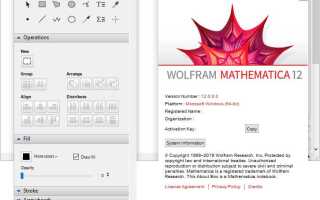
Wolfram Mathematica доступна для Windows, macOS и Linux. Для загрузки программы необходимо перейти на официальный сайт Wolfram: https://www.wolfram.com/mathematica/. Рекомендуется использовать последнюю стабильную версию, так как она содержит актуальные библиотеки и исправления ошибок.
Для скачивания потребуется учетная запись Wolfram ID. После регистрации можно выбрать тип лицензии: платная коммерческая, студенческая или пробная версия на 15 дней. Файлы установки различаются по операционной системе, поэтому важно выбрать версию, соответствующую вашей системе: .exe для Windows, .dmg для macOS и .sh для Linux.
Перед установкой убедитесь, что на диске доступно не менее 8 ГБ свободного пространства. Для Windows рекомендуется иметь права администратора, так как программа изменяет системные библиотеки. После запуска установщика следуйте пошаговым инструкциям: выбор пути установки, подтверждение компонентов и лицензии. После завершения процесса Mathematica готова к работе, и при первом запуске потребуется ввести Wolfram ID для активации.
Проверка системных требований перед установкой Mathematica

Перед установкой Mathematica необходимо убедиться, что ваше устройство соответствует минимальным требованиям для стабильной работы программы. Это предотвратит сбои, ошибки при запуске и медленную работу вычислений.
Основные параметры включают операционную систему, объем оперативной памяти, процессор, дисковое пространство и поддерживаемые графические возможности.
| Параметр | Минимальные требования | Рекомендуемые требования |
|---|---|---|
| Операционная система | Windows 10 или 11, macOS 12+, Linux (Ubuntu 22.04+, Fedora 36+) | Windows 11, macOS 13+, последние версии дистрибутивов Linux с поддержкой OpenGL |
| Процессор | Intel Core i5 или аналогичный AMD | Intel Core i7/i9 или AMD Ryzen 7/9 |
| Оперативная память | 8 ГБ | 16 ГБ или выше |
| Свободное место на диске | 6 ГБ | 10 ГБ с учетом временных файлов |
| Графическая карта | Поддержка OpenGL 2.1 | Поддержка OpenGL 3.3+, для ускоренной визуализации 3D-графики |
| Сетевое подключение | Для активации лицензии и загрузки обновлений | Стабильное подключение 100 Мбит/с или выше для больших пакетов данных |
Перед установкой проверьте текущие параметры системы через встроенные средства: «Сведения о системе» на Windows, «Об этом Mac» на macOS или команды lscpu и free -h в Linux. Особое внимание уделите объему RAM и свободному дисковому пространству – Mathematica использует интенсивные вычисления и временные файлы могут занимать до нескольких гигабайт.
При использовании ноутбуков убедитесь, что питание подключено к сети, так как процесс установки и начальные вычисления могут потреблять значительное количество энергии.
Создание учетной записи Wolfram для загрузки программы
Для скачивания Wolfram Mathematica требуется учетная запись Wolfram ID. Перейдите на официальный сайт Wolfram Account и нажмите кнопку «Sign Up».
Заполните форму регистрации, указав:
| Поле | Рекомендации |
|---|---|
| Имя и фамилия | Используйте настоящие данные для корректного лицензирования и поддержки. |
| Укажите действующий адрес, так как на него придет письмо для подтверждения учетной записи. | |
| Пароль | Создайте сложный пароль не менее 8 символов с комбинацией букв, цифр и спецсимволов. |
| Страна | Выберите страну проживания для корректного расчета налогов и соответствия лицензионным условиям. |
| Проверка безопасности | Пройдите CAPTCHA или другую проверку, чтобы подтвердить, что вы не робот. |
После отправки формы откройте письмо на указанном Email и перейдите по ссылке подтверждения. Только после подтверждения можно скачать установочный файл Mathematica и активировать лицензию.
Для студентов и преподавателей доступна академическая лицензия. В разделе «Education» можно указать учебное заведение и получить доступ к бесплатной или льготной версии программы.
Выбор подходящей версии Mathematica для вашей операционной системы
Mathematica поддерживает Windows, macOS и Linux. Для Windows доступны версии с 64-битной архитектурой начиная с Windows 10 версии 1909. Рекомендуется использовать 64-битную версию, чтобы обеспечить совместимость с современными пакетами и расширениями. На старых системах Windows 7 или 8 поддержка ограничена, что может привести к сбоям при работе с крупными вычислениями.
Для macOS Mathematica работает на Intel и Apple Silicon. На системах с процессором M1 или M2 необходимо выбирать версию с универсальной сборкой или ARM64, иначе возможны проблемы с производительностью. Минимальная поддерживаемая версия macOS – 11.0 (Big Sur).
Linux поддерживает дистрибутивы с ядром 3.10 и выше. Наиболее стабильная работа достигается на Ubuntu 20.04 LTS и CentOS 8. Для Debian и Fedora требуется проверять наличие всех библиотек зависимостей, таких как GTK, X11 и libstdc++.
Перед установкой важно проверить, соответствует ли версия Mathematica вашей разрядности системы (32 или 64 бита). Сайт Wolfram предоставляет отдельные файлы установщика для каждой архитектуры. Использование несоответствующей версии может привести к невозможности запуска или ошибкам при подключении дополнительных пакетов.
При выборе версии также учитывайте совместимость с ранее установленными модулями и лицензиями. Wolfram предоставляет инструкции по обновлению старых лицензий для новых версий, что предотвращает необходимость покупки новой лицензии при смене операционной системы.
Скачивание установочного файла с официального сайта
Перейдите на официальный сайт Wolfram по адресу wolfram.com/mathematica. На странице продукта выберите раздел «Download» или «Скачать Mathematica».
Для загрузки потребуется учетная запись Wolfram. Если у вас её нет, создайте новую, указав действующий email и пароль.
- Войдите в учетную запись Wolfram.
- Выберите операционную систему: Windows, macOS или Linux.
- Укажите версию Mathematica. Рекомендуется последняя стабильная версия.
- Нажмите кнопку «Download» для начала загрузки установочного файла.
Размер установочного файла варьируется в зависимости от платформы: для Windows обычно около 4–5 ГБ, для macOS – около 3–4 ГБ. Перед скачиванием убедитесь, что свободного места на диске достаточно.
Рекомендуется использовать проводное подключение к интернету или стабильное Wi-Fi соединение, чтобы избежать повреждения файла при загрузке.
После завершения скачивания проверьте контрольную сумму файла, если она предоставлена на сайте, чтобы убедиться в целостности загрузки.
Запуск установщика и выбор параметров установки
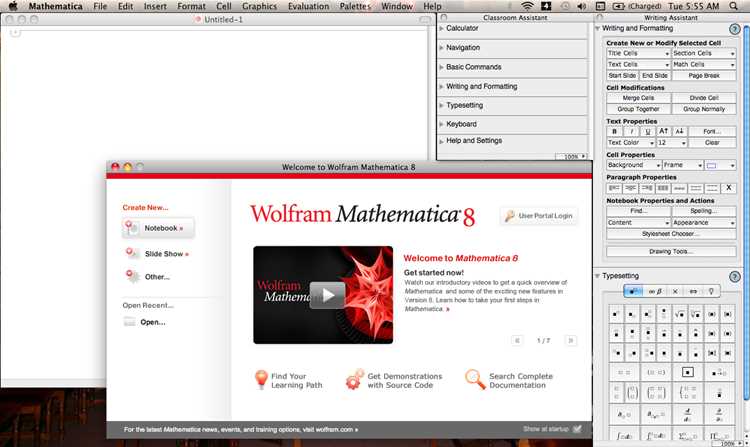
Дважды щелкните по загруженному файлу установщика Mathematica. На Windows это будет файл с расширением .exe, на macOS – .dmg, на Linux – .sh. Если система запросит разрешение на внесение изменений, подтвердите действие, иначе установка не запустится.
В первом окне установщика выберите язык интерфейса. Mathematica поддерживает несколько языков, но основной функционал доступен только на английском. Для корректной работы большинства пакетов рекомендуется оставлять English.
На следующем экране укажите папку для установки. По умолчанию на Windows это C:\Program Files\Wolfram Research\Mathematica, на macOS – /Applications/Mathematica.app. Изменяйте путь только при недостатке свободного места или необходимости использовать нестандартный диск.
При выборе типа установки доступно два варианта: Typical и Custom. Для большинства пользователей рекомендуется Typical, так как она включает все стандартные компоненты, включая Wolfram Language, Documentation и System Files. Если требуется отдельная установка дополнительных библиотек или пакетных файлов, выбирайте Custom и отметьте нужные компоненты.
Далее укажите способ лицензирования. Вы можете подключить лицензию через Wolfram ID, указать файл лицензии .lic или выбрать пробный режим на 15 дней. Если используется университетская лицензия, выберите Activate with License File и укажите путь к полученному файлу.
На финальном экране проверьте выбранные параметры установки: путь, компоненты и лицензию. Нажмите Install и дождитесь завершения процесса. После установки рекомендуется перезагрузить компьютер для корректной интеграции всех системных компонентов Mathematica.
Ввод лицензионного ключа или подключение к академической лицензии
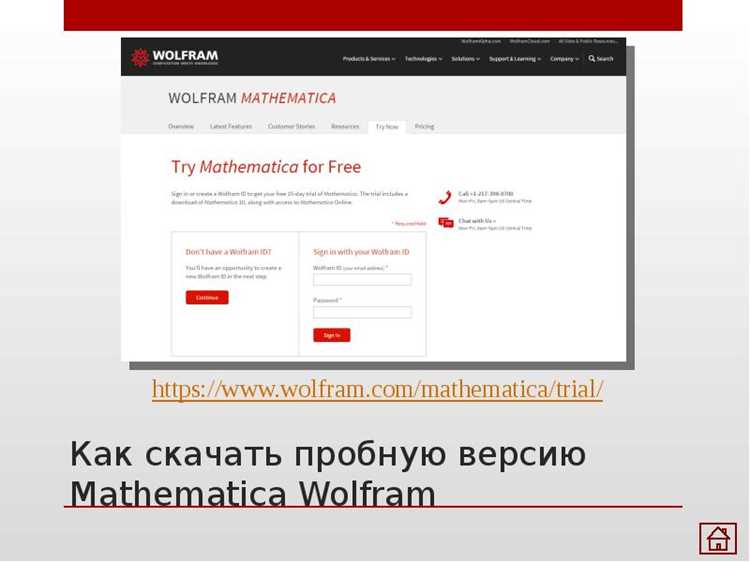
После установки Wolfram Mathematica необходимо активировать программу с помощью лицензионного ключа или подключиться к академической лицензии, если вы являетесь студентом или сотрудником учебного заведения.
Для ввода лицензионного ключа выполните следующие шаги:
- Запустите Mathematica. При первом запуске автоматически откроется окно активации.
- Выберите опцию Ввести ключ вручную.
- В соответствующее поле введите ваш 25-значный лицензионный ключ, указанный в письме от Wolfram или на физическом носителе.
- Нажмите Активировать. Программа проверит ключ и завершит активацию.
- Если система выдаёт ошибку проверки ключа, убедитесь, что введены все символы без пробелов и дефисов, или свяжитесь с поддержкой Wolfram.
Для подключения к академической лицензии:
- Выберите Подключиться к лицензии через учебное заведение.
- Введите адрес электронной почты учебного заведения, который зарегистрирован в системе Wolfram.
- Следуйте инструкциям на экране для завершения аутентификации через Wolfram ID или Shibboleth.
- После успешной проверки ваша копия Mathematica получит доступ к учебной лицензии, включая все стандартные и дополнительные пакеты.
Дополнительно рекомендуется:
- Проверить соединение с интернетом перед активацией для корректной проверки лицензии.
- Сохранять копию лицензионного ключа в защищённом месте.
- Регулярно обновлять Mathematica для использования последних исправлений лицензирования и безопасности.
Первый запуск Mathematica и проверка работы программы
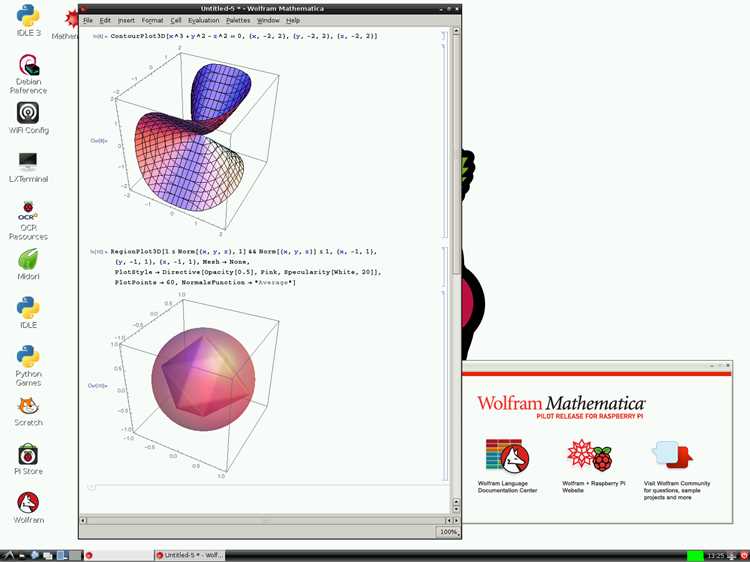
После установки откройте Mathematica через меню «Пуск» на Windows или через папку «Программы» на macOS. При первом запуске появится окно активации. Введите лицензионный ключ или выполните вход через Wolfram ID, если используете сетевую лицензию.
После успешной активации откроется главное окно Mathematica с пустой тетрадью (Notebook). Проверьте работу ядра, введя простую команду: 2+2 и нажмите Shift+Enter. Результат 4 должен отобразиться без ошибок.
Для проверки графических функций выполните команду Plot[Sin[x], {x, 0, 2 Pi}]. Появление графика синусоиды подтверждает корректную работу визуального модуля программы.
При использовании функций с внешними пакетами убедитесь, что пакет загружается без ошибок: Needs["Combinatorica`"]. Отсутствие сообщений об ошибках указывает на корректную интеграцию дополнительных библиотек.
Рекомендуется открыть справку через меню Help → Wolfram Documentation и выполнить поиск по любому встроенному примеру. Успешная загрузка документации подтверждает правильное подключение локальных и онлайн-ресурсов.
Устранение возможных ошибок при установке и активации
Если установщик Mathematica не запускается, проверьте наличие прав администратора и отключите антивирусное ПО на время установки. Убедитесь, что загруженный файл не поврежден: его размер должен соответствовать официальной версии на сайте Wolfram.
При ошибке «Insufficient disk space» очистите временные файлы Windows через %temp% и освободите минимум 5 ГБ свободного места. Для macOS убедитесь, что целевой диск отформатирован как APFS или HFS+.
Ошибка «Cannot write to installation directory» возникает из-за ограничений доступа. Для Windows установку следует запускать через «Запуск от имени администратора». Для macOS используйте права суперпользователя с командой sudo.
Если активация через лицензионный ключ не проходит, проверьте правильность ввода символов и отсутствие пробелов. Для сетевой лицензии убедитесь, что компьютер подключен к корпоративной сети или VPN, и что порт 443 открыт для исходящих соединений.
Ошибка «Activation server not reachable» обычно связана с блокировкой соединения файрволом. Добавьте Wolfram Mathematica в исключения или временно отключите блокировку исходящих соединений. Также проверьте корректность системного времени и даты, так как несовпадение может препятствовать активации.
После успешной установки рекомендуется создать резервную копию каталога C:\ProgramData\Wolfram\Mathematica на Windows или /Library/Mathematica на macOS для быстрого восстановления настроек и лицензии при возможных сбоях.
Если проблемы сохраняются, используйте встроенную утилиту диагностики: в Windows откройте Wolfram Mathematica Diagnostics Tool, на macOS выполните /Applications/Mathematica.app/Contents/MacOS/Mathematica -diagnostics и сохраните отчет для отправки в поддержку Wolfram.
Вопрос-ответ:
Где можно скачать Wolfram Mathematica для установки на компьютер?
Официальный сайт Wolfram Research предоставляет доступ к последним версиям Mathematica. Необходимо перейти на страницу загрузки, выбрать подходящую версию для вашей операционной системы (Windows, macOS или Linux) и зарегистрироваться или войти в учётную запись Wolfram. После этого станет доступна кнопка скачивания установочного файла.
Какие системные требования нужно учитывать перед установкой Mathematica?
Для корректной работы программы необходимо убедиться, что компьютер соответствует минимальным требованиям: достаточно места на жестком диске, поддерживаемая версия операционной системы, определённый объём оперативной памяти и современный процессор. Подробности можно найти на странице поддержки Wolfram, где указаны требования для каждой версии.
Как проходит процесс установки Mathematica на Windows?
После скачивания установочного файла нужно открыть его и следовать инструкциям установщика. Обычно требуется согласие с лицензионным соглашением, выбор папки для установки и создание ярлыков. После завершения процесса можно запустить Mathematica, войти в учётную запись Wolfram и активировать программу.
Можно ли установить Mathematica на несколько устройств с одной лицензией?
Возможность установки на нескольких компьютерах зависит от типа лицензии. Студенческие и образовательные версии часто позволяют установку на двух или трёх устройствах, а коммерческие лицензии могут иметь ограничения по числу активных устройств. Детали указываются в лицензионном соглашении, и при необходимости можно связаться с поддержкой Wolfram для уточнения правил использования.

 Загрузка...