Better Discord позволяет изменять внешний вид клиента Discord с помощью пользовательских тем, которые изменяют цветовую гамму, шрифты и оформление элементов интерфейса. Перед установкой темы важно убедиться, что версия Better Discord совместима с вашей версией Discord, чтобы избежать конфликтов и ошибок в работе приложения.
Темы распространяются в виде файлов с расширением .theme.css. Их можно скачать с официального каталога Better Discord или с надежных сторонних ресурсов. Рекомендуется сохранять копии скачанных тем, чтобы иметь возможность быстро восстановить настройки при необходимости.
После загрузки файла тема помещается в специальную папку Better Discord на компьютере. Для Windows путь обычно выглядит как %AppData%\BetterDiscord\themes, а для macOS – ~/Library/Application Support/BetterDiscord/themes. Далее тема активируется через меню настроек клиента, где можно включить или отключить отдельные темы без удаления файлов.
Проверка совместимости и корректное размещение файлов позволяет избежать сбоев в работе Discord. Удаление или замена темы выполняется также через настройки, что обеспечивает удобное управление визуальными стилями без повторной установки клиента.
Скачивание темы с официального каталога Better Discord

Официальный каталог Better Discord доступен на сайте betterdiscord.app в разделе Themes. Все темы предоставлены в формате .theme.css, что обеспечивает их совместимость с клиентом.
Для скачивания выберите тему, откройте её страницу и нажмите Download. Файл автоматически сохранится в папку загрузок вашего компьютера. Рекомендуется переименовать файл, используя понятное имя темы, чтобы проще было управлять несколькими стилями одновременно.
Перед применением проверьте описание темы: указывается версия Discord, с которой она работает, а также особенности оформления элементов интерфейса. Некоторые темы требуют дополнительных модулей или настроек, информацию о которых также размещают на странице скачивания.
Храните скачанные файлы в отдельной папке, чтобы при обновлениях Discord или Better Discord можно было быстро восстановить рабочую тему без повторного поиска на сайте.
Подготовка файлов темы для установки

Файлы тем в Better Discord имеют расширение .theme.css. После скачивания убедитесь, что файл полностью загружен и не поврежден: его размер обычно составляет от 10 КБ до 500 КБ в зависимости от сложности оформления.
Рекомендуется создать отдельную папку для хранения тем, например BetterDiscordThemes, чтобы избежать путаницы и быстро находить нужный файл при активации или замене темы.
Перед установкой откройте файл в текстовом редакторе и проверьте наличие комментариев с указанием версии Discord, с которой тема совместима. Если тема рассчитана на старую версию клиента, возможно потребуется найти обновлённую версию, иначе элементы интерфейса могут отображаться некорректно.
При необходимости переименуйте файл, используя короткое и понятное имя без пробелов, чтобы позже легко отличать темы друг от друга при добавлении в папку Better Discord.
Копирование темы в папку Better Discord

На Windows путь к папке для тем обычно %AppData%\BetterDiscord\themes. Чтобы открыть его, нажмите Win + R, вставьте путь в окно «Выполнить» и нажмите Enter. На macOS используйте путь ~/Library/Application Support/BetterDiscord/themes.
Скопируйте файл с расширением .theme.css в указанную папку. Если темы несколько, убедитесь, что каждая имеет уникальное имя, чтобы избежать перезаписи существующих стилей.
После копирования рекомендуется перезапустить Discord, чтобы клиент корректно распознал новые файлы и их можно было активировать в настройках. Проверяйте, что файл полностью перенесён и доступен в папке, иначе тема не появится в списке.
Активация темы через настройки клиента
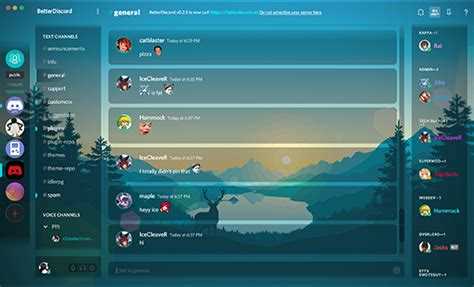
После копирования файла в папку Better Discord откройте клиент Discord и перейдите в Настройки пользователя → Темы. В списке отобразятся все доступные файлы с расширением .theme.css.
Для активации темы используйте переключатель рядом с её названием. После включения изменения интерфейса применяются автоматически. Если тема не отображается корректно, проверьте её совместимость с текущей версией Discord.
Пример управления темами через настройки:
| Название темы | Статус | Действие |
|---|---|---|
| DarkModePlus.theme.css | Выключена | Включить |
| Solarized.theme.css | Включена | Выключить |
| MinimalBlue.theme.css | Выключена | Включить |
Если необходимо отключить тему без удаления файла, просто переведите переключатель в состояние Выключено. Это позволяет тестировать несколько тем без повторного копирования файлов.
Проверка совместимости темы с версией Discord

Каждая тема Better Discord содержит комментарии с указанием поддерживаемых версий клиента. Откройте файл .theme.css в текстовом редакторе и найдите строки, где указан диапазон версий Discord.
Сверьте текущую версию клиента, открыв Настройки → О программе в Discord. Если версия темы ниже вашей версии клиента, возможны искажения интерфейса: некорректное отображение кнопок, панелей или текста.
Для минимизации проблем используйте темы, обновленные в течение последних шести месяцев, так как старые темы часто не поддерживают новые элементы интерфейса. В случае несовместимости найдите актуальную версию темы на официальном каталоге Better Discord.
После активации темы проверьте ключевые элементы интерфейса: панели чата, меню пользователя и списки серверов. Любые сбои указывают на несоответствие версии, и тему следует заменить или обновить.
Удаление или замена установленной темы

Чтобы удалить или заменить тему в Better Discord, выполните следующие действия:
- Откройте Настройки пользователя → Темы в клиенте Discord.
- Найдите тему, которую хотите удалить или заменить.
- Для временного отключения переведите переключатель в состояние Выключено.
- Для полного удаления откройте папку %AppData%\BetterDiscord\themes на Windows или ~/Library/Application Support/BetterDiscord/themes на macOS и удалите соответствующий файл .theme.css.
- Для замены скопируйте новую версию темы в папку и активируйте её через настройки.
Рекомендации при удалении или замене темы:
- Сохраняйте резервные копии файлов, чтобы быстро восстановить рабочую тему при необходимости.
- Проверяйте совместимость новой темы с текущей версией Discord перед активацией.
- После удаления или замены перезапустите клиент для корректного применения изменений.
Вопрос-ответ:
Где можно скачать темы для Better Discord безопасно?
Темы для Better Discord лучше всего скачивать с официального каталога на сайте betterdiscord.app в разделе Themes. Здесь представлены файлы в формате .theme.css, проверенные на совместимость с клиентом. Использование сторонних ресурсов повышает риск скачивания поврежденных или устаревших тем.
Как узнать, что тема совместима с моей версией Discord?
Каждый файл темы содержит комментарии с указанием поддерживаемых версий Discord. Откройте файл .theme.css в текстовом редакторе и сверяйте указанный диапазон версий с вашей текущей версией, которую можно посмотреть в разделе Настройки → О программе. Несоответствие версий может вызвать некорректное отображение элементов интерфейса.
Что делать, если тема не отображается после копирования в папку Better Discord?
Проверьте, что файл .theme.css находится в папке %AppData%\BetterDiscord\themes на Windows или ~/Library/Application Support/BetterDiscord/themes на macOS. Убедитесь, что имя файла уникально и полностью скопировано. После этого перезапустите Discord, чтобы клиент распознал новый файл. Если проблема сохраняется, попробуйте скачать обновленную версию темы.
Можно ли одновременно использовать несколько тем в Better Discord?
Да, Better Discord позволяет активировать несколько тем одновременно через меню Настройки → Темы. Каждая тема имеет свой переключатель, который можно включать или отключать. Рекомендуется проверять совместимость тем друг с другом, так как одновременное использование конфликтующих файлов может вызвать некорректное отображение интерфейса.

 Загрузка...