
Вставка нескольких изображений на страницу – это не только вопрос визуального оформления, но и оптимизации загрузки. Существует несколько способов организовать изображения, чтобы они не замедляли работу веб-страницы и выглядели профессионально. Рассмотрим простые и эффективные методы, с которыми справится даже новичок.
Основной тег для вставки изображения – это <img>, но чтобы разместить несколько изображений на странице, важно правильно использовать разметку и CSS для их позиционирования. Например, использование тега <div> позволяет сгруппировать изображения в контейнер, что значительно упрощает управление их расположением и адаптивностью.
Если вы хотите разместить изображения в строку или сетку, можно использовать свойства display: flex; или display: grid; в CSS. Эти методы обеспечивают гибкость при распределении изображений по экрану, позволяя сделать страницу более структурированной и удобной для пользователя.
Важно учитывать оптимизацию изображений. Использование правильных форматов файлов (JPEG для фотографий, PNG для графики с прозрачностью) и размеры изображений критичны для скорости загрузки. Убедитесь, что изображения сжаты без потери качества, чтобы минимизировать время загрузки страницы.
Выбор подходящего метода для размещения изображений
Флекс-контейнеры позволяют гибко управлять расположением элементов внутри родительского контейнера. Они обеспечивают адаптивность, что важно для разных экранных размеров. Для размещения изображений в строку или столбик можно использовать свойства justify-content и align-items, что помогает контролировать выравнивание и распределение пространства между элементами.
Сетка даёт больше контроля над расположением изображений в двух и более направлениях. При помощи grid-template-columns и grid-template-rows можно задавать чёткие размеры и пропорции для каждой ячейки сетки. Это удобно, когда необходимо точно позиционировать изображения в рамках фиксированного макета.
Блоки идеально подходят для простых случаев, когда изображения нужно просто разместить в несколько строк или колонок без сложных требований к адаптивности. В таких случаях достаточно использовать display: block для каждого изображения и контролировать их размер через width и margin.
Выбор метода зависит от сложности макета и необходимости в адаптивности. Если страница должна корректно отображаться на различных устройствах, предпочтительнее использовать флекс-контейнеры или сетку. Для статичных макетов можно ограничиться использованием блоков.
Использование тега <picture> для вставки изображений
Тег <picture> позволяет вставлять несколько вариантов изображений для разных условий, таких как разрешение экрана или ориентация устройства. Это особенно полезно для адаптивного дизайна.
Основные моменты использования тега:
- Используйте тег
<picture>для обеспечения гибкости в выборе изображений в зависимости от разных условий отображения. - Внутри тега
<picture>могут располагаться несколько вложенных тегов<source>, каждый из которых указывает на условие и соответствующее изображение. - Тег
<img>внутри<picture>используется как fallback (резервный вариант), если ни одно из условий для<source>не срабатывает.
Пример структуры:
<picture>
<source media="(min-width: 800px)" srcset="image-large.jpg">
<source media="(min-width: 400px)" srcset="image-medium.jpg">
<img src="image-small.jpg" alt="Описание изображения">
</picture>
В этом примере:
- Изображение
image-large.jpgбудет отображаться на экранах шириной от 800px. - Изображение
image-medium.jpgбудет показываться на экранах от 400px. - Если ни одно из условий не выполнится, будет показано изображение
image-small.jpg.
Применение этого метода помогает значительно улучшить производительность сайта, обеспечивая быструю загрузку изображений с подходящими размерами для каждого устройства.
Стилизация изображений с помощью CSS
Для стилизации изображений с помощью CSS используется несколько основных свойств. С их помощью можно контролировать размер, расположение и другие визуальные параметры изображений на веб-странице.
Размер изображения можно регулировать с помощью свойств width и height. Для пропорционального изменения размера изображения, лучше использовать значение только для одного из этих параметров, а для другого указать auto. Например:
img { width: 100%; height: auto; }
Чтобы добавить отступы вокруг изображения, используйте свойство margin. Это позволяет создавать пространство между изображением и другими элементами:
img { margin: 20px; }
Рамки вокруг изображений можно оформить с помощью свойства border. Пример:
img { border: 2px solid #000; }
Тени изображений создаются с помощью box-shadow. Это свойство позволяет добавить эффект глубины, который делает изображение более выразительным:
img { box-shadow: 5px 5px 10px rgba(0, 0, 0, 0.5); }
Для создания округлых углов у изображения, используется свойство border-radius. Это свойство позволяет сделать углы изображения плавными, что полезно для создания эффекта кнопки или круглых иконок:
img { border-radius: 10px; }
Цвет фона изображения можно изменить с помощью свойства background-color, но оно будет применяться только если изображение не занимает всю область контейнера.
Для того чтобы изображение не выходило за пределы своего контейнера, используйте свойство object-fit. Оно позволяет сохранить пропорции изображения, даже если его размер отличается от размера контейнера. Пример:
img { object-fit: cover; }
Псевдоклассы можно использовать для изменения стилей изображения при наведении. Например, при наведении курсора можно изменить прозрачность изображения с помощью псевдокласса :hover:
img:hover { opacity: 0.7; }
Эти свойства позволяют гибко настраивать отображение изображений на веб-странице, улучшая визуальную составляющую и взаимодействие с пользователем.
Настройка сетки для нескольких изображений
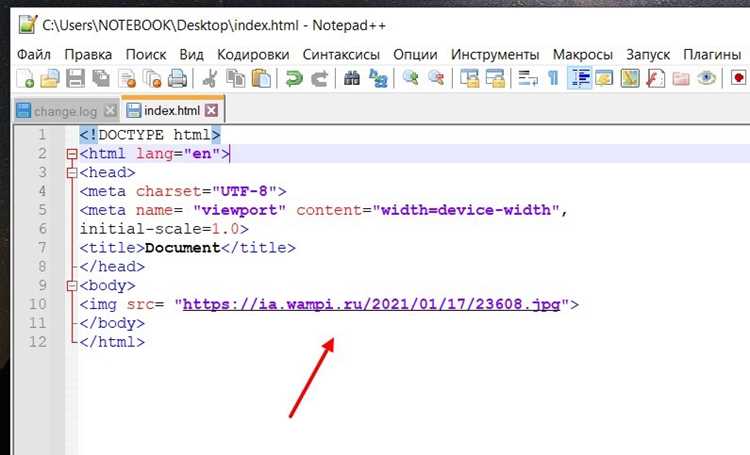
Использование CSS Grid позволяет удобно организовать изображения на странице в виде сетки. Для этого необходимо задать контейнер с использованием свойства display: grid;. Далее определяются строки и столбцы сетки с помощью grid-template-rows и grid-template-columns.
- Сначала задайте контейнер с сеткой:
display: grid; - Определите количество столбцов с помощью
grid-template-columns. Например, для трёх столбцов используйтеgrid-template-columns: repeat(3, 1fr);. - Для установки расстояния между изображениями используйте свойство
gap. Например:gap: 10px;.
Пример базовой сетки:
.container {
display: grid;
grid-template-columns: repeat(3, 1fr);
gap: 10px;
}
Если необходимо, чтобы изображения автоматически подстраивались под размер экрана, используйте медиазапросы. Например, для двух столбцов на мобильных устройствах:
@media (max-width: 600px) {
.container {
grid-template-columns: repeat(2, 1fr);
}
}
- Использование
grid-template-areasпозволяет назначить области для изображений. Это полезно, если вы хотите контролировать положение каждого изображения. - Для контроля порядка отображения можно использовать свойство
order, которое изменяет последовательность элементов внутри сетки.
Использование CSS Grid даёт гибкость в распределении пространства между изображениями, а также позволяет легко адаптировать макет под различные экраны.
Организация изображений с использованием flexbox

Flexbox позволяет легко выстраивать изображения в строках и столбцах, с контролем их выравнивания, распределения и изменения размеров. Для этого контейнеру изображений задается свойство display: flex, что позволяет использовать основные возможности flexbox для позиционирования.
Чтобы изображения располагались в одну строку, достаточно указать свойство flex-direction: row (по умолчанию). Для того чтобы выстроить изображения в столбец, используется flex-direction: column.
Для равномерного распределения изображений по ширине контейнера, применяется justify-content: space-between или justify-content: space-around, в зависимости от нужного расстояния между элементами. Если требуется выравнивание изображений по центру, используется justify-content: center.
Для управления поведением изображений внутри контейнера можно настроить свойство align-items. Например, для выравнивания по вертикали используют align-items: center, а для выравнивания по верхнему краю – align-items: flex-start.
Для адаптивности изображений можно использовать flex-grow, чтобы изображения увеличивались, заполняя доступное пространство. Также полезно применять flex-wrap: wrap, если изображения должны переноситься на новую строку, когда они не помещаются в одном ряду.
Применение media queries для адаптивных изображений
Для адаптации изображений под различные размеры экранов можно использовать media queries в CSS. Это позволяет загружать изображения разных размеров в зависимости от разрешения экрана, что улучшает производительность и внешний вид страницы на мобильных устройствах и десктопах.
Пример: для экранов с шириной менее 768px можно установить изображение меньшего размера. Это обеспечит быструю загрузку на мобильных устройствах, где ограничена пропускная способность сети.
Пример кода:
@media (max-width: 768px) {
.image-class {
background-image: url('image-small.jpg');
}
}
Этот код изменяет фоновое изображение на маленькое, если ширина экрана не превышает 768px. Для экранов большего размера можно применить другие изображения:
@media (min-width: 769px) {
.image-class {
background-image: url('image-large.jpg');
}
}
Использование media queries позволяет улучшить адаптивность сайта, уменьшая нагрузку на сеть и повышая производительность за счет загрузки изображений, подходящих для конкретного устройства.
Работа с изображениями в контейнерах с фиксированными размерами
Для размещения изображений в контейнерах с фиксированными размерами можно использовать CSS-свойства, которые обеспечат правильное отображение и адаптивность контента. Контейнеры с фиксированными размерами часто используются в веб-дизайне для ограничения области отображения изображений.
Важным моментом является использование свойств, таких как object-fit и object-position, для контроля отображения изображения внутри контейнера. Свойство object-fit позволяет задать, как изображение будет масштабироваться или обрезаться внутри контейнера. Примеры значений:
| Значение | Описание |
|---|---|
| contain | Изображение масштабируется так, чтобы полностью помещаться в контейнер, сохраняя пропорции. |
| cover | Изображение масштабируется, чтобы полностью покрыть контейнер, обрезая часть изображения, если это необходимо. |
| fill | Изображение растягивается, чтобы заполнить контейнер, игнорируя пропорции. |
Также стоит обратить внимание на использование object-position для задания положения изображения внутри контейнера. Это свойство помогает точнее настроить, как изображение будет располагаться в пределах заданного пространства, если оно не заполняет контейнер полностью.
Если контейнер имеет фиксированную ширину и высоту, использование max-width и max-height поможет избежать растягивания изображений за пределы контейнера. Эти свойства обеспечивают ограничение максимальных размеров изображения, не позволяя ему выйти за пределы заданных значений.
Для оптимизации работы с изображениями внутри контейнеров с фиксированными размерами рекомендуется также учитывать размеры экрана пользователя и использовать media queries для подбора подходящих изображений в зависимости от разрешения экрана.
Оптимизация изображений для веб-страниц
Для улучшения скорости загрузки страницы важно правильно оптимизировать изображения. Это включает в себя выбор подходящих форматов, сжатие файлов без потери качества и настройку изображений под размеры экрана.
Выбор формата: Для фотографии чаще всего используется формат JPEG, который обеспечивает хорошее сжатие с минимальными потерями качества. Для графики с прозрачностью предпочтителен PNG, а для векторных изображений – SVG.
Сжатие изображений: Используйте инструменты для сжатия, такие как TinyPNG или ImageOptim, которые позволяют уменьшить размер файла без заметной потери качества. Важно помнить, что чрезмерное сжатие может снизить визуальное качество изображения.
Решения для адаптивных изображений: Для обеспечения корректного отображения изображений на различных устройствах используйте атрибуты srcset и sizes. Это позволяет загружать изображения нужного размера в зависимости от разрешения экрана.
Использование формата WebP: Формат WebP поддерживает сжатие как с потерями, так и без, и в большинстве случаев позволяет снизить размер изображения до 30% по сравнению с JPEG или PNG без заметного ухудшения качества.
Кеширование изображений: Настройте заголовки кеширования для изображений, чтобы браузер мог повторно использовать файлы, уже загруженные пользователем, без необходимости их повторной загрузки.
Ленивая загрузка (Lazy Loading): Для повышения скорости загрузки страницы используйте технику ленивой загрузки, которая загружает изображения только при прокрутке страницы до их расположения.
Вопрос-ответ:
Как вставить несколько изображений на страницу HTML с использованием CSS?
Чтобы вставить несколько изображений на страницу, можно использовать стандартный тег ``. Для этого достаточно указать путь к каждому изображению в атрибуте `src`. Чтобы выстроить изображения по желаемому макету, можно применить CSS. Например, если нужно расположить изображения в ряд, можно использовать `display: inline-block` или `flexbox`. В случае с flexbox, достаточно задать контейнеру свойство `display: flex` для создания гибкой разметки.
Как обеспечить адаптивность изображений на веб-странице?
Чтобы изображения адаптировались к разным размерам экранов, можно использовать медиа-запросы CSS. Также стоит использовать свойство `max-width: 100%` для тега ``, что обеспечит масштабирование изображений по ширине контейнера. Важно учитывать, что для разных экранов могут быть полезны изображения различных размеров, и для этого можно применить тег `
Какие способы существуют для выравнивания изображений внутри контейнера?
Существует несколько способов выравнивания изображений внутри контейнера с помощью CSS. Один из простых методов — использование `text-align: center` для горизонтального выравнивания или `vertical-align: middle` для вертикального. Для более сложных макетов можно использовать flexbox, где свойство `justify-content: center` выровняет изображения по горизонтали, а `align-items: center` — по вертикали. Также можно использовать grid-систему для точного контроля за размещением изображений в контейнере.
Можно ли вставить несколько изображений в один элемент HTML?
Да, можно использовать несколько подходов. Один из них — использовать теги `` внутри одного контейнера, например, `
Как уменьшить размер изображений для ускорения загрузки страницы?
Для уменьшения размера изображений можно использовать несколько методов. Во-первых, следует выбирать подходящий формат изображений, например, WebP, который предлагает лучшую компрессию. Во-вторых, стоит оптимизировать изображения с помощью различных онлайн-утилит или программ, таких как TinyPNG или ImageOptim, чтобы уменьшить их размер без потери качества. Также важно использовать атрибуты `width` и `height` в теге ``, чтобы браузер мог заранее выделить место для изображения, что ускоряет рендеринг страницы.
 (пока оценок нет)
 Загрузка...


