Mathcad 15 поддерживается только на 32-битных и 64-битных версиях Windows до Windows 10. Перед началом установки рекомендуется проверить наличие .NET Framework 3.5 и обновлений Windows, так как их отсутствие может вызвать сбои при запуске программы.
Для корректной работы Mathcad 15 необходимо иметь права администратора на компьютере. Рекомендуется временно отключить антивирусное ПО и защитник Windows во время установки, чтобы избежать блокировки ключевых файлов и служб.
Перед запуском установщика следует распаковать архив с программой в отдельную папку на локальном диске. Это исключает проблемы с длинными путями к файлам и повреждением инсталляционных данных. Установка лучше выполняется с локального носителя, а не с сетевого диска.
В процессе инсталляции следует внимательно выбирать тип установки: «Полная» обеспечит доступ ко всем библиотекам функций, включая инженерные и математические модули, а «Минимальная» – только базовый функционал. После завершения установки важно активировать программу с помощью лицензии, совместимой с версией 15.0.
Для стабильной работы Mathcad 15 рекомендуется запускать программу в режиме совместимости с Windows 7 и отключить аппаратное ускорение графики в настройках. Эти шаги минимизируют ошибки при открытии сложных вычислительных листов и экспорте данных.
Проверка системных требований для Mathcad 15

Mathcad 15 поддерживает операционные системы Windows 7, Windows 8.1 и Windows 10 (32- и 64-бит). Для стабильной работы необходим процессор Intel Pentium 4 или совместимый с тактовой частотой не менее 1 ГГц.
Минимальный объём оперативной памяти составляет 512 МБ, рекомендуется 1 ГБ и выше для комфортной работы с большими расчетами. Свободное место на жестком диске должно быть не менее 500 МБ для установки базового пакета, с дополнительным пространством до 1 ГБ для хранения проектов.
Видеокарта должна поддерживать разрешение не ниже 1024×768 и DirectX 9.0c. Для работы с графическими элементами Mathcad 15 требуется совместимость с OpenGL версии 1.1 или выше.
Для корректной работы программы необходима поддержка .NET Framework версии 3.5. Перед установкой следует убедиться, что драйверы устройства и обновления Windows актуальны, чтобы избежать конфликтов с компонентами Mathcad.
Если планируется использование Mathcad 15 в сетевом режиме или с внешними библиотеками, рекомендуется проверить права доступа пользователя к системным папкам и реестру Windows, так как отсутствие административных прав может блокировать корректную установку.
Подготовка лицензии и учетной записи PTC

Перед установкой Mathcad 15 необходимо убедиться в наличии действующей лицензии. Mathcad 15 использует серийный номер и файл лицензии (*.lic), получаемый через PTC. Для корпоративных пользователей лицензия может быть сетевой, тогда потребуется PTC License Server.
Создание учетной записи PTC осуществляется на официальном сайте PTC. В процессе регистрации требуется указать действующий email, имя, фамилию и компанию. После подтверждения email учетная запись становится активной и доступна для привязки лицензий.
Для активации лицензии Mathcad 15 через учетную запись PTC выполните следующие действия: загрузите файл лицензии с портала PTC, сохраните его в отдельной папке на локальном диске и убедитесь, что путь к файлу не содержит кириллицы или пробелов. Для сетевой лицензии проверьте доступность сервера и корректность PTC License Server Host ID.
При подготовке к установке рекомендуется сохранить копии всех лицензий и серийных номеров в защищенном месте. Это позволит избежать повторной регистрации и ускоряет процесс установки на несколько компьютеров.
Скачивание установочного файла Mathcad 15

Для корректной установки Mathcad 15 необходимо получить официальный установочный файл в формате .exe. Наиболее надежный источник – сайт PTC, разработчика Mathcad. Доступ к загрузке предоставляется после авторизации в учетной записи PTC с действующей лицензией или пробным периодом.
Перед загрузкой убедитесь, что выбранная версия соответствует вашей операционной системе: Mathcad 15 поддерживает Windows 7, 8.1 и 10 (32 и 64 бит). Для 64-битных систем рекомендуется скачивать файл с пометкой x64, чтобы избежать проблем совместимости при установке библиотек.
Файл установки обычно имеет размер около 1,2 ГБ. Для ускорения скачивания рекомендуется использовать стабильное соединение и проверять наличие свободного места на диске – минимум 2 ГБ для временных файлов установки.
Если загрузка прерывается, используйте менеджеры загрузки, поддерживающие докачку. После завершения скачивания обязательно проверьте целостность файла через встроенную проверку хеша MD5 или SHA-256, указанного на странице загрузки, чтобы исключить повреждения или изменения файла.
Не загружайте Mathcad 15 с сомнительных сайтов или торрент-трекеров: это повышает риск получения зараженного или модифицированного установщика, который может нарушить работу системы или лицензии.
Настройка параметров установки и выбор компонентов

В разделе выбора компонентов доступно включение следующих модулей: Mathcad Prime Compatibility Pack, Symbolic Math Engine, Examples and Templates, Documentation. Для минимизации занимаемого диска можно отключить Examples and Templates, если не планируется использовать встроенные примеры.
Важно указать путь установки на диск с достаточным свободным пространством. Рекомендуется использовать папку без пробелов в имени, например: C:\Mathcad15. Это предотвращает ошибки при компиляции скриптов и подключении внешних библиотек.
В параметрах установки можно выбрать создание ярлыков на рабочем столе и в меню «Пуск». Для быстрого доступа к часто используемым файлам включайте автоматическую регистрацию файлов .mcd в системе.
Если требуется интеграция с другими программами, например Excel, убедитесь, что соответствующий компонент выбран и путь к установленной версии Excel указан корректно.
После завершения выбора компонентов рекомендуется проверить лог установщика, чтобы убедиться, что все критичные модули отмечены для установки. Нажатие Install запускает процесс с автоматическим созданием резервной копии системных настроек Mathcad.
Устранение ошибок во время установки

Если установка Mathcad 15 завершается с ошибкой «Error 1603», проверьте наличие прав администратора и убедитесь, что путь установки не содержит кириллицу или пробелы. Рекомендуется устанавливать программу в директорию C:\Program Files\PTC\Mathcad15.
Ошибка «MSI Service Error» указывает на поврежденный установочный файл. Скачайте дистрибутив заново и запустите его от имени администратора. Перед повторной установкой временно отключите антивирус и брандмауэр.
При конфликте с другими версиями Mathcad выполните полное удаление предыдущих установок через Панель управления → Программы и компоненты, затем очистите ключи реестра: HKEY_CURRENT_USER\Software\PTC и HKEY_LOCAL_MACHINE\SOFTWARE\PTC.
Ошибка «Setup cannot find required files» возникает при некорректной разархивации образа ISO. Используйте программы WinRAR или 7-Zip и убедитесь, что все файлы скопированы без повреждений.
Если при запуске установки появляются сообщения о несовместимости с Windows 10/11, активируйте режим совместимости с Windows 7 через свойства файла setup.exe. Для стабильной работы отключите UAC и выполните установку в чистом профиле администратора.
Для устранения ошибок активации Mathcad используйте корректный серийный номер, соответствующий версии дистрибутива. Проверяйте дату и региональные настройки системы – неправильные значения могут блокировать проверку лицензии.
Первый запуск Mathcad 15 и проверка активации
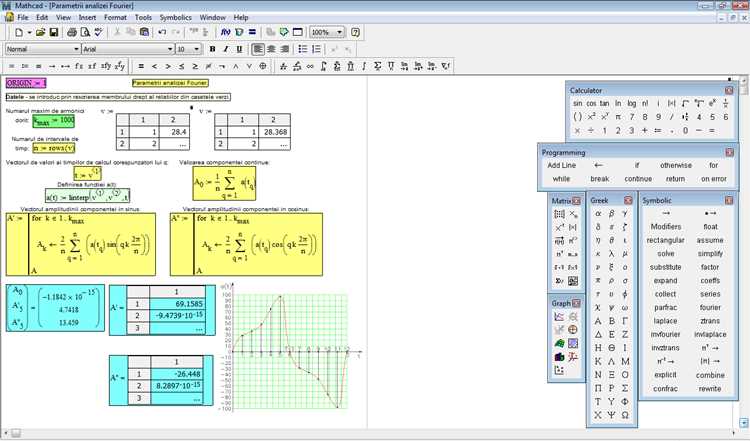
После завершения установки Mathcad 15 выполните первый запуск программы через ярлык на рабочем столе или через меню «Пуск». На этом этапе важно проверить корректность активации, чтобы избежать ограничений функционала.
Действия для проверки активации:
- Запустите Mathcad 15. Если это первый запуск, появится окно «Активировать продукт».
- Выберите вариант активации: через Интернет или вручную с использованием серийного номера.
- При онлайн-активации введите серийный номер из коробки или письма с лицензией, нажмите «Далее».
- Подождите завершения процедуры проверки на сервере PTC. Статус активации отобразится внизу окна программы.
- Если выбран ручной способ, следуйте инструкции на экране: сохраните файл запроса, загрузите его на сайт активации PTC, затем импортируйте ответный файл.
Проверка статуса лицензии внутри Mathcad:
- Откройте меню Помощь → О программе.
- Проверьте строку «Лицензия» – должна отображаться как «Активирована» с вашим серийным номером.
- Если лицензия не активирована, повторите процедуру или обратитесь в поддержку PTC, указав код ошибки.
После успешной активации убедитесь, что все стандартные функции, включая работу с матрицами, графиками и встроенными библиотеками, доступны без ограничений. Первый запуск также полезен для проверки совместимости с текущей версией Windows и корректности интеграции с Microsoft Office, если требуется экспорт данных.
Вопрос-ответ:
Какие системные требования необходимы для установки Mathcad 15 на компьютер?
Для корректной работы Mathcad 15 на компьютере требуется операционная система Windows (XP, 7, 8, 10), процессор с тактовой частотой не менее 1 ГГц, минимум 1 ГБ оперативной памяти и свободное место на жестком диске около 2 ГБ. Также программа требует наличие установленного Microsoft .NET Framework 2.0 или выше. Убедитесь, что ваша система соответствует этим требованиям, чтобы избежать ошибок при запуске или во время установки.
Как подготовить компьютер перед установкой Mathcad 15?
Перед установкой рекомендуется временно отключить антивирусные программы, так как они могут блокировать установочные файлы. Также следует закрыть все другие приложения, чтобы избежать конфликта с системными библиотеками. Если на компьютере ранее была установлена другая версия Mathcad, лучше удалить её полностью и перезагрузить систему, чтобы не возникли проблемы с лицензированием или конфликтами DLL-файлов.
Что делать, если установочный файл Mathcad 15 не запускается?
Если файл установки не запускается, стоит проверить несколько моментов: убедиться, что вы используете учетную запись с правами администратора, проверить целостность скачанного файла (он может быть поврежден), и проверить совместимость программы с вашей версией Windows. Иногда помогает запуск установочного файла в режиме совместимости с более ранней версией Windows, например Windows 7 или XP. Также полезно проверить наличие всех необходимых обновлений системы.
Какие шаги необходимо выполнить для ввода лицензии Mathcad 15?
После установки Mathcad 15 при первом запуске откроется окно ввода лицензии. Необходимо ввести серийный номер и код продукта, указанные в документации, полученной при покупке. Важно вводить данные точно, без пробелов и лишних символов. После ввода информации программа обычно проверяет лицензию через интернет, но при отсутствии соединения можно выбрать вариант «ввести лицензию вручную», следуя инструкциям на экране.
Можно ли установить Mathcad 15 на современную версию Windows, например Windows 11?
Да, Mathcad 15 можно установить на Windows 10 и 11, однако могут возникнуть некоторые ограничения, связанные с совместимостью старых компонентов программы. Рекомендуется запускать установку в режиме совместимости с Windows 7 или XP, а также проверять работу всех функций после установки. В некоторых случаях может понадобиться установка дополнительных библиотек, таких как старые версии Microsoft Visual C++ Redistributable или .NET Framework.
Какие системные требования нужны для установки Mathcad 15 на Windows 10?
Для корректной работы Mathcad 15 на компьютере под управлением Windows 10 необходим процессор с частотой не ниже 1,5 ГГц, минимум 2 ГБ оперативной памяти и около 2 ГБ свободного места на жестком диске для установки программы. Также важно наличие видеокарты, поддерживающей разрешение не ниже 1024×768, и установленной версии Microsoft .NET Framework 3.5. Перед установкой рекомендуется закрыть все приложения, чтобы избежать конфликтов с инсталлятором.

 Загрузка...