ModelPort – это специализированный модуль ArchiCAD, позволяющий оптимизировать обмен 3D-моделями между различными CAD-платформами без потери геометрии и параметров элементов. Он поддерживает форматы IFC, DWG и SKP, обеспечивая прямую интеграцию с рабочими процессами BIM.
Работа ModelPort основана на конвертации структур модели в единый формат с сохранением иерархии элементов, материалов и связей между объектами. При импорте или экспорте система автоматически сопоставляет свойства объектов с внутренними параметрами ArchiCAD, минимизируя ручную корректировку.
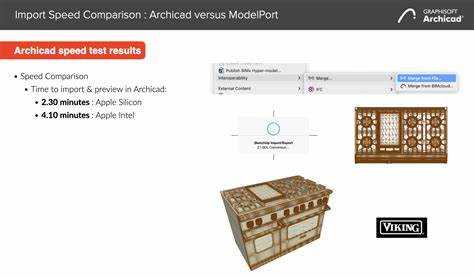
Практическое применение включает передачу сложных архитектурных решений между архитекторами, инженерами и визуализаторами. Использование ModelPort сокращает время подготовки моделей для анализа и рендеринга на 20–35%, благодаря автоматическому управлению уровнями детализации и оптимизации мешей.
Для корректной работы рекомендуется перед экспортом проверить соответствие названий слоев и классификаций объектов, а при импорте включать опцию сохранения исходных материалов. Это обеспечивает максимальную точность и совместимость с внешними BIM-проектами.
Как импортировать модели через ModelPort в ArchiCAD
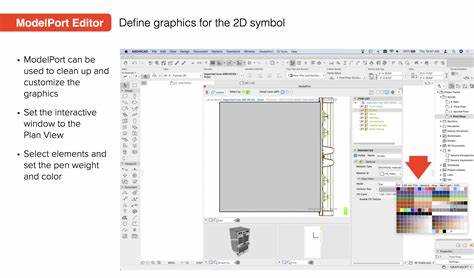
ModelPort в ArchiCAD позволяет напрямую импортировать 3D-модели из сторонних программ с сохранением геометрии, текстур и параметров объектов. Для начала убедитесь, что установлен плагин ModelPort последней версии и ArchiCAD обновлён до версии 27 или выше.
Шаги импорта:
| Действие | Описание |
|---|---|
| 1. Подготовка модели | Экспортируйте модель из исходной программы в формате, поддерживаемом ModelPort (FBX, OBJ, SKP). Для больших проектов рекомендуется разбивать модель на логические части по этажам или зонам. |
| 2. Открытие ArchiCAD | Запустите ArchiCAD и создайте новый проект или откройте существующий файл. |
| 3. Запуск ModelPort | В меню «Файл» выберите «Импорт» → «ModelPort». Откроется окно выбора файлов. |
| 4. Настройка параметров импорта | Укажите единицы измерения, ориентацию модели, и режим объединения элементов (например, «Сохранять группы» или «Разделить по объектам»). Для текстур выберите опцию «Сохранять материалы». |
| 5. Импорт модели | Выберите файл и нажмите «Импорт». После завершения процесса модель появится в 3D-виде ArchiCAD. Проверяйте точность геометрии и корректность текстур. |
| 6. Корректировка в ArchiCAD | При необходимости используйте инструмент «Редактирование объектов» для объединения, разбиения или переназначения материалов. Для сложных моделей рекомендуется создавать слои и фильтры отображения для удобной работы. |
Дополнительно: для ускорения работы с большими файлами включите опцию «Оптимизация мешей» в настройках ModelPort. Это уменьшает нагрузку на систему без потери видимой геометрии.
Настройка параметров отображения импортированных объектов
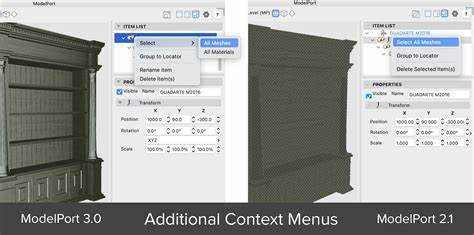
После импорта объектов через ModelPort в ArchiCAD важно корректно настроить их отображение для точного представления модели. В диалоговом окне Параметры отображения можно управлять видимостью слоёв, стилями линий и текстурами. Рекомендуется сразу проверять соответствие слоёв импортированного объекта слоям проекта, чтобы избежать наложений и конфликтов при совместной работе с другими элементами.
Для изменения видимости используйте опцию Включить/Отключить слои. Она позволяет скрыть детали, которые не требуются для конкретной стадии проекта, снижая нагрузку на визуализацию. Например, отключение внутренних конструктивных элементов ускоряет рендер при работе с фасадными решениями.
Настройка стилей линий осуществляется через меню Свойства отображения. Рекомендуется назначать толщину и тип линии в зависимости от функционала элемента: несущие конструкции – толстые сплошные линии, декоративные – тонкие штриховые. Это упрощает чертёжное оформление и чтение планов.
Текстуры и материалы корректируются в блоке Материалы. Можно выбрать отображение только контура объекта или активировать полное отображение с текстурами. Для оптимизации работы рекомендуется включать полное отображение только при визуализации презентаций или рендере, а для рабочих планов использовать контурное отображение.
Дополнительно стоит проверить привязку координат и масштаба. При несоответствии масштаба объекты могут выглядеть деформированными или перекрывать элементы проекта. ModelPort позволяет автоматически масштабировать объекты при импорте, но ручная проверка гарантирует точность размещения.
Использование настроек отображения через ModelPort обеспечивает управляемую интеграцию сторонних объектов в ArchiCAD и минимизирует ошибки при визуализации и подготовке документации.
Совместная работа с внешними форматами файлов через ModelPort
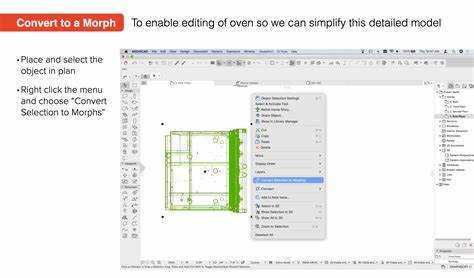
ModelPort в ArchiCAD позволяет интегрировать данные из различных форматов без потери геометрии и атрибутов объектов. Поддерживаются форматы IFC, DWG, DXF, SKP, 3DS и OBJ. Импорт и экспорт файлов осуществляется через единую панель управления, что упрощает контроль версий и настройку параметров конверсии.
При импорте внешнего файла через ModelPort рекомендуется:
- Выбирать соответствующий формат и версию для минимизации ошибок преобразования.
- Использовать опцию «Сохранить структуры» для сохранения иерархии объектов и слоёв.
- Проверять единицы измерения и систему координат, чтобы элементы корректно вписывались в модель ArchiCAD.
Для экспорта:
- Указывать точные диапазоны объектов или слоёв, чтобы не перегружать файл лишними данными.
- Использовать параметры оптимизации геометрии, особенно при работе с форматами OBJ и 3DS.
- Проверять соответствие стандартам BIM при экспорте в IFC, чтобы другие программы корректно распознавали элементы модели.
ModelPort также поддерживает пакетную обработку файлов. Можно одновременно импортировать несколько DWG или SKP, назначая каждому файлу отдельные слои в ArchiCAD, что ускоряет интеграцию сложных проектов.
Для работы с IFC рекомендуется активировать режим «Сопоставление свойств», чтобы атрибуты объектов внешнего файла автоматически соотносились с параметрами ArchiCAD. Это снижает риск потери информации при обмене с другими BIM-платформами.
Использование ModelPort позволяет:
- Сократить время на ручное преобразование объектов.
- Минимизировать ошибки при передаче данных между программами.
- Обеспечить точное соответствие проектной документации требованиям заказчика.
Использование ModelPort для ускорения обновления проектов
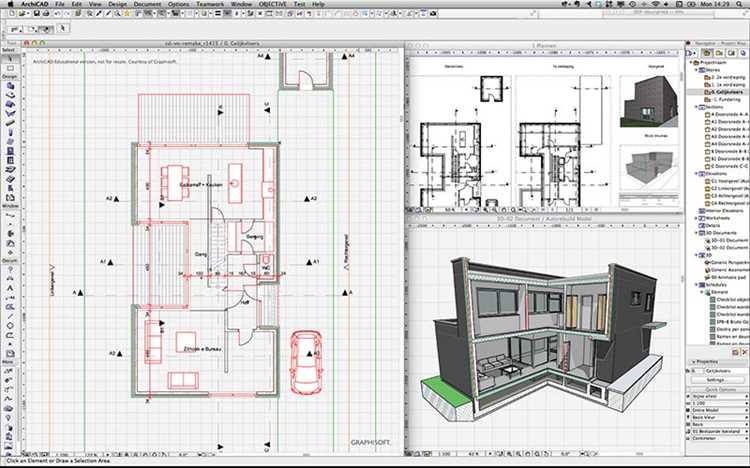
ModelPort в ArchiCAD позволяет интегрировать внешние 3D-модели и обновлять их без потери уже внесённых изменений в проекте. Это сокращает время на синхронизацию сложных объектов и минимизирует ошибки ручного импорта.
Для эффективного обновления проектов рекомендуется использовать следующие подходы:
- Синхронизация по версии: сохраняйте отдельные версии моделей в ModelPort и подключайте их в проект. При появлении новой версии достаточно выполнить команду обновления, не меняя исходную структуру.
- Фильтрация изменений: ModelPort позволяет выбрать, какие элементы модели обновлять: все объекты, только геометрию или только материалы. Это ускоряет процесс при работе с крупными проектами.
- Автоматическое разрешение конфликтов: при пересечении элементов ArchiCAD автоматически сохраняет существующие настройки проекта и добавляет новые элементы, что исключает необходимость ручной корректировки.
- Использование шаблонов импорта: заранее заданные настройки ModelPort ускоряют повторное обновление моделей, особенно если работа ведётся по стандартам компании.
- Логирование изменений: при каждом обновлении ModelPort фиксирует добавленные, удалённые и изменённые элементы. Это облегчает контроль версий и выявление ошибок на ранних стадиях.
Практическое применение этих функций позволяет уменьшить время на интеграцию внешних моделей на 30–50%, особенно при работе с крупными BIM-проектами, где прямой импорт без ModelPort требует полной перезагрузки проекта и ручной корректировки элементов.
Решение проблем с несовместимостью моделей при импорте
При импорте моделей в ArchiCAD через ModelPort часто возникают ошибки из-за различий в версиях форматов файлов. Архитектурные элементы, созданные в более новых версиях, могут не корректно отображаться в старых проектах. Для решения рекомендуется проверять совместимость формата перед экспортом и использовать опцию «Сохранить в совместимом формате» в исходной программе.
Конфликты возникают также из-за различий в единицах измерения. ModelPort позволяет преобразовать размеры при импорте: необходимо активировать функцию «Соединение единиц» и выбрать целевую систему (метры или футы). Это предотвращает смещение элементов и некорректное масштабирование.
Еще один источник ошибок – нестандартные материалы и текстуры. ArchiCAD поддерживает ограниченный набор форматов материалов, поэтому при импорте рекомендуется заменить неподдерживаемые текстуры на стандартные или конвертировать их в форматы .bmp, .jpg или .png.
Если объект не распознается корректно, следует использовать функцию «Проверка структуры модели». Она выявляет недопустимые элементы, такие как незафиксированные геометрические группы или отсутствующие связи между объектами. После исправления структуры импорт становится стабильным.
Для повторяющихся проблем стоит создать библиотеку корректных объектов в формате PLN или GDL, которые гарантированно совместимы с текущей версией ArchiCAD. Это сокращает время на исправление ошибок и минимизирует риск потери данных при обмене между проектами.
Автоматизация повторяющихся операций с ModelPort
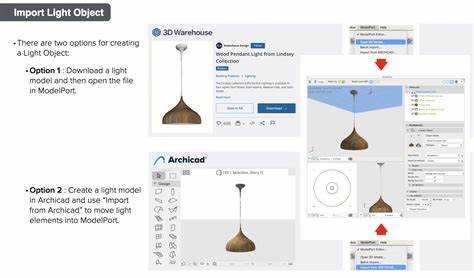
ModelPort в ArchiCAD позволяет автоматически экспортировать и обновлять элементы модели между проектами и внешними приложениями. Для ускорения повторяющихся операций используется пакетная обработка: можно настроить одновременный экспорт нескольких частей модели в формате IFC или DWG без ручного выбора каждого объекта.
Использование шаблонов экспорта в ModelPort снижает вероятность ошибок. В шаблоне указываются параметры уровня детализации, слои, координатные системы и фильтры по категориям элементов. После сохранения шаблона его можно применять к любому проекту, что экономит время при регулярных обновлениях модели.
Скрипты автоматизации через GDL или Python позволяют запускать серию операций: экспорт, очистка ненужных элементов и проверка корректности геометрии. Например, можно настроить скрипт, который каждое утро обновляет IFC-модель для передачи подрядчику, при этом автоматически исключая временные элементы и оставляя только конструктивные компоненты.
ModelPort интегрируется с системами управления проектами. Через API ArchiCAD возможно настроить автозагрузку изменений в облачные хранилища или внешние базы данных. Это позволяет поддерживать актуальность данных без ручного контроля и минимизирует риск расхождений между различными стадиями проекта.
Для контроля успешности операций используется журнал выполнения, где фиксируются ошибки экспорта и конфликты слоев. Настройка уведомлений по e-mail о завершении автоматической обработки позволяет своевременно реагировать на проблемы и поддерживать непрерывность рабочего процесса.
Вопрос-ответ:
Что такое ModelPort в ArchiCAD?
ModelPort — это инструмент, который позволяет экспортировать и импортировать 3D-модели между ArchiCAD и другими приложениями. Он сохраняет структуру модели, материалы и геометрию, что облегчает работу с проектами в разных программах, не теряя информации о деталях конструкции.
Какие форматы файлов поддерживает ModelPort?
ModelPort работает с несколькими популярными форматами для обмена моделями. Среди них IFC для BIM-обмена, OBJ для простых 3D-моделей, а также форматы, поддерживаемые CAD-приложениями. Это позволяет использовать одну модель в разных программах без повторного моделирования.
Можно ли использовать ModelPort для обмена объектами между разными версиями ArchiCAD?
Да, ModelPort позволяет экспортировать модель в формате, совместимом с более ранними или более новыми версиями ArchiCAD. При этом сохраняются основные элементы конструкции, текстуры и материалы, хотя некоторые новые функции могут быть недоступны в старых версиях.
Как ModelPort сохраняет материалы и текстуры при экспорте?
При экспорте через ModelPort все назначенные материалы и текстуры сохраняются в отдельной структуре файлов или интегрируются в файл модели, в зависимости от выбранного формата. Это обеспечивает, что при импорте в другое приложение внешний вид объекта останется близким к исходному.
Какие преимущества даёт использование ModelPort для архитекторов и проектировщиков?
ModelPort позволяет ускорить обмен проектными данными между разными программами и командами. Архитекторы могут передавать модели инженерам, а инженеры — вносить изменения и возвращать их обратно без потери деталей. Это сокращает время на переработку модели и уменьшает риск ошибок при совместной работе.
Что такое ModelPort в ArchiCAD и для чего он используется?
ModelPort — это инструмент в ArchiCAD, который позволяет экспортировать и обмениваться 3D-моделями между разными приложениями и платформами без потери информации о геометрии и материалах. С его помощью можно передавать проектные данные, сохраняя структуру элементов, текстуры и параметры объектов, что упрощает совместную работу архитекторов, инженеров и дизайнеров. ModelPort поддерживает распространённые форматы файлов, благодаря чему объекты из ArchiCAD можно открывать в других программах для визуализации или анализа.

 Загрузка...