Adobe Illustrator обеспечивает работу с векторной графикой на уровне, позволяющем создавать масштабируемые логотипы, инфографику и иллюстрации без потери качества. Среди ключевых инструментов стоит выделить Pen Tool для точного построения кривых Безье и Shape Builder для комбинирования и вычитания фигур, что ускоряет процесс редактирования сложных объектов.
Для цветового оформления Illustrator предлагает Color Guide и Recolor Artwork, позволяя быстро подбирать гармоничные палитры и изменять цветовые схемы всей композиции одновременно. Практическое применение этих функций особенно важно при подготовке брендовых материалов и рекламных макетов.
Работа с текстом в Illustrator расширяет возможности дизайнера благодаря Type on a Path и Variable Fonts. Они позволяют создавать динамичные надписи, адаптированные к форме и стилю композиции, без потери четкости при масштабировании.
Инструменты Artboards и Layers обеспечивают эффективное управление проектами, позволяя разделять элементы по отдельным рабочим областям и группам. Это снижает вероятность ошибок и упрощает подготовку материалов к печати и цифровому использованию.
Особое внимание стоит уделить интеграции Illustrator с другими продуктами Adobe: Photoshop, After Effects и InDesign. Экспорт в форматы .SVG, .EPS и .PDF обеспечивает совместимость и сохранение векторной структуры для дальнейшего использования в различных медиа-платформах.
Создание и редактирование векторных объектов
В Adobe Illustrator векторные объекты формируются с помощью кривых Безье, линий и фигур. Для создания точных форм используйте инструмент «Перо» (Pen Tool, P), который позволяет задавать опорные точки и углы, а также управлять кривизной сегментов с помощью управляющих ручек.
Инструмент «Прямоугольник» (Rectangle Tool, M) и другие примитивы позволяют быстро строить базовые фигуры. После создания объектов их можно комбинировать с помощью панели «Pathfinder» для сложного объединения, вычитания и пересечения контуров.
Редактирование объектов осуществляется с применением инструментов «Выделение» (Selection Tool, V) и «Прямое выделение» (Direct Selection Tool, A). Первый изменяет положение и масштаб всего объекта, второй – отдельные точки и сегменты. Для точного выравнивания точек используйте панель «Align».
Контуры можно модифицировать с помощью функций «Add Anchor Point» и «Delete Anchor Point», позволяя увеличивать или уменьшать детализацию объекта. Инструмент «Convert Anchor Point» меняет угловые точки на гладкие и наоборот, обеспечивая контроль формы кривых.
Для изменения пропорций и формы объектов удобно применять «Envelope Distort» и «Free Transform». Эти функции позволяют растягивать, сжимать, вращать и деформировать векторные элементы без потери качества.
Цветовые и стилистические изменения осуществляются через панели «Swatches», «Gradient» и «Appearance». Использование градиентов и контуров с различными толщинами придаёт объектам глубину и визуальную выразительность.
Для точной работы с несколькими объектами применяйте слои и группы. Группировка объектов (Ctrl+G) облегчает совместное перемещение и редактирование, а работа с масками позволяет создавать сложные композиции и управлять видимостью отдельных частей.
Регулярное использование горячих клавиш и панели инструментов ускоряет процесс создания и редактирования векторной графики, снижая количество ошибок и повышая точность построения форм.
Работа с цветом и градиентами
Adobe Illustrator предоставляет точные инструменты для управления цветом и создания сложных градиентов, которые позволяют достигать профессионального уровня векторной графики.
Основные возможности работы с цветом:
- Панель Swatches: хранит предустановленные цвета и пользовательские образцы. Для системной работы рекомендуется создавать палитры по проекту, чтобы сохранить единообразие.
- Color Picker: позволяет задавать цвета в формате RGB, CMYK или HSB. Для печатной продукции предпочтителен CMYK, для веб – RGB.
- Recolor Artwork: инструмент для быстрой замены цветовой схемы всего объекта, с возможностью редактирования отдельных оттенков.
- Global Colors: создание глобальных цветов облегчает массовое изменение оттенков в документе.
Работа с градиентами:
- Типы градиентов:
- Linear – плавный переход вдоль линии.
- Radial – круговой переход от центра к краям.
- Freeform – позволяет создавать произвольные точки цвета для сложных эффектов.
- Gradient Tool: позволяет редактировать угол, длину и распределение цветов вручную, обеспечивая точный контроль над визуальным результатом.
- Opacity Stops: настройка прозрачности отдельных точек градиента для создания мягких переходов и наложений.
- Gradient Mesh: обеспечивает плавные цветовые переходы внутри сложной формы, включая криволинейные участки.
Рекомендации по эффективной работе:
- Использовать ограниченную палитру для поддержания визуальной гармонии.
- Создавать градиенты с не более чем 3–5 ключевыми точками для простоты редактирования.
- Применять Global Colors для объектов, которые повторяются на нескольких артбордах.
- Проверять цвета на разных устройствах и при печати, чтобы избежать искажения оттенков.
- Использовать Freeform и Gradient Mesh только для крупных иллюстраций, так как они увеличивают вес файла.
Использование инструментов для рисования и траекторий
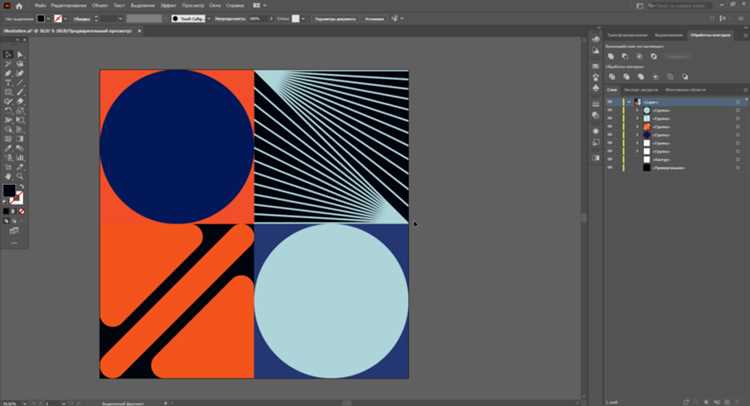
Curvature Tool упрощает построение плавных траекторий без необходимости вручную корректировать управляющие ручки. Инструмент автоматически сглаживает углы, позволяя создавать сложные формы за меньшее количество кликов. Для сложных контуров рекомендуется использовать переключение между режимами добавления и удаления узлов через +/- на панели инструмента.
Brush Tool применяется для рисования свободных линий и создания декоративных контуров. Настройка Brush Libraries позволяет применять разнообразные стили, включая каллиграфические и художественные кисти. Для точного контроля толщины и давления используйте графический планшет с поддержкой чувствительности к нажатию.
Для редактирования существующих траекторий Illustrator предоставляет инструменты Direct Selection и Anchor Point Tool. С их помощью можно корректировать отдельные узлы и управляющие ручки без разрушения формы контура. Рекомендуется использовать Smart Guides для точного выравнивания и соединения сегментов.
При работе с кривыми важно применять Pathfinder и Shape Builder для объединения, вычитания и пересечения форм. Это обеспечивает чистоту векторных контуров и уменьшает количество лишних узлов, что улучшает качество масштабируемой графики.
Для сложных иллюстраций рекомендуется создавать контуры на отдельных слоях и группировать связанные элементы. Это облегчает последующее редактирование и позволяет применять эффекты к целым группам траекторий без изменения отдельных сегментов.
Применение масок и слоёв для композиции
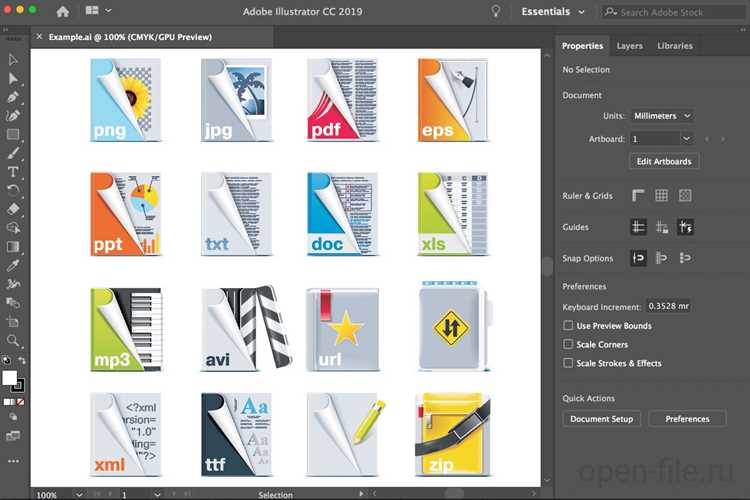
В Adobe Illustrator маски позволяют управлять видимостью отдельных частей объектов без их удаления. Клиппинг-маска создаётся через выделение объекта и фигуры-маски с последующим выбором команды Object → Clipping Mask → Make. Использование прозрачных масок через Opacity Mask позволяет создавать плавные переходы между слоями и управлять непрозрачностью с точностью до пикселя.
Слои служат для организации объектов и упрощают работу с комплексными композициями. Каждый слой может содержать подслои, группы и отдельные элементы, что облегчает выбор, редактирование и применение эффектов к нужным частям иллюстрации. В панели Layers рекомендуется присваивать слоям информативные имена и использовать цветовые метки для быстрой идентификации.
Комбинация масок и слоёв позволяет создавать многоуровневые композиции. Например, можно на отдельном слое расположить фоновые элементы, поверх добавить группу объектов с клиппинг-маской, а верхний слой использовать для деталей и текстовых объектов. Такая структура упрощает редактирование и позволяет изолировать изменения, не затрагивая остальные элементы.
Для сложных иллюстраций эффективной практикой является дублирование слоёв перед применением масок. Это обеспечивает возможность возврата к исходной версии без потери данных. Также рекомендуется использовать команду Make/Release Clipping Mask для проверки структуры композиции и корректного управления прозрачными участками.
При работе с градиентами и текстурами маски позволяют локализовать эффект только на определённых областях. Например, можно применить градиент на группу объектов и с помощью прозрачной маски смягчить переходы или создать эффект плавного исчезновения. Это особенно полезно при подготовке иллюстраций для печати и веб-дизайна, где требуется точная визуальная контроль.
Подготовка графики для печати и веб
При подготовке графики для печати важно учитывать цветовую модель и разрешение. Для офсетной печати используется CMYK, а для цифровой – RGB. Разрешение растровых элементов должно быть не менее 300 dpi для печати и 72 dpi для веба.
Векторные объекты Illustrator сохраняют качество при масштабировании, но при добавлении растровых эффектов необходимо контролировать их разрешение через меню Эффект → Настройки документа.
Экспорт графики требует выбора правильного формата: для печати предпочтительны PDF с включёнными шрифтами и встроенными профилями ICC; для веба – SVG для векторных элементов и PNG/JPEG для растровых изображений с оптимизацией веса.
Использование функций Слои и Символы облегчает организацию сложной графики и повторное применение элементов без потери качества. При подготовке макетов для печати важно включать обрезные метки и поля под обрез (bleed) не менее 3 мм.
| Тип экспорта | Целевая платформа | Рекомендации |
|---|---|---|
| Печать | CMYK, шрифты встроены, профили ICC, обрезные метки | |
| SVG | Веб | Оптимизация путей, удаление лишних атрибутов, сохранение текста как текст |
| PNG | Веб | 72 dpi, прозрачный фон при необходимости, оптимизация веса через экспорт |
| JPEG | Веб | 72 dpi, качество 80–90%, сжатие без потери критических деталей |
Контроль цветового профиля и корректное масштабирование объектов позволяют избежать искажений на печати и замедленной загрузки на веб-страницах. Перед финальным экспортом рекомендуется использовать функцию Проверка документа для выявления несоответствий в разрешении и цветах.
Импорт, экспорт и интеграция с другими программами

Adobe Illustrator поддерживает импорт более 20 форматов, включая PSD, PDF, SVG, EPS, AI и DXF. При открытии PSD-файлов сохраняется слоёвая структура, что позволяет корректно продолжать работу с графикой из Photoshop без потери элементов редактирования.
Для работы с векторной графикой CAD-документов используется формат DXF/DWG, который сохраняет линии, кривые и слои. Рекомендуется проверять масштаб и единицы измерения при импорте, чтобы избежать искажения объектов.
Экспорт векторных файлов в SVG и PDF оптимизирован для веб-разработки и печати. SVG-файлы могут включать CSS-анимации и интерактивные элементы, при этом Illustrator позволяет контролировать параметры оптимизации, такие как уменьшение числа узлов и сохранение группировок.
При экспорте в PDF доступны три режима: для печати, для интернета и для совместного редактирования в Adobe Acrobat. Формат PDF сохраняет текст в виде редактируемых объектов и поддерживает цветовые профили CMYK и RGB.
Illustrator интегрируется с Adobe InDesign через прямой перенос файлов AI и PDF, обеспечивая сохранение слоёв и прозрачности. Также поддерживается интеграция с After Effects для создания анимаций из векторных объектов без конвертации в растровый формат.
Для работы с растровыми изображениями Illustrator позволяет импортировать TIFF и JPEG с сохранением прозрачности и масок. При экспорте в PNG можно задать прозрачный фон и точное разрешение, что полезно для веб-графики и мобильных приложений.
С помощью Adobe Bridge можно массово импортировать, переименовывать и сортировать файлы перед открытием в Illustrator, что ускоряет подготовку больших проектов. Интеграция с облаком Creative Cloud обеспечивает синхронизацию библиотек и совместное использование ассетов между Illustrator, Photoshop и XD.
Вопрос-ответ:
Для чего используется инструмент «Перо» в Illustrator?
Инструмент «Перо» позволяет создавать точные контуры и сложные формы с помощью кривых Безье. С его помощью можно формировать как простые линии, так и детализированные иллюстрации с плавными переходами. В отличие от обычной кисти, перо обеспечивает контроль над каждым узлом и изгибом, что особенно важно при создании логотипов или элементов интерфейса.
Как работают слои в Illustrator и зачем они нужны?
Слои помогают структурировать композицию, разделяя объекты по уровням. Например, фон можно разместить на одном слое, текст — на другом, а декоративные элементы — на третьем. Это облегчает редактирование: можно блокировать отдельные слои, скрывать их или применять к ним определённые эффекты без риска затронуть остальные элементы.
Какие возможности редактирования текста есть в Illustrator?
В Illustrator можно не только вводить текст, но и преобразовывать его в кривые для детальной работы с формой букв. Доступны разнообразные шрифты, изменение интервалов между символами и строками, а также применение эффектов вроде обводки, тени и заливки градиентом. Кроме того, текст можно обтекать вокруг фигур или размещать вдоль кривой, что расширяет возможности дизайна.
Что такое градиенты и как их использовать?
Градиенты — это плавный переход от одного цвета к другому. В Illustrator можно создавать линейные и радиальные градиенты, а также настраивать количество цветовых точек и их расположение. Градиенты помогают добавлять глубину и объём объектам, делать элементы визуально привлекательнее и создавать эффект освещения или тени.
Можно ли работать с изображениями растрового формата в Illustrator?
Да, Illustrator поддерживает импорт растровых изображений, таких как JPG или PNG. Их можно использовать как фон, трассировать для преобразования в вектор или комбинировать с векторными элементами. Кроме того, программа позволяет корректировать масштаб и прозрачность растровых файлов без потери качества других объектов на рабочем пространстве.

 Загрузка...