
Файл .htaccess в системе Битрикс находится в корневой директории сайта, где расположен основной индексный файл index.php. По умолчанию он создается автоматически при установке CMS и управляет правилами обработки URL, перенаправлениями и настройками безопасности.
Если файл не отображается, нужно убедиться, что файловый менеджер или FTP-клиент показывает скрытые файлы, так как имена, начинающиеся с точки, скрыты по умолчанию. Создавать файл вручную следует только при необходимости, соблюдая синтаксис Apache, чтобы не нарушить работу сайта.
Для работы с ЧПУ и перенаправлениями внутри Битрикс важно проверять наличие директив RewriteEngine On и RewriteRule. Любые изменения нужно тестировать на локальном или тестовом сервере, чтобы избежать ошибок 500 или некорректной маршрутизации.
Файл .htaccess может использоваться для ограничения доступа к административной панели, защиты от массовых запросов и настройки кэширования. Битрикс рекомендует делать резервную копию перед любыми изменениями и следовать официальным инструкциям для конкретной версии CMS.
Проверка корневой папки сайта на наличие htaccess
Файл .htaccess в Битрикс размещается в корневой папке сайта и управляет поведением веб-сервера Apache. Для его проверки откройте корневую директорию через FTP, SSH или панель управления хостингом. Корневая папка обычно называется www, public_html или совпадает с названием домена.
Включите отображение скрытых файлов. На FTP-клиентах, таких как FileZilla, это делается через меню Сервер → Отобразить скрытые файлы. В панели хостинга ищите опцию Показать скрытые файлы в файловом менеджере. Без этого файл .htaccess может быть невидим.
Если файл отсутствует, проверьте наличие резервных копий с именем .htaccess.bak или htaccess.txt. В Битрикс стандартный .htaccess создается автоматически при установке системы, но его могут удалять сторонние скрипты или некорректные действия администратора.
После обнаружения или создания .htaccess проверьте права доступа. Рекомендуется устанавливать 644 для обеспечения безопасности и возможности веб-серверу считывать файл. Изменение прав можно выполнить через FTP-клиент или команду chmod 644 .htaccess в SSH.
Для быстрого контроля корректности файла используйте браузер: откройте адрес ваш_домен/.htaccess. Сервер не должен показывать содержимое файла. Если браузер возвращает 404 или 403, файл присутствует и защищен.
Регулярная проверка корневой папки на наличие .htaccess предотвращает сбои в работе сайта и утечки данных, обеспечивая корректное выполнение правил перенаправлений и защиты административной зоны.
Отображение скрытых файлов в файловом менеджере
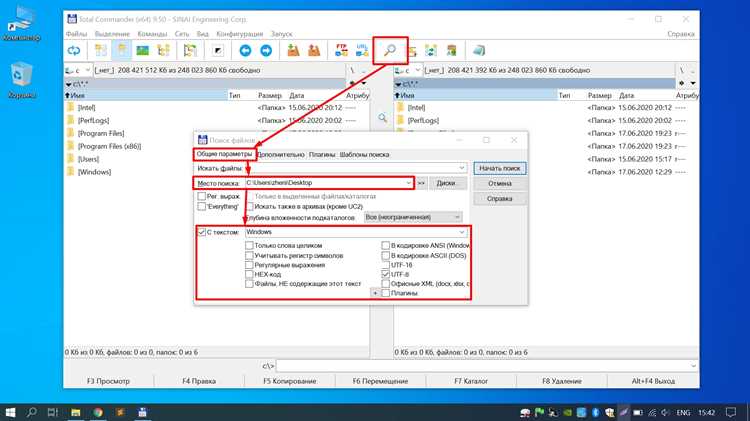
В Битрикс файл .htaccess по умолчанию скрыт в файловых менеджерах из-за начальной точки в имени. Чтобы получить к нему доступ, необходимо включить отображение скрытых файлов. В cPanel откройте Файловый менеджер, нажмите Настройки в правом верхнем углу и отметьте Показывать скрытые файлы (dotfiles).
В FTP-клиентах, таких как FileZilla, используйте Сервер → Принудительное отображение скрытых файлов. После этого файлы, начинающиеся с точки, включая .htaccess, станут видимыми и доступны для редактирования.
Для локальных менеджеров на Windows включите Показ скрытых файлов, папок и дисков через Параметры проводника → Вид → Дополнительные параметры. На Linux в Nautilus активируйте Ctrl+H для отображения dotfiles.
После включения отображения скрытых файлов рекомендуется проверить права доступа к .htaccess. Для корректной работы Битрикс стандартные права должны быть 644, а папки – 755.
Наличие видимого .htaccess позволяет редактировать правила перенаправления, защиту директорий и включать дополнительные настройки безопасности без использования консоли сервера.
Создание htaccess, если файла нет

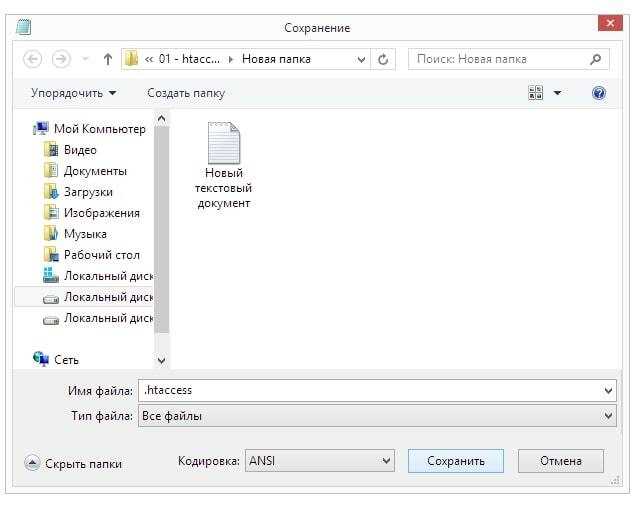
Если в корне сайта на Битрикс отсутствует файл .htaccess, его можно создать вручную. Для этого откройте текстовый редактор, например Notepad++ или VS Code, и сохраните новый файл с именем .htaccess без расширения.
Базовая структура файла для Битрикс включает обязательные правила для работы системы и защиты конфиденциальных данных:
Пример базового .htaccess:
RewriteEngine On
RewriteCond %{REQUEST_FILENAME} !-f
RewriteCond %{REQUEST_FILENAME} !-d
RewriteRule ^(.*)$ /index.php [L]
Options -Indexes
Header set X-Frame-Options «SAMEORIGIN»
Эти строки обеспечивают корректную маршрутизацию через index.php, отключают листинг директорий и защищают от внедрения в iframe.
После создания файла загрузите его в корневую директорию сайта через FTP или файловый менеджер хостинга. Проверьте права доступа: 644 достаточно для работы сервера и предотвращения изменения файла посторонними пользователями.
Для Битрикс также рекомендуется добавить правила защиты служебных папок, например:
RedirectMatch 403 /bitrix/admin/
RedirectMatch 403 /bitrix/modules/
После загрузки нового .htaccess обязательно протестируйте работу сайта, проверив отображение страниц и отсутствие ошибок 500.
Редактирование правил перезаписи URL
Файл .htaccess в Битрикс находится в корневой директории сайта. Для изменения правил перезаписи URL используйте директивы RewriteEngine, RewriteCond и RewriteRule. Перед внесением изменений создайте резервную копию файла.
Активируйте модуль перезаписи командой RewriteEngine On. Учитывайте, что порядок правил критичен: более специфичные правила должны располагаться выше общих. Например, для перенаправления всех запросов на index.php используйте RewriteRule ^(.*)$ /index.php [L], где флаг L завершает обработку текущего правила.
Для исключения конкретных директорий из перезаписи применяйте условие RewriteCond %{REQUEST_URI} !^/bitrix/. Это предотвращает блокировку административной панели и системных скриптов. Аналогично исключаются папки с медиафайлами и кэшированием, например: RewriteCond %{REQUEST_URI} !^/upload/.
При работе с динамическими параметрами рекомендуется использовать регулярные выражения. Например, правило RewriteRule ^catalog/([0-9]+)/?$ /catalog.php?ID=$1 [QSA,L] передает идентификатор товара в скрипт и сохраняет дополнительные GET-параметры благодаря флагу QSA.
После внесения изменений обязательно проверьте работу сайта и очистите кеш Битрикс через /bitrix/admin/cache.php. Ошибки в синтаксисе .htaccess могут привести к 500-й ошибке сервера, поэтому используйте онлайн-валидаторы для проверки правил перед применением.
Для тестирования отдельных правил временно включайте RewriteLog и RewriteLogLevel на локальном сервере Apache. Это позволяет отслеживать, какие правила срабатывают, и корректировать их до внедрения на продакшн.
Добавление защиты от доступа к административным папкам
Для ограничения доступа к административным папкам в Битрикс (обычно это /bitrix/admin и /bitrix/updates) необходимо использовать файл .htaccess, расположенный в корне сайта или в самой папке администрирования. Основная цель – разрешить доступ только с доверенных IP и предотвратить прямое обращение с внешних источников.
Пример конфигурации .htaccess для /bitrix/admin:
| Директива | Описание |
|---|---|
| Order deny,allow | Сначала запрещаем доступ всем, потом разрешаем отдельным IP. |
| Deny from all | Блокирует доступ для всех пользователей по умолчанию. |
| Allow from 123.45.67.89 | Разрешает доступ с конкретного IP. Можно добавить несколько строк для разных IP. |
Для динамического управления доступом, можно подключить авторизацию через HTTP, добавив в .htaccess:
| Директива | Описание |
|---|---|
| AuthType Basic | Определяет тип аутентификации (Basic). |
| AuthName «Restricted Area» | Сообщение для запроса логина и пароля. |
| AuthUserFile /путь/к/.htpasswd | Путь к файлу с логинами и паролями. |
| Require valid-user | Разрешает доступ только зарегистрированным пользователям из .htpasswd. |
Для дополнительной безопасности рекомендуется:
| Метод | Рекомендация |
|---|---|
| Ограничение по IP | Указывать только рабочие IP администраторов, исключая публичный доступ. |
| HTTP-аутентификация | Использовать вместе с ограничением по IP для двойного контроля. |
| Регулярное обновление паролей | Менять пароли каждые 1–2 месяца для предотвращения компрометации. |
| Мониторинг доступа | Вести логи и проверять подозрительные попытки входа в административные папки. |
Корректная настройка .htaccess повышает уровень защиты и снижает риск несанкционированного доступа к административной части сайта Битрикс.
Настройка перенаправлений через htaccess

Файл .htaccess в Битрикс обычно располагается в корневой директории сайта. Он управляет правилами перенаправления, защитой и настройками сервера Apache.
Для настройки перенаправлений используйте директиву Redirect или модуль mod_rewrite. Пример простого перенаправления 301 для одной страницы:
Redirect 301 /old-page/ /new-page/Для массовых или динамических перенаправлений применяют mod_rewrite:
RewriteEngine On
RewriteCond %{REQUEST_URI} ^/old-section/(.*)$
RewriteRule ^(.*)$ /new-section/$1 [R=301,L]
Рекомендации по работе с перенаправлениями:
- Всегда используйте код
301для постоянного перенаправления, чтобы сохранить SEO. - Сохраняйте последовательность правил: сначала конкретные страницы, затем общие шаблоны.
- Проверяйте перенаправления через браузер и инструменты типа
curl -Iдля контроля кода ответа. - Избегайте циклических перенаправлений – это вызывает ошибки 500 и падение скорости сайта.
- Для сложных правил используйте регулярные выражения с аккуратностью, чтобы не сломать другие URL.
Для перенаправления на другую доменную зону:
RewriteEngine On
RewriteCond %{HTTP_HOST} ^oldsite\.ru$ [NC]
RewriteRule ^(.*)$ https://newsite.ru/$1 [R=301,L]
Если сайт работает с HTTPS, добавьте принудительное перенаправление всех HTTP-запросов:
RewriteEngine On
RewriteCond %{HTTPS} off
RewriteRule ^(.*)$ https://%{HTTP_HOST}/$1 [R=301,L]
После внесения изменений в .htaccess проверяйте журнал ошибок сервера (/bitrix/logs или error_log) для своевременной диагностики проблем с перенаправлениями.
Резервное копирование перед изменениями
Перед внесением любых изменений в файл .htaccess в Битрикс необходимо создать резервную копию. Это позволяет быстро восстановить рабочее состояние сайта при ошибках конфигурации.
Рекомендуется выполнять резервное копирование двумя способами:
- Локальная копия: скопируйте файл .htaccess на локальный компьютер через FTP или файловый менеджер хостинга. Назовите файл, например, .htaccess_backup_YYYYMMDD.
- Серверная копия: создайте дубликат на сервере в той же директории, например .htaccess.bak. Это удобно для мгновенного отката без скачивания файла.
Для дополнительной безопасности рекомендуется:
- Сделать резервную копию всей директории сайта, чтобы изменения в .htaccess не повлияли на другие настройки.
- Сохранять несколько версий файла с отметкой даты и времени, чтобы можно было вернуться к любой предыдущей конфигурации.
- Проверять права доступа к резервным копиям – файл должен быть недоступен для публичного просмотра (chmod 600 или 640).
После резервного копирования любые изменения в .htaccess можно вносить безопасно. В случае ошибки достаточно восстановить сохранённую копию и проверить работу сайта.
Вопрос-ответ:
Где в структуре сайта Битрикс обычно расположен файл htaccess?
Файл htaccess в Битрикс обычно находится в корневой папке сайта, то есть в той директории, куда установлены все основные файлы системы. Это позволяет серверу Apache считывать правила переадресации и ограничения доступа для всего сайта. Если файл не виден, возможно, он скрыт, так как в большинстве файловых менеджеров файлы, начинающиеся с точки, по умолчанию не отображаются.
Можно ли переместить файл htaccess в другую папку Битрикс и будет ли он работать?
Файл htaccess работает только в той папке, где находится, и применяет правила ко всем вложенным директориям. Если переместить его из корня сайта в подкаталог, настройки будут действовать только для этого подкаталога и его вложенных папок. Поэтому перемещать его без изменения структуры сайта обычно не рекомендуется, иначе правила для всего сайта перестанут выполняться.
Что делать, если в корневой папке Битрикс нет файла htaccess?
Если файл htaccess отсутствует, его можно создать вручную. Для этого создается текстовый файл с названием .htaccess и прописываются необходимые правила. Часто стандартный htaccess можно найти в документации Битрикс или в установочном архиве продукта. После создания файла нужно убедиться, что сервер видит его и применяет правила, а также проверить права доступа — обычно 644 или 664.
Можно ли редактировать стандартный файл htaccess в Битрикс без риска сломать сайт?
Редактировать htaccess можно, но важно делать это аккуратно. Перед изменением рекомендуется сохранять копию исходного файла, чтобы можно было восстановить работу сайта при ошибках. В Битрикс стандартный htaccess содержит правила для человекопонятных URL, защиты административной панели и кэширования. Любое удаление или неправильная правка этих правил может привести к ошибкам или недоступности страниц.
Как проверить, что изменения в файле htaccess в Битрикс вступили в силу?
После изменения htaccess можно проверить работу сайта, открыв страницы, на которые влияют новые правила, например, URL с переадресацией или доступ к закрытым папкам. Также можно использовать утилиты для проверки ответа сервера или консоль браузера, чтобы увидеть код ответа (301, 403 и т.д.). Иногда требуется очистка кеша сайта и браузера, чтобы изменения корректно отразились.
Где в Битрикс находится файл htaccess и как его найти на сервере?
Файл htaccess в Битрикс обычно располагается в корневой папке сайта, то есть в той директории, где находятся папки bitrix, upload и другие системные каталоги. Если вы используете FTP-клиент или файловый менеджер хостинга, убедитесь, что отображение скрытых файлов включено, так как имя файла начинается с точки и он может быть невидим по умолчанию. В стандартной установке htaccess создается автоматически при установке Битрикс, но иногда его нужно создать вручную.
Можно ли редактировать файл htaccess в Битрикс и как это правильно сделать?
Да, файл htaccess можно редактировать, чтобы настроить правила перенаправлений, защиту папок, работу с кэшированием и другие параметры сервера. Перед изменениями рекомендуется сделать резервную копию файла, чтобы при ошибках можно было восстановить рабочую конфигурацию. Правки можно выполнять через текстовый редактор в FTP-клиенте или через встроенный редактор файлов хостинга. Важно учитывать, что неправильные правила могут привести к недоступности сайта, поэтому изменения лучше проверять на тестовой версии или локальном сервере.

 Загрузка...


