

В Lightroom пользовательские стили, также называемые пресетами, сохраняются в отдельных папках на локальном диске. Для версии Lightroom Classic стандартный путь на Windows: C:\Users\[Имя пользователя]\AppData\Roaming\Adobe\Lightroom\Develop Presets, на macOS: /Users/[Имя пользователя]/Library/Application Support/Adobe/Lightroom/Develop Presets. Размещение пресетов в этих папках гарантирует их отображение в панели Develop.
Создание собственного каталога для пользовательских стилей упрощает организацию и резервное копирование. Для этого можно создать подпапки по типу обработки: Черно-белое, Портрет, Пейзаж. Lightroom автоматически распознает такие подпапки, и они отображаются в меню Presets без дополнительных настроек.
Для синхронизации стилей между разными устройствами рекомендуется использовать функцию Import в меню Develop Presets. Импортировать можно как отдельный пресет (.xmp или .lrtemplate), так и целую папку. При изменении расположения файлов важно обновлять путь в настройках Lightroom, иначе пресеты перестанут отображаться.
Особое внимание стоит уделять версии формата пресета. Начиная с Lightroom Classic CC 7.3 используется формат .xmp; старые .lrtemplate можно конвертировать через меню импорта. Некорректное размещение или смешение форматов может привести к дублированию или скрытию стилей в панели Develop.
Где Lightroom хранит пресеты по умолчанию
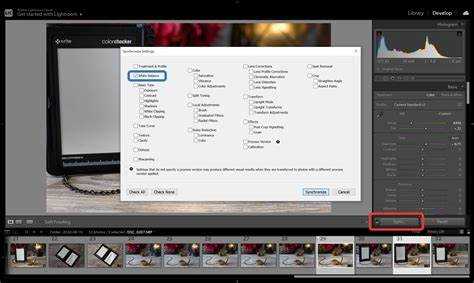
Lightroom Classic хранит пресеты по умолчанию в системной папке пользователя. Для Windows путь выглядит как C:\Users\Имя_пользователя\AppData\Roaming\Adobe\Lightroom\Develop Presets. Для macOS – /Users/Имя_пользователя/Library/Application Support/Adobe/Lightroom/Develop Presets. Здесь размещены стандартные пресеты, импортированные вручную и автоматически доступные в модуле «Разработка».
Пресеты Lightroom CC (облачная версия) хранятся в скрытой системной папке, которая синхронизируется с облаком. На Windows это C:\Users\Имя_пользователя\Pictures\Lightroom\Develop Presets, на macOS – /Users/Имя_пользователя/Pictures/Lightroom/Develop Presets. Все изменения и добавленные пресеты автоматически сохраняются и становятся доступными на других устройствах с одной учетной записью.
Для удобного управления пресетами рекомендуется создавать отдельные подпапки по категориям внутри папки Develop Presets. Lightroom автоматически распознает новые подпапки и отображает их в списке пресетов без необходимости перезапуска программы.
При сбое или повреждении пресета путь по умолчанию позволяет быстро восстановить оригинальные файлы. Рекомендуется делать резервную копию всей папки Develop Presets, чтобы сохранить настройки до обновлений Lightroom или переустановки системы.
Как найти папку с пользовательскими стилями на Windows
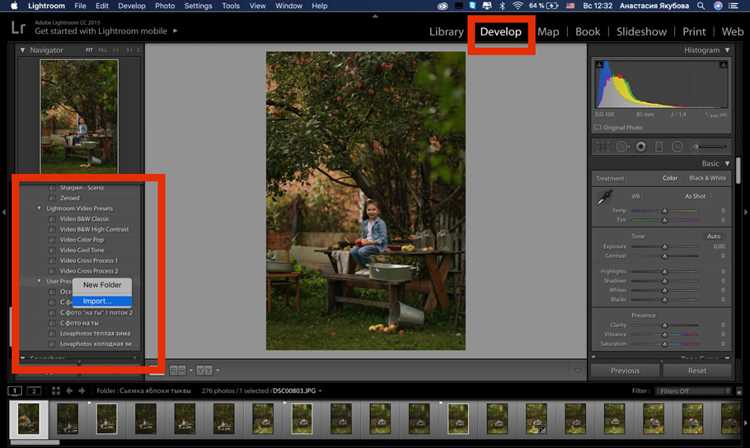
Пользовательские стили Lightroom на Windows хранятся в системной папке, путь к которой зависит от версии программы. Для Lightroom Classic путь обычно выглядит так: C:\Пользователи\Имя_пользователя\AppData\Roaming\Adobe\Lightroom\Develop Presets. Здесь находятся все пресеты для обработки фотографий, включая загруженные вручную.
Чтобы открыть папку, нажмите Win + R, введите %appdata%\Adobe\Lightroom\Develop Presets и нажмите Enter. Это напрямую откроет нужную директорию без необходимости вручную искать скрытые папки.
Если вы используете Lightroom с синхронизацией через Creative Cloud, пользовательские стили могут находиться также в C:\Пользователи\Имя_пользователя\Pictures\Lightroom\Develop Presets. Проверяйте обе папки, чтобы убедиться, что ваши пресеты корректно загружены и видны в программе.
Для удобного доступа создайте ярлык на рабочем столе или в проводнике, чтобы не искать путь повторно при добавлении новых стилей. При копировании стилей из интернета сохраняйте структуру папок: каждая категория стилей должна находиться в отдельной папке внутри Develop Presets.
Как найти папку с пользовательскими стилями на macOS
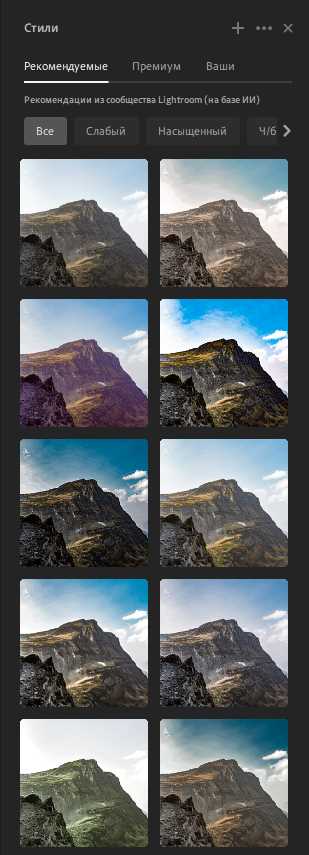
Пользовательские пресеты Lightroom на macOS хранятся в папке Library пользователя. Для доступа откройте Finder, нажмите «Перейти» в верхнем меню и удерживайте клавишу Option, чтобы отобразилась скрытая папка Library.
Путь к папке пресетов: ~/Library/Application Support/Adobe/Lightroom/Develop Presets. Здесь находятся все импортированные и созданные пользователем стили.
Для точного поиска можно использовать команду в Terminal: open ~/Library/Application\ Support/Adobe/Lightroom/Develop\ Presets/. Она откроет папку в Finder напрямую.
Если вы используете Lightroom Classic, дополнительные пресеты могут храниться в подпапках с названиями производителей или категорий. Каждый набор пресетов представлен отдельной папкой с расширением .lrtemplate или .xmp, в зависимости от версии Lightroom.
Для резервного копирования или переноса стилей скопируйте всю папку Develop Presets на внешний носитель. Изменения в папках следует выполнять только при закрытом Lightroom, чтобы новые пресеты корректно загрузились при следующем запуске.
Добавление новых стилей в Lightroom вручную

Для ручного добавления стилей (пресетов) в Lightroom необходимо поместить файлы в соответствующие папки приложения. Стиль представляет собой файл с расширением .xmp для последних версий Lightroom Classic или .lrtemplate для старых версий.
Пошаговая инструкция:
- Закройте Lightroom перед внесением изменений в папки с пресетами.
- Определите текущую папку с пользовательскими пресетами:
- Windows:
C:\Users\[Имя_пользователя]\AppData\Roaming\Adobe\Lightroom\Develop Presets - Mac:
/Users/[Имя_пользователя]/Library/Application Support/Adobe/Lightroom/Develop Presets
- Windows:
- Создайте отдельную папку для нового стиля внутри
Develop Presets, чтобы сохранить порядок и удобство поиска. - Скопируйте файл
.xmpили.lrtemplateв созданную папку. Убедитесь, что имена файлов уникальны и не содержат специальных символов. - Откройте Lightroom. Перейдите в модуль «Разработка» (Develop) и в панели «Пресеты» нажмите правой кнопкой мыши → «Обновить пресеты» или «Импортировать», если доступна эта опция.
- Проверьте появление нового стиля в панели пресетов. При необходимости перезапустите приложение для корректного отображения.
Рекомендации по организации:
- Используйте вложенные папки по типу обработки: цветовые, чёрно-белые, портретные, пейзажные.
- Переименовывайте пресеты с указанием автора и версии для избежания дублирования.
- Регулярно создавайте резервные копии папки с пользовательскими пресетами.
Следуя этим шагам, вы сможете вручную добавлять новые стили в Lightroom без риска повреждения существующих пресетов и с сохранением удобной структуры для быстрого доступа.
Перенос пользовательских стилей между компьютерами
Для переноса пользовательских стилей Lightroom необходимо скопировать файлы пресетов из каталога, где они хранятся. На Windows это обычно C:\Users\[Имя_пользователя]\AppData\Roaming\Adobe\Lightroom\Develop Presets. На macOS путь /Users/[Имя_пользователя]/Library/Application Support/Adobe/Lightroom/Develop Presets.
Внутри папки «Develop Presets» находятся как отдельные файлы с расширением .xmp, так и папки с набором пресетов. Для полной передачи сохраняйте структуру папок, иначе Lightroom может не распознать некоторые стили.
После копирования файлов на новый компьютер необходимо открыть Lightroom и в меню «Develop» выбрать «Preferences» → «Presets» → «Show Lightroom Presets Folder», чтобы убедиться, что файлы находятся в правильной директории. Затем выполните «Synchronize Folder», чтобы новые стили появились в списке.
Если пресеты включают профили камеры или дополнительные текстуры, скопируйте соответствующие подпапки Camera Profiles и Textures, чтобы сохранить совместимость. Без этого часть эффектов может работать некорректно.
Для резервного копирования и переноса рекомендуется использовать ZIP-архив, чтобы исключить повреждение структуры папок при копировании через облачные хранилища или флеш-накопители.
После переноса можно настроить Lightroom так, чтобы новые пресеты автоматически отображались при запуске. В Lightroom Classic версии 11 и выше поддерживается автоматическое обнаружение новых XMP-файлов без перезагрузки программы.
Резервное копирование и восстановление пресетов
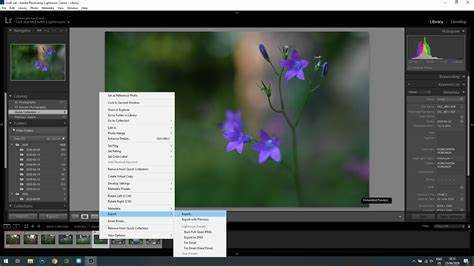
Пресеты Lightroom хранятся в папках пользователя в зависимости от операционной системы. На Windows путь по умолчанию: C:\Users\Имя_пользователя\AppData\Roaming\Adobe\Lightroom\Develop Presets. На macOS: /Users/Имя_пользователя/Library/Application Support/Adobe/Lightroom/Develop Presets. Для резервного копирования достаточно скопировать содержимое этой папки на внешний носитель или в облачное хранилище.
Рекомендуется сохранять резервные копии каждые 2–3 недели, особенно после добавления новых пресетов. Использование архивирования в формате ZIP упрощает восстановление и позволяет хранить несколько версий без риска потери данных.
Для восстановления пресетов достаточно распаковать архив в исходную папку Lightroom. После запуска программы необходимо перезагрузить модуль «Разработка», чтобы новые или восстановленные пресеты появились в списке. Если пресеты не отображаются, следует проверить корректность структуры папок: каждый пресет должен находиться внутри отдельной папки с расширением .lrtemplate или .xmp, в зависимости от версии Lightroom.
Для пользователей Lightroom Classic есть функция импорта пресетов через меню «Файл → Импортировать пресеты». Этот способ обеспечивает автоматическое распределение файлов по нужным каталогам и минимизирует ошибки при восстановлении.
Автоматизация резервного копирования через синхронизацию с облачными сервисами (OneDrive, Google Drive, iCloud) позволяет поддерживать актуальную копию пресетов на нескольких устройствах без ручного копирования.
Вопрос-ответ:
Где Lightroom хранит предустановки и пользовательские стили?
Lightroom использует отдельные папки для стандартных предустановок и тех, которые создает пользователь. В Windows это обычно путь: «Документы/Lightroom/Develop Presets», а на macOS — «Изображения/Lightroom/Develop Presets». Пользовательские стили можно размещать в этих папках, чтобы они появлялись в меню программы автоматически после перезапуска.
Можно ли изменить расположение пользовательских стилей в Lightroom?
Да, Lightroom позволяет указать другую папку для хранения предустановок. В настройках программы есть пункт «Показать папку с предустановками», где можно выбрать новый путь. После этого все новые стили будут сохраняться в указанной директории, а старые можно перенести вручную, чтобы они тоже были доступны.
Почему некоторые пользовательские стили не отображаются в Lightroom после установки?
Чаще всего это происходит из-за неверного формата файла или неправильного расположения. Lightroom поддерживает файлы с расширением .lrtemplate или .xmp, и они должны находиться именно в папке предустановок. Если стиль сохранен в другой директории или использован неподдерживаемый формат, программа его игнорирует. Перемещение файла в нужную папку обычно решает проблему.
Как удобно управлять большим количеством пользовательских стилей?
Для упрощения работы с большим числом стилей стоит создавать подпапки внутри основной папки предустановок. Lightroom автоматически распознает структуру папок и отобразит их в виде категорий. Это позволяет быстро находить нужный стиль и группировать их по типу обработки, например, портретные, черно-белые или экспериментальные.

 Загрузка...


