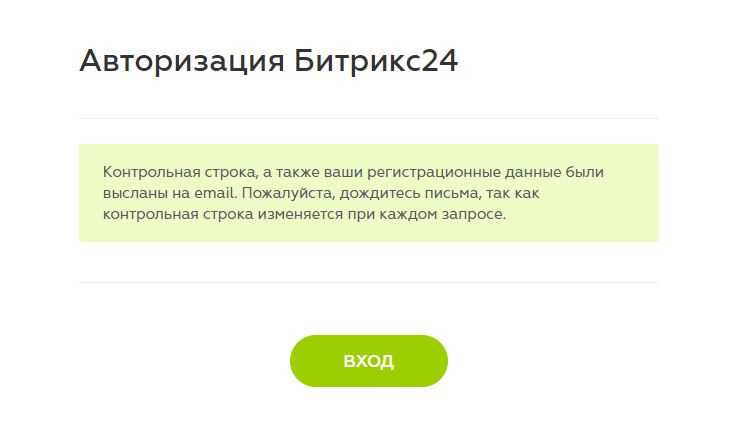
Логин для входа в Битрикс24 определяется на этапе регистрации и может быть как адресом электронной почты, так и индивидуальным идентификатором сотрудника. Если вы не знаете свой логин, первым шагом следует проверить корпоративную почту: на неё обычно приходит письмо с подтверждением регистрации, в котором указан точный логин.
Для пользователей, добавленных администратором, логин формируется автоматически. В большинстве случаев это комбинация имени и фамилии в формате имя.фамилия@домен. Если такой вариант не подходит, администратор может предоставить временный логин для первичного входа, который необходимо сменить в настройках профиля.
Если логин утерян, доступ к нему можно восстановить через форму на странице авторизации Битрикс24. Необходимо указать зарегистрированный адрес электронной почты, на который придёт письмо с инструкцией для восстановления. Важно использовать только активную почту, иначе восстановление будет невозможно.
Для крупных организаций рекомендуется хранить логины сотрудников в единой базе данных или в таблице Excel, чтобы ускорить поиск информации и избежать проблем с доступом. Такая практика особенно актуальна при смене сотрудников или настройке новых рабочих мест.
Кроме стандартного логина, в Битрикс24 возможен вход через социальные сети или корпоративные системы авторизации (SSO). В этих случаях идентификатор пользователя совпадает с данными внешней системы, что также упрощает восстановление доступа при необходимости.
Проверка электронной почты, указанной при регистрации
Логин для входа в Битрикс24 напрямую связан с адресом электронной почты, указанной при регистрации. Для проверки используемого email откройте любой входящий почтовый ящик и найдите письма от Битрикс24 с подтверждением регистрации или уведомлениями системы.
Если письма не приходят, проверьте папку «Спам» и фильтры входящей почты. Убедитесь, что домен @bitrix24.ru или @bitrix24.com не заблокирован почтовым сервисом.
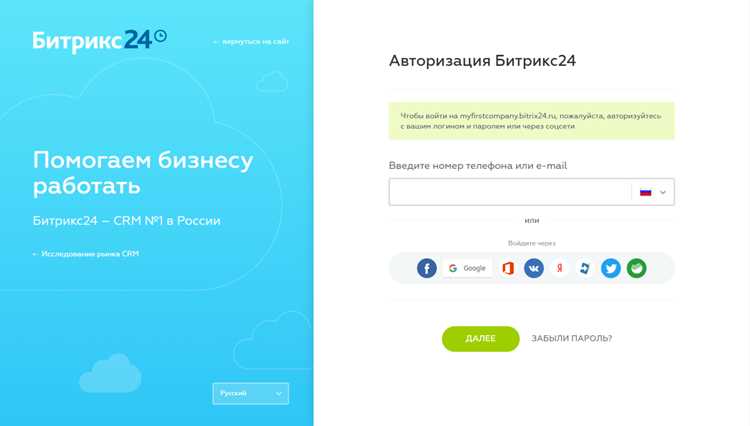
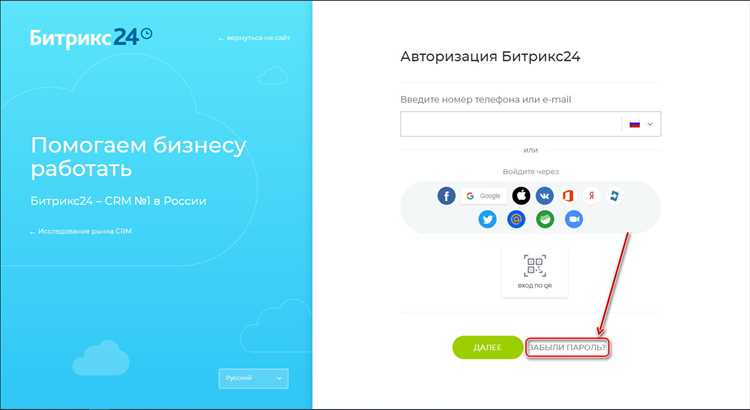
Для восстановления доступа откройте страницу входа Битрикс24, нажмите «Забыли пароль?» и введите предполагаемый email. Если система примет адрес, вы получите письмо с инструкцией по сбросу пароля. Если письмо не приходит, попробуйте альтернативные адреса, которые могли быть использованы при регистрации.
В корпоративных аккаунтах администратор может изменить или проверить привязанный email через раздел «Пользователи» в настройках портала. Уточнение точного адреса у администратора ускоряет восстановление доступа без необходимости смены пароля.
Использование правильного email позволяет не только войти в систему, но и получать уведомления о событиях, обновлениях задач и приглашениях в проекты, что критично для работы команды.
Поиск логина в корпоративной учетной записи сотрудника
Логин для входа в Битрикс24 обычно привязан к корпоративной учетной записи сотрудника. Чтобы его найти, выполните следующие шаги:
- Откройте корпоративный почтовый ящик. В большинстве компаний логин совпадает с адресом электронной почты или первой частью адреса до символа @.
- Проверьте внутренние инструкции IT-отдела. Часто компании предоставляют отдельный документ с учетными данными для корпоративных сервисов, включая Битрикс24.
- Войдите в корпоративный портал или систему SSO (Single Sign-On). В разделе профиля пользователя обычно указан логин, используемый для всех интегрированных сервисов.
- Обратитесь к администратору Битрикс24. Если логин не удается определить самостоятельно, администратор может предоставить точную информацию по вашей учетной записи.
- Проверьте автоматические письма от Битрикс24. При первой регистрации или изменении пароля система отправляет уведомления на корпоративный e-mail с указанием логина.
Рекомендуется сохранять логин в безопасном месте и сверять его с корпоративной учетной записью, чтобы избежать ошибок при входе и блокировок доступа.
Использование номера телефона для входа
В Битрикс24 номер телефона можно использовать в качестве логина при авторизации. Для этого необходимо, чтобы номер был подтверждён в вашем профиле. Перейдите в «Мой профиль» → «Контактные данные» и убедитесь, что поле «Мобильный телефон» заполнено и привязано к вашему аккаунту.
При входе на страницу авторизации выберите вариант «Войти по номеру телефона». Введите номер в международном формате: +7 для России, +380 для Украины, +375 для Беларуси и т.д. После ввода нажмите «Продолжить». На указанный номер будет отправлен одноразовый код подтверждения.
Код действителен 5 минут. Введите его в поле «Код подтверждения» для завершения входа. Если код не приходит, проверьте корректность номера и наличие сети. При повторных проблемах используйте опцию «Выслать код повторно» не чаще чем раз в минуту, чтобы избежать блокировки.
Для безопасности аккаунта рекомендуется активировать двухфакторную аутентификацию, чтобы при входе с нового устройства помимо кода на телефон требовался дополнительный пароль или подтверждение через приложение аутентификатор.
Использование номера телефона удобно для пользователей, которые часто меняют устройства или не помнят адрес электронной почты, однако важно поддерживать актуальность номера и контроль доступа к SIM-карте, чтобы исключить несанкционированный доступ.
Восстановление логина через форму восстановления на сайте
Если вы забыли логин для входа в Битрикс24, его можно восстановить через официальную форму восстановления на сайте. Процесс требует точного указания данных, связанных с вашей учетной записью.
Пошаговая инструкция:
- Перейдите на страницу авторизации Битрикс24: https://www.bitrix24.ru/.
- Нажмите на ссылку «Забыли логин?» под формой ввода.
- Введите адрес электронной почты, который использовался при регистрации аккаунта.
- Нажмите кнопку «Отправить» для получения инструкции на почту.
- Откройте письмо от Битрикс24 и следуйте ссылке для подтверждения.
- На открывшейся странице вы увидите свой логин, который можно использовать для входа.
Рекомендации для успешного восстановления:
- Используйте именно тот email, который указан в настройках аккаунта.
- Проверяйте папки «Спам» и «Промоакции», если письмо не приходит в основной входящий.
- Если почта устарела или недоступна, обратитесь в службу поддержки через форму обратной связи на сайте.
- После восстановления логина рекомендуется проверить и при необходимости обновить контактный email для безопасности аккаунта.
Обращение к администратору портала компании
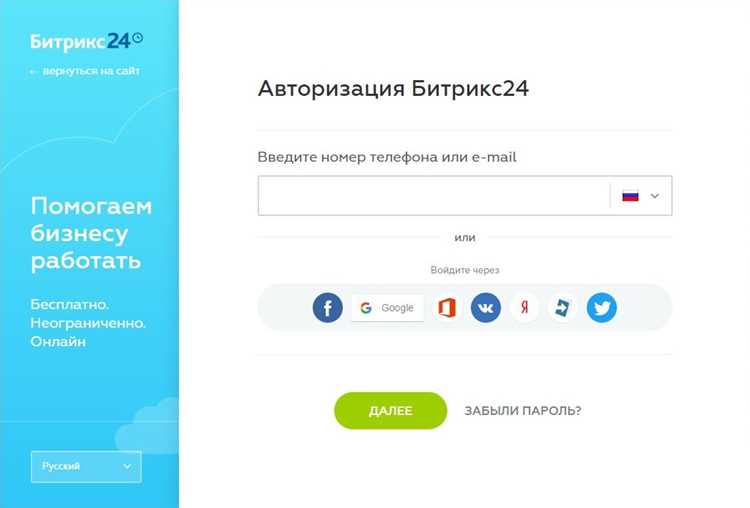
Для получения логина в Битрикс24 первым шагом необходимо обратиться к администратору корпоративного портала. Администратор обладает правами на создание и управление учетными записями сотрудников, назначение ролей и доступов к разделам системы.
При обращении подготовьте следующие данные: полное имя, рабочий e-mail, отдел и должность. Это ускоряет процесс создания учетной записи и позволяет администратору корректно настроить права доступа.
Запрос следует направлять через корпоративную почту или систему внутренних заявок, если она используется в компании. В теме письма укажите: «Запрос логина для Битрикс24», а в тексте подробно укажите цель работы в системе и необходимые модули (CRM, задачи, документы и т.д.).
После получения учетной записи администратор предоставит временный пароль или ссылку для первичного входа, а также рекомендации по настройке двухфакторной аутентификации и смене пароля на постоянный.
Если доступ требуется срочно, уточните возможность ускоренного создания учетной записи и согласуйте удобное время для инструктажа по функционалу Битрикс24. Своевременное обращение к администратору гарантирует корректное подключение к порталу без блокировок и ошибок в правах доступа.
Проверка сообщений и приглашений от Битрикс 24
Для входа в Битрикс 24 логин часто приходит вместе с приглашением на электронную почту, указанную при регистрации. Проверьте папку Входящие, а также папки Спам и Промоакции, так как письма от системы иногда попадают туда.
Сообщения от Битрикс 24 содержат ссылку для активации аккаунта и указание логина, который обычно совпадает с вашим email. Если письмо не найдено, используйте поиск по ключевым словам: “Битрикс24”, “приглашение”, “активировать аккаунт”.
Внутри корпоративной версии Битрикс 24 можно проверить входящие через раздел «Сообщения» или «Мои приглашения». Там отображаются новые приглашения в проекты и группы, а также уведомления о предоставленных правах.
Если приглашение не было получено, убедитесь, что системный администратор правильно указал ваш email. Для повторной отправки используйте функцию «Отправить приглашение повторно» в панели управления пользователя.
После активации ссылки на входе укажите логин и пароль, указанные в письме. Для безопасного хранения логина рекомендуем использовать менеджер паролей или записывать данные в защищённый документ.
Использование интегрированных сервисов для входа
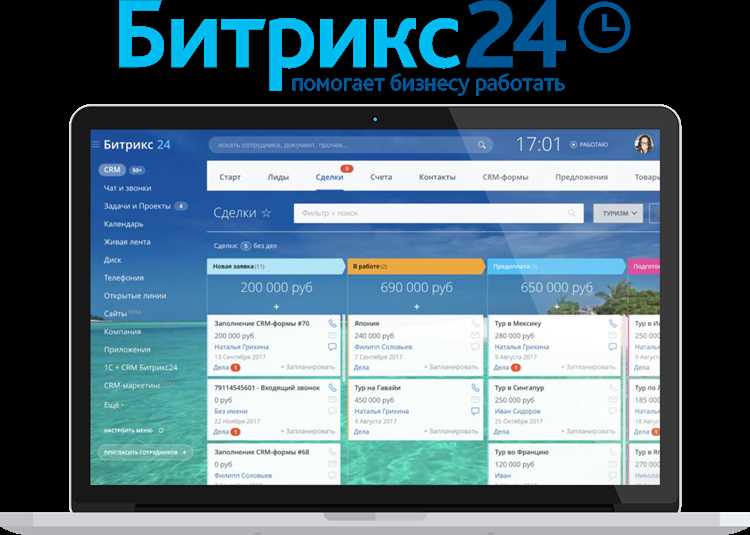
Для входа в Битрикс24 можно использовать корпоративные учетные записи через интеграцию с Google Workspace, Microsoft 365 или другими поддерживаемыми сервисами единого входа (SSO). Вход через Google требует, чтобы ваш рабочий email был добавлен в систему администратором, после чего достаточно нажать кнопку «Войти через Google» на странице авторизации.
При использовании Microsoft 365 интеграция осуществляется через Azure Active Directory. Для этого администратор настраивает доверенную связь между вашим аккаунтом Битрикс24 и корпоративным доменом, после чего вход выполняется по корпоративным учетным данным без создания отдельного логина.
Для настройки SSO необходимо в панели администратора Битрикс24 открыть раздел «Интеграции» → «Единый вход» и выбрать нужный сервис. После ввода параметров подключения можно назначать права доступа пользователям, что исключает необходимость отдельного управления логинами.
Если интегрированный сервис поддерживает двухфакторную аутентификацию, она автоматически применяется при входе в Битрикс24. Это повышает безопасность и снижает риск компрометации учетной записи.
Рекомендуется использовать интегрированные сервисы для сотрудников с корпоративными почтовыми аккаунтами, так как это упрощает процедуру восстановления доступа и централизует управление учетными записями.
Проверка сохраненных данных в браузере и менеджере паролей
Для доступа к логину Битрикс24 часто используются сохраненные данные в браузерах и менеджерах паролей. В Chrome и Edge они хранятся в разделе «Пароли» в настройках: chrome://settings/passwords. Здесь отображаются сайты, логины и сохраненные пароли. В Firefox данные находятся в «Логины и пароли» через about:logins.
Чтобы проверить наличие логина для Битрикс24, используйте поиск по домену портала (например, yourcompany.bitrix24.ru). Если логин отображается, вы можете скопировать его напрямую для входа.
Менеджеры паролей, такие как 1Password, Bitwarden или LastPass, позволяют создавать фильтры по названию сайта или URL. В интерфейсе программы достаточно ввести «bitrix24» для быстрого поиска всех сохраненных учетных записей. Убедитесь, что синхронизация с устройствами включена, иначе данные могут отсутствовать на другом устройстве.
| Браузер/Менеджер | Путь к паролям | Рекомендация |
|---|---|---|
| Chrome/Edge | Настройки → Пароли → Поиск по сайту | Проверить наличие записи по домену, скопировать логин и пароль |
| Firefox | Настройки → Логины и пароли → Поиск по сайту | Использовать фильтр по URL портала Битрикс24 |
| 1Password | Поиск → Фильтр по URL или имени сайта | Включить синхронизацию, убедиться, что запись актуальна |
| Bitwarden | Вкладка «Vault» → Поиск по домену | Проверить дату последнего обновления пароля |
| LastPass | Vault → Поиск → Фильтр по сайту | Обновить запись при изменении пароля в Битрикс24 |
Перед использованием сохраненного логина убедитесь, что выбран правильный портал и актуальный пароль. При отсутствии записи создайте новый и сохраните его в менеджере для последующих входов.
Вопрос-ответ:
Где искать логин для входа в Битрикс24, если я только зарегистрировался?
После регистрации логин обычно указывается в письме, которое приходит на вашу электронную почту. Это может быть либо адрес электронной почты, который вы использовали при регистрации, либо специальное имя пользователя, созданное автоматически системой. Если письмо не пришло, проверьте папку «Спам» или попробуйте восстановление доступа через форму на сайте.
Можно ли использовать телефон вместо логина для входа в Битрикс24?
Да, Битрикс24 позволяет входить через номер телефона, если он был привязан к вашей учетной записи. На странице авторизации выберите вариант «Войти по телефону», введите номер и получите код подтверждения по SMS. После этого вы сможете войти без использования традиционного логина.
Что делать, если я забыл свой логин для Битрикс24?
Если логин забыт, воспользуйтесь функцией восстановления доступа на странице входа. Обычно нужно указать адрес электронной почты или номер телефона, который был привязан к аккаунту. После проверки данных система отправит инструкции для восстановления логина или смены пароля. Это позволяет восстановить доступ без обращения в поддержку.
Где в корпоративной учетной записи компании найти логин для Битрикс24?
В корпоративной учетной записи логин часто совпадает с рабочей электронной почтой, которую вы используете в компании. Если у вас есть доступ к внутреннему порталу или к письмам от администратора Битрикс24, там можно найти уведомление с вашим логином. При сомнениях лучше уточнить у IT-отдела или у администратора системы.
Можно ли узнать логин для входа через мобильное приложение Битрикс24?
Да, при первом запуске приложения на смартфоне система предложит войти через электронную почту или телефон. Если вы уже авторизованы на компьютере, логин можно посмотреть в настройках профиля внутри приложения. Также приложение может сохранять предыдущий логин, чтобы при следующем входе вводить его автоматически.

 Загрузка...