В версии Counter-Strike: Source V34 спреи представляют собой пользовательские изображения, которые игрок может наносить на поверхности карт. Чтобы спрей корректно отображался, требуется соблюдение определённой структуры файлов и настроек внутри клиента игры.
Для установки нового спрея нужно подготовить изображение формата .vtf и соответствующий файл материала .vmt. Оба файла должны быть размещены в каталоге materials/vgui/logos или аналогичном пути внутри папки игры. Неправильное размещение или несоответствие форматов приведут к тому, что спрей не появится в меню выбора.
После копирования файлов необходимо изменить параметры в меню настроек или вручную через консоль командой cl_logofile. Также стоит проверить разрешение изображения – стандартом считается 256×256 пикселей. Несоблюдение этого параметра может вызвать искажения или ошибки при загрузке текстуры.
Правильная установка спрея позволяет добавить индивидуальность в игру и использовать собственные изображения без конфликтов с серверными настройками. Дальнейшие шаги инструкции помогут настроить всё последовательно и избежать типичных технических проблем.
Подготовка файлов и структура папок для установки спрея
Спрей в CSS V34 представляет собой два файла – .vtf и .vmt. Первый содержит изображение, второй описывает способ его отображения в игре. Оба файла должны иметь одинаковое имя, например spray.vtf и spray.vmt.
Основная директория игры расположена по пути Steam/steamapps/common/Counter-Strike Source/cstrike. Внутри неё требуется папка materials/vgui/logos. Если она отсутствует, её создают вручную. Именно туда помещаются оба файла спрея.
Изображение конвертируется в формат .vtf с помощью программы VTFEdit. Оптимальное разрешение – 256×256 пикселей, тип сжатия – DXT5, чтобы сохранить прозрачность. Готовый файл материала .vmt создаётся в текстовом редакторе и должен содержать код:
LightmappedGeneric {
«$basetexture» «vgui/logos/spray»
}
После сохранения оба файла копируются в папку logos. Проверить правильность структуры можно, убедившись, что путь к текстуре в .vmt совпадает с расположением файла .vtf. Только при этом условии спрей будет корректно отображаться в игре.
Проверка версии CSS V34 и совместимости спрея
Перед установкой спрея необходимо убедиться, что используется именно версия Counter-Strike: Source V34. Для этого откройте консоль и введите команду version. В появившейся строке должна быть указана сборка Protocol version 7 и Exe version 1.0.0.34. Если данные отличаются, спрей может не отображаться из-за несовместимости форматов.
Некоторые версии CSS используют разные пути к файлам материалов и отличающиеся требования к формату изображений. Для корректной работы спрея необходимо сверить ключевые параметры с таблицей ниже:
| Параметр | CSS V34 | Другие версии |
|---|---|---|
| Путь к спрею | materials/vgui/logos/ | materials/temp/ или custom/logos/ |
| Поддерживаемый формат | .vtf (DXT5) | .vtf (DXT1 или DXT3) |
| Разрешение | 256×256 | 128×128 или 512×512 |
| Команда подключения | cl_logofile «materials/vgui/logos/spray.vtf» | cl_logofile «materials/temp/logo.vtf» |
Если указанные пути или форматы отличаются, необходимо привести их к значениям, соответствующим V34. Это обеспечит корректную загрузку текстуры и её отображение на серверах, использующих ту же версию клиента.
Распаковка архива со спреем и размещение текстур
Файлы спрея обычно поставляются в архиве формата .zip или .rar. Перед распаковкой рекомендуется проверить содержимое на наличие двух обязательных компонентов – .vtf и .vmt. Отсутствие хотя бы одного из них делает установку невозможной.
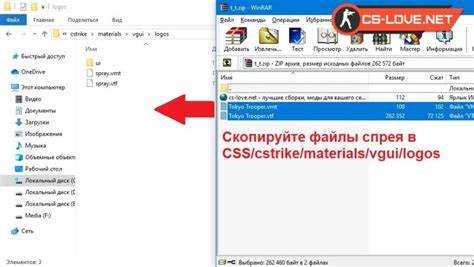
Для распаковки можно использовать WinRAR или 7-Zip. После извлечения следует поместить файлы в правильную директорию. Последовательность действий:
- Открыть папку с установленной игрой: Steam/steamapps/common/Counter-Strike Source/cstrike.
- Перейти в каталог materials/vgui/logos. Если его нет – создать вручную.
- Скопировать файлы .vtf и .vmt из распакованного архива в указанную папку.
Чтобы избежать путаницы, рекомендуется придерживаться простой структуры и использовать короткие имена без пробелов. Пример корректного набора файлов:
- materials/vgui/logos/spray.vtf
- materials/vgui/logos/spray.vmt
После копирования файлов стоит убедиться, что путь внутри .vmt совпадает с фактическим расположением текстуры. Если указано другое значение в строке «$basetexture», спрей не будет отображаться при выборе в меню или при использовании в игре.
Изменение пути к файлам спрея в конфигурации игры
После копирования файлов спрея в папку materials/vgui/logos необходимо указать игре правильный путь к ним. Для этого используется консольная команда cl_logofile, которая задаёт расположение текстуры, применяемой в качестве спрея.
Откройте консоль клавишей ~ и введите строку:
cl_logofile «materials/vgui/logos/spray.vtf»
Если имя файла отличается, нужно заменить spray.vtf на актуальное название. После ввода команды сохраните изменения командой host_writeconfig. Это позволит игре использовать указанный путь при следующем запуске.
Проверить правильность записи можно в файле config.cfg, находящемся по пути cstrike/cfg/. В нём должна присутствовать строка:
cl_logofile «materials/vgui/logos/имя_файла.vtf»
Если путь указан неверно или содержит лишние символы, спрей не загрузится. В этом случае следует вручную исправить строку в текстовом редакторе и сохранить файл в кодировке ANSI. После этого игра корректно свяжет конфигурацию с нужной текстурой.
Настройка разрешения изображения и формата файла
Для корректного отображения спрея в CSS V34 необходимо соблюдать определённое разрешение и формат файла. Рекомендуемый размер изображения – 256×256 пикселей. Допускается 512×512, но меньшие значения, например 128×128, могут привести к размытости или искажениям на текстуре.
Файл изображения должен быть в формате .vtf, созданном с помощью утилиты VTFEdit. При конвертации необходимо выбрать тип сжатия DXT5, чтобы сохранить прозрачные области. Использование других типов, например DXT1 или DXT3, может вызвать ошибки при загрузке спрея.
Файл материала .vmt должен корректно ссылаться на текстуру и содержать строки:
LightmappedGeneric {
«$basetexture» «vgui/logos/имя_файла»
}
Важно, чтобы имя в строке $basetexture совпадало с названием .vtf без расширения. Несоблюдение этих параметров приводит к тому, что спрей не будет отображаться в меню выбора и на поверхностях карт.
Добавление спрея через консоль или меню настроек
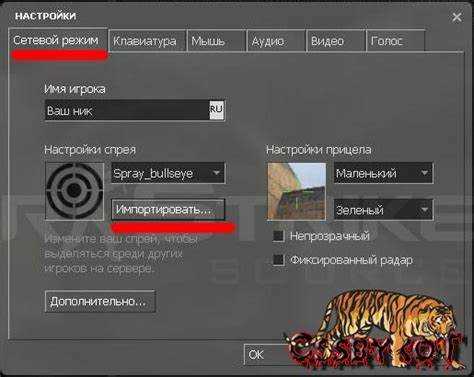
После подготовки файлов спрея можно задать его в игре через консоль или меню настроек. В консоли введите команду:
cl_logofile «materials/vgui/logos/имя_файла.vtf»
Где имя_файла.vtf соответствует названию вашего спрея. После ввода команды сохраните изменения командой host_writeconfig, чтобы настройка сохранилась при следующем запуске.
Для использования меню настроек откройте раздел Options → Multiplayer → Spray. В поле выбора спрея укажите путь к файлу в формате materials/vgui/logos/имя_файла.vtf. Игровой интерфейс проверяет наличие текстуры и автоматически отображает изображение спрея для подтверждения выбора.
После добавления рекомендуется протестировать спрей на локальном сервере, чтобы убедиться в правильности отображения. Если изображение не появляется, проверьте соответствие пути и имени файла, а также правильность формата и разрешения текстуры.
Проверка отображения спрея на сервере
После установки спрея важно убедиться, что он корректно отображается на сервере. Подключитесь к локальному или выделенному серверу и выберите спрей через меню или консольную команду cl_logofile. Попробуйте нанести спрей на поверхность карты.
Если изображение не появляется, проверьте несколько моментов:
- Совпадение имени файла .vtf и записи в .vmt и cl_logofile.
- Правильное размещение файлов в папке materials/vgui/logos.
- Соответствие формата и разрешения изображения требованиям CSS V34 (256×256, DXT5).
- Совпадение версии клиента и сервера. Разные сборки могут блокировать кастомные спреи.
Для диагностики можно использовать консоль командой status, чтобы убедиться, что сервер не блокирует пользовательские текстуры. Корректно установленный спрей будет отображаться на всех поверхностях карты и виден другим игрокам, если сервер разрешает использование пользовательских спреев.
Устранение распространённых ошибок при установке спрея
При установке спрея в CSS V34 часто встречаются проблемы с отображением текстуры. Основные ошибки связаны с неправильным размещением файлов, несоответствием формата или разрешения, а также с неверными настройками конфигурации.
Алгоритм устранения проблем:
- Проверить наличие обоих файлов спрея: .vtf и .vmt. Отсутствие любого из них делает установку невозможной.
- Убедиться, что файлы находятся в папке materials/vgui/logos и не вложены в дополнительные каталоги.
- Сверить имя файла в .vmt и команде cl_logofile с фактическим названием .vtf. Любое несоответствие блокирует отображение.
- Проверить разрешение изображения: 256×256 пикселей или 512×512. Меньшие размеры могут приводить к размытости.
- Проверить формат сжатия DXT5 через VTFEdit. Использование DXT1 или DXT3 может вызвать ошибки загрузки.
- Если спрей не виден на сервере, убедиться, что версия клиента совпадает с версией сервера и пользовательские спреи разрешены.
После выполнения всех проверок рекомендуется перезапустить игру и протестировать спрей на локальной карте. Это позволит убедиться в корректной установке и устранить оставшиеся проблемы до игры на публичных серверах.
Вопрос-ответ:
Какие файлы нужны для установки спрея в CSS V34?
Для установки спрея требуются два файла: .vtf с изображением и .vmt с настройками материала. Оба файла должны иметь одинаковое имя и быть размещены в папке materials/vgui/logos внутри каталога игры.
Как проверить, что версия CSS V34 поддерживает мой спрей?
Откройте консоль и введите команду version. В строке версии должна быть указана сборка 1.0.0.34 или Protocol version 7. Если данные отличаются, спрей может не отображаться, так как пути к текстурам и требования к формату различаются между версиями.
Как правильно настроить разрешение и формат изображения спрея?
Оптимальное разрешение — 256×256 пикселей. Допускается 512×512, но меньшие размеры вызывают размытость. Файл .vtf создаётся с помощью программы VTFEdit, с типом сжатия DXT5 для сохранения прозрачности. Файл .vmt должен ссылаться на текстуру через строку $basetexture.
Почему спрей не отображается на сервере после установки?
Основные причины — неправильное имя файлов, неверный путь или несоответствие формата и разрешения изображения. Также сервер может блокировать пользовательские спреи. Проверьте, что .vtf и .vmt находятся в папке materials/vgui/logos, имена совпадают и формат соответствует CSS V34.
Как добавить спрей через консоль и сохранить настройки?
В консоли введите команду cl_logofile «materials/vgui/logos/имя_файла.vtf», заменив имя на своё. После этого выполните host_writeconfig, чтобы сохранить изменения. Для проверки корректности откройте config.cfg в папке cstrike/cfg и убедитесь, что строка с указанием пути к спрею присутствует и совпадает с именем файла.
Можно ли использовать спрей с разрешением больше 256×256 пикселей?
Да, допускается использовать разрешение 512×512 пикселей, однако большие файлы могут замедлять загрузку текстур на слабых компьютерах. Меньшие размеры, например 128×128, приводят к размытости изображения. Рекомендуется сохранять квадратное изображение и проверять его отображение на локальном сервере перед использованием в сетевой игре.
Что делать, если спрей не отображается после установки через консоль?
Сначала проверьте совпадение имени файлов .vtf и .vmt с записью в команде cl_logofile. Убедитесь, что файлы находятся в папке materials/vgui/logos и имеют корректный формат DXT5. Также проверьте, что клиент и сервер используют версию CSS V34, иначе пользовательские спреи могут быть заблокированы.

 Загрузка...