После установки CorelDRAW X7 программа запускается в пробном режиме, который ограничен 30 днями использования. Для полноценной работы требуется активация с помощью лицензионного ключа, полученного при покупке. Без этого доступ к обновлениям, дополнительным шрифтам и плагинам будет недоступен.
Перед активацией убедитесь, что установлена последняя версия X7 с официального сайта Corel. Старая сборка может не принимать актуальные ключи или выдавать ошибки при подключении к серверу активации. Проверьте стабильность интернет-соединения, так как процесс подтверждения лицензии выполняется онлайн.
Шаги активации: запустите CorelDRAW X7, откройте пункт “Справка” и выберите “Активация продукта”. Введите серийный номер в соответствующее поле, затем следуйте инструкциям на экране. Если компьютер не подключён к сети, возможен оффлайн-режим активации с использованием кода подтверждения.
Для компаний, использующих несколько рабочих мест, рекомендуется зарегистрировать ключ через учётную запись Corel, чтобы упростить управление лицензиями и избежать блокировки при повторной установке.
Проверка корректности установки CorelDRAW X7 перед активацией
Перед активацией необходимо убедиться, что все компоненты программы установлены без ошибок. Откройте Панель управления → Программы и компоненты и проверьте наличие записи CorelDRAW Graphics Suite X7 с указанной версией и номером сборки.
Запустите приложение и убедитесь, что интерфейс загружается без предупреждений. Отсутствие сообщений об отсутствии библиотек (DLL) или сбоях при старте указывает на корректную установку.
Перейдите в Справка → О программе и проверьте данные о версии. Наличие всех модулей (CorelDRAW, Corel PHOTO-PAINT, Corel CONNECT) подтверждает полную установку пакета.
Проверьте доступ к стандартным шаблонам и шрифтам: создайте новый документ и убедитесь, что список шрифтов отображается без ошибок загрузки.
Если обнаружены сбои или отсутствующие модули, выполните восстановление через установщик перед переходом к активации. Игнорирование этого шага может привести к невозможности корректной работы после ввода ключа.
Где найти серийный номер и лицензионный ключ для CorelDRAW X7
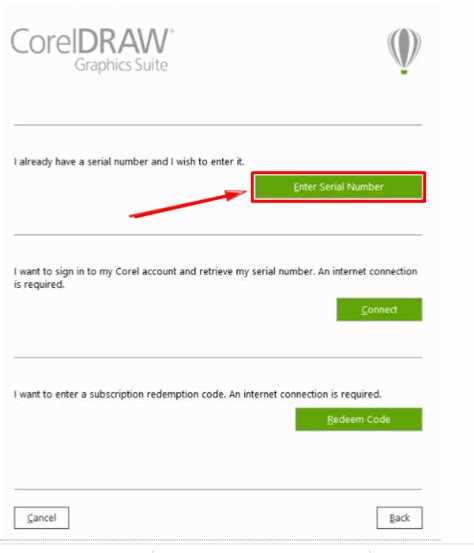
Серийный номер указывается в письме с подтверждением покупки при оформлении лицензии через официальный сайт Corel. Если программа приобреталась на физическом носителе, код расположен на упаковке или внутри коробки вместе с инструкцией.
При подписке через CorelDRAW Graphics Suite учетная запись сохраняет данные активации, которые можно получить после входа в профиль пользователя на сайте Corel в разделе «Мои продукты». Там отображаются активированные версии и соответствующие ключи.
Если лицензия приобретена у авторизованного реселлера, номер передается вместе с электронным чеком или в личном кабинете продавца. Важно проверять подлинность источника, так как использование ключей из сторонних, неофициальных ресурсов приводит к блокировке программы и потере поддержки.
Пошаговая активация CorelDRAW X7 через интернет
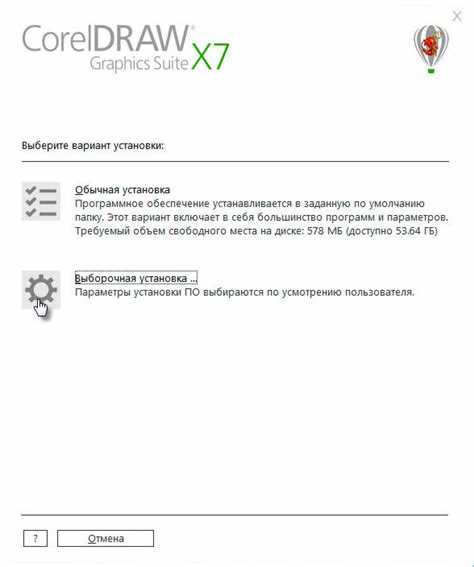
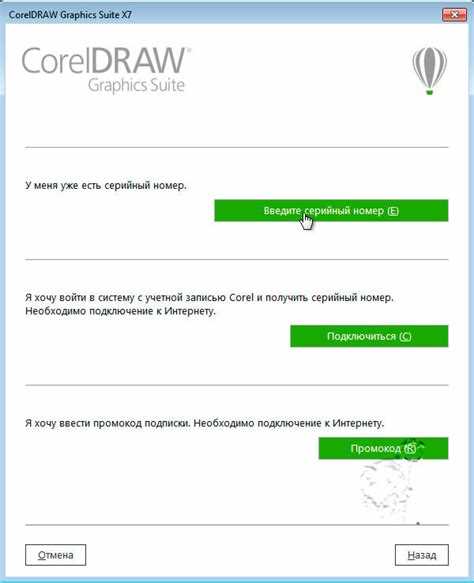
1. Запустите CorelDRAW X7 после установки. При первом открытии появится окно Product Activation.
2. Выберите вариант Activate Now и нажмите «Далее».
3. Авторизуйтесь с помощью учётной записи Corel или создайте новую. Укажите действующий адрес электронной почты и пароль.
4. Введите серийный номер, указанный при покупке лицензии. Проверьте корректность ввода перед подтверждением.
5. Нажмите «Активировать» и дождитесь проверки данных через интернет. При стабильном соединении процедура занимает до одной минуты.
6. После успешной активации появится сообщение о завершении. Закройте мастер активации и перезапустите программу для применения лицензии.
Активация CorelDRAW X7 в офлайн-режиме

Перед началом активации отключите доступ к интернету, чтобы исключить автоматическую проверку лицензии. Запустите CorelDRAW X7 и выберите пункт «Активировать продукт». В открывшемся окне укажите серийный номер, полученный при установке.
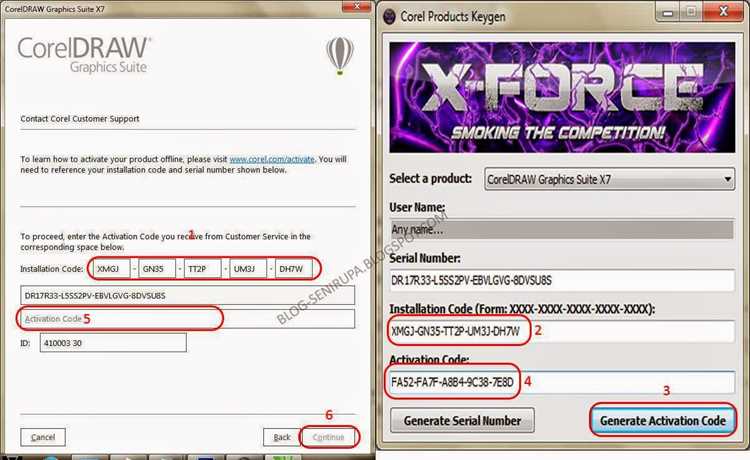
После ввода номера программа предложит выбрать способ активации. Установите режим «Офлайн». Появится код установки, который необходимо использовать для генерации активационного ключа. Этот код не изменяется при повторном открытии окна, поэтому сохраняйте его без изменений.
С помощью офлайн-генератора создайте ключ активации, введя код установки. Скопируйте полученный ответный код в соответствующее поле и подтвердите активацию. При корректном вводе программа выполнит проверку данных и завершит процесс без необходимости подключения к серверу.
Рекомендуется сохранить полученные коды и серийный номер в отдельный файл, чтобы при переустановке не повторять всю процедуру. После завершения активации интернет можно подключить обратно.
Как устранить ошибки при вводе ключа активации
Проверьте корректность введённых символов: исключите пробелы в начале и конце, убедитесь, что буквы и цифры не перепутаны (например, «O» и «0», «I» и «1»). Ошибки часто возникают из-за автоматической замены раскладки клавиатуры.
Используйте официальные источники ключа активации. Ключи, полученные с неофициальных сайтов, могут содержать неверные символы или не соответствовать установленной версии CorelDRAW X7.
Сверьте версию продукта с ключом: для 32- и 64-битных редакций требуются разные ключи. Неверная разрядность вызывает ошибку ввода.
Отключите временно антивирус и сетевой экран, если они блокируют проверку ключа. После успешной активации включите защитное ПО обратно.
Если система сообщает об истечении срока действия ключа, выполните обновление CorelDRAW X7 до последней доступной сборки. Старые ключи часто не поддерживаются устаревшими версиями программы.
Проверка статуса лицензии CorelDRAW X7 после активации
Для подтверждения успешной активации CorelDRAW X7 необходимо проверить состояние лицензии через встроенные средства программы.
- Запустите CorelDRAW X7 и дождитесь полной загрузки интерфейса.
- Перейдите в меню Справка → О CorelDRAW.
- В открывшемся окне найдите блок с информацией о лицензии. Там отображается тип лицензии (пробная, подписка, постоянная) и её текущий статус.
Если статус указывает на временную или ограниченную лицензию, проверьте подключение к интернету и повторите активацию через официальный аккаунт Corel.
- При наличии активной лицензии будет указан серийный номер и срок действия (для подписок).
- В случае проблем с отображением лицензии рекомендуется выполнить вход в учетную запись Corel и синхронизировать данные.
- Если программа сообщает об истечении срока действия, обновите ключ или обратитесь в службу поддержки Corel для проверки корректности активации.
Регулярная проверка статуса позволяет своевременно обнаружить проблемы с лицензией и избежать блокировки функций программы.
Вопрос-ответ:
Почему после установки CorelDRAW X7 программа просит ввести серийный номер?
После установки CorelDRAW X7 программа запускается в демонстрационном режиме. Чтобы перейти к полноценной работе, требуется подтвердить лицензию, введя серийный номер, который выдаётся при покупке. Если его не ввести, функционал будет ограничен по времени или по доступным функциям.
Можно ли перенести лицензию CorelDRAW X7 на другой компьютер без повторной покупки?
Да, такая возможность предусмотрена. Для этого на старом устройстве необходимо деактивировать программу через меню учётной записи Corel, а затем установить её на новом компьютере и выполнить активацию с использованием того же серийного номера. Процесс может потребовать подключения к интернету для проверки лицензии.
Что делать, если активация не проходит из-за отсутствия подключения к интернету?
В этом случае CorelDRAW X7 предлагает использовать офлайн-способ. Вам будет выдан код запроса, который нужно ввести на сайте Corel с другого устройства, где есть интернет. После этого вы получите ответный код, который нужно ввести в программу, чтобы завершить активацию.
Почему после переустановки Windows CorelDRAW X7 снова требует активацию?
При переустановке системы сбрасываются все сохранённые данные о лицензии. Программа воспринимает это как новый компьютер и требует подтверждения права использования. Если у вас есть серийный номер и учётная запись Corel, вы можете активировать продукт повторно без дополнительных затрат.

 Загрузка...