Работа с библиотеками в Visual Studio напрямую влияет на скорость разработки и стабильность проекта. Правильная установка позволяет сразу подключать готовые решения, а не тратить время на ручное написание вспомогательных модулей.
В Visual Studio существует несколько способов загрузки библиотек: через NuGet Package Manager, подключение готовых .dll-файлов или сборка исходного кода вручную. Наиболее удобный вариант для большинства проектов – установка пакетов через NuGet, так как это гарантирует автоматическое добавление зависимостей и упрощает обновления.
Чтобы скачать библиотеку, достаточно открыть меню Tools → NuGet Package Manager → Manage NuGet Packages for Solution и выбрать нужный пакет. Для точной настройки можно использовать команду в Package Manager Console, что особенно полезно при работе с несколькими проектами внутри одного решения.
Если нужная библиотека отсутствует в NuGet, возможна ручная загрузка с официального репозитория разработчиков. В этом случае необходимо указать путь к .dll-файлам в настройках проекта: Project → Properties → C/C++ → Additional Include Directories и Linker → Additional Dependencies.
Где найти нужную библиотеку для Visual Studio

Поиск библиотеки для Visual Studio зависит от языка и задач проекта. Наиболее удобные источники:
- NuGet Gallery – основной репозиторий для .NET. В Visual Studio встроен менеджер пакетов NuGet: Project → Manage NuGet Packages. Здесь доступны пакеты для C#, F#, VB.NET.
- vcpkg – пакетный менеджер для C++ от Microsoft. Поддерживает тысячи библиотек (Boost, OpenCV, SDL). Команда установки:
vcpkg install [имя-библиотеки]. - GitHub – источник актуальных библиотек с открытым исходным кодом. Здесь можно найти проекты с готовыми инструкциями для интеграции в Visual Studio.
- Официальные сайты библиотек – например, TensorFlow, Qt или OpenSSL публикуют сборки и документацию для интеграции с Visual Studio.
При выборе источника обращайте внимание на:
- Совместимость версии библиотеки с используемым SDK и версией Visual Studio.
- Наличие активной поддержки и обновлений.
- Документацию и примеры кода для ускорения интеграции.
Как подключить библиотеку через NuGet Package Manager
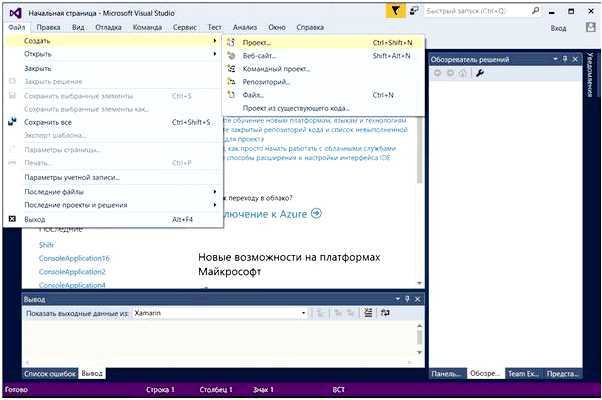
Откройте проект в Visual Studio и перейдите в меню Tools → NuGet Package Manager → Manage NuGet Packages for Solution. В левой панели выберите источник пакетов, чаще всего это nuget.org.
Во вкладке Browse введите название нужной библиотеки. Например, чтобы подключить Newtonsoft.Json, наберите его в строке поиска. После появления пакета в списке установите галочку напротив нужного проекта.
Справа выберите требуемую версию и нажмите Install. В окне предпросмотра пакета будут показаны зависимости и изменения в файле конфигурации. Подтвердите установку.
После установки откройте Dependencies → NuGet в обозревателе решений, чтобы убедиться, что пакет добавлен. Для использования библиотеки добавьте соответствующую директиву using в коде.
При необходимости обновить библиотеку перейдите во вкладку Updates, выберите пакет и нажмите Update. Для удаления используйте вкладку Installed и кнопку Uninstall.
Установка библиотеки с помощью командной строки NuGet
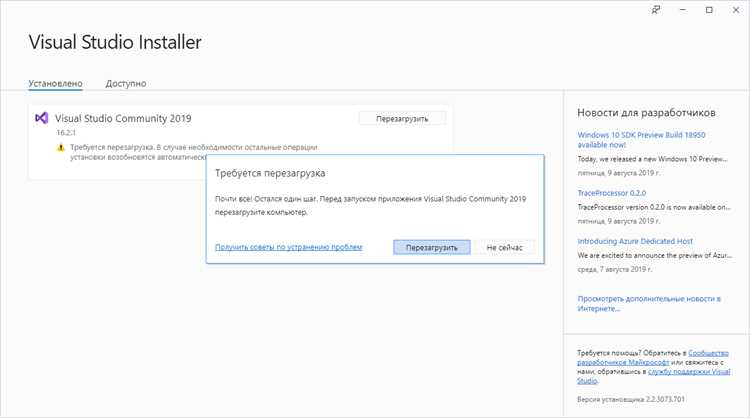
Для работы с библиотеками через NuGet CLI необходимо предварительно установить инструмент nuget.exe. Его можно скачать с официального сайта NuGet и добавить путь к файлу в переменную окружения PATH, чтобы команды были доступны из любой директории.
Основные действия выполняются следующими командами:
| Команда | Назначение | Пример |
|---|---|---|
nuget install <имя_пакета> |
Скачивание библиотеки в текущую папку | nuget install Newtonsoft.Json -Version 13.0.1 |
nuget sources add |
Добавление пользовательского источника пакетов | nuget sources add -Name MyRepo -Source https://example.com/nuget |
nuget update |
Обновление установленных пакетов до последней версии | nuget update MyProject.sln |
nuget locals all -clear |
Очистка локальных кэшей NuGet | nuget locals all -clear |
После установки пакета файлы библиотеки размещаются в указанной директории, но не подключаются автоматически к проекту Visual Studio. Их необходимо добавить вручную через «Добавить ссылку» или использовать packages.config для автоматического управления зависимостями.
Подключение сторонней библиотеки вручную
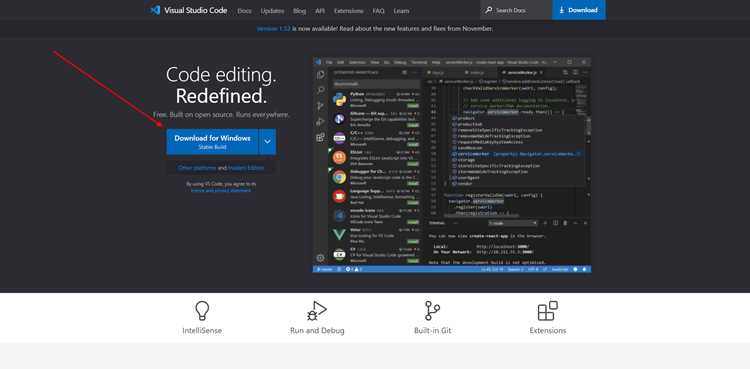
Скачайте архив или готовый релиз библиотеки с официального репозитория и распакуйте его в отдельную папку проекта, например third_party/libname.
В Visual Studio откройте свойства проекта и укажите путь к заголовочным файлам: С/С++ → Общие → Дополнительные каталоги включаемых файлов. Добавьте каталог include из библиотеки.
В разделе Компоновщик → Общие → Дополнительные каталоги библиотек пропишите путь к папке lib или build, содержащей файлы .lib.
В параметре Компоновщик → Ввод → Дополнительные зависимости перечислите имена необходимых .lib-файлов, например libname.lib.
Если библиотека требует DLL, скопируйте их в папку с исполняемым файлом (Debug или Release). Без этого программа не запустится.
Для удобства рекомендуется хранить все сторонние библиотеки внутри проекта, а не в системных каталогах, чтобы упростить перенос и сборку на других машинах.
Настройка путей к заголовочным файлам и библиотекам
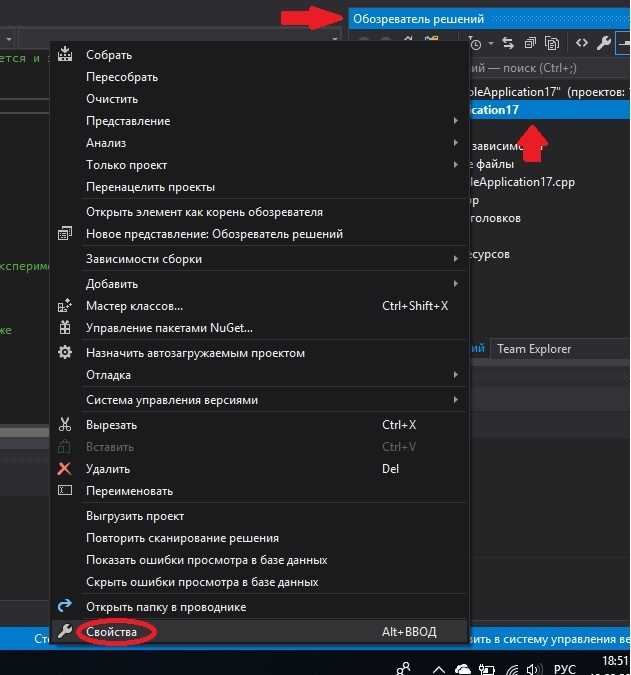
Откройте свойства проекта через меню Проект → Свойства. В разделе C/C++ → Общие настройте параметр Дополнительные каталоги включаемых файлов, добавив путь к папке, где расположены заголовки (*.h, *.hpp). Пути указываются относительно корня проекта или в абсолютном виде.
Для подключения бинарных библиотек перейдите в Компоновщик → Общие и заполните поле Дополнительные каталоги библиотек. Здесь необходимо прописать директории, содержащие файлы с расширением *.lib.
После добавления каталогов откройте Компоновщик → Ввод и перечислите конкретные файлы библиотек в параметре Дополнительные зависимости. Например: opencv_world470.lib. Указание только каталога недостаточно – требуется явное перечисление файлов.
Если проект использует разные конфигурации (Debug/Release, x86/x64), задавайте пути отдельно для каждой. Для этого используйте выпадающие списки Конфигурация и Платформа в окне свойств. Несоответствие разрядности библиотеки и проекта приведёт к ошибкам линковки.
Чтобы упростить переносимость, рекомендуется использовать переменные среды Visual Studio, например $(ProjectDir) или $(SolutionDir), вместо абсолютных путей.
Проверка успешного подключения библиотеки в проект
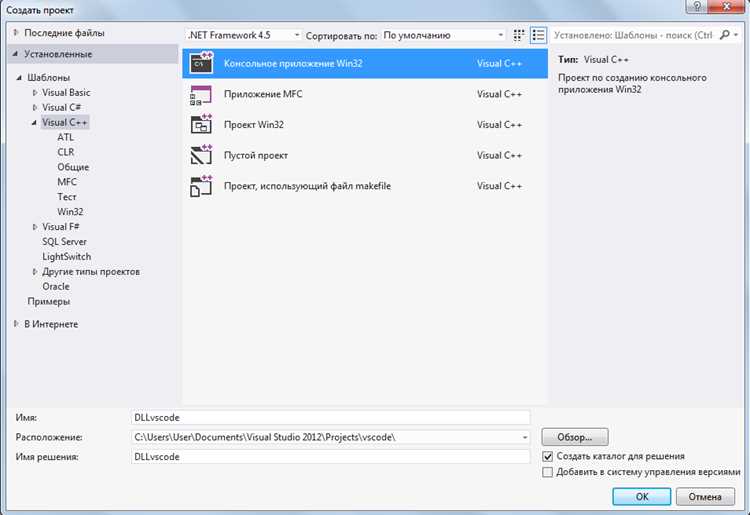
После установки библиотеки важно убедиться, что Visual Studio корректно её распознаёт. Для этого выполните следующие шаги:
- Откройте проект и перейдите в Solution Explorer. Найдите раздел References (для C#) или Dependencies (для C++).
- Убедитесь, что имя подключённой библиотеки присутствует в списке. Если библиотека отсутствует, проверьте путь подключения или настройки NuGet.
- Создайте тестовый файл с минимальным кодом для вызова функционала библиотеки:
Для C#:
using ИмяБиблиотеки;
class Program { static void Main() { /* вызов функции библиотеки */ } }
Для C++:
#include "ИмяБиблиотеки.h"
int main() { /* вызов функции библиотеки */ return 0; }
- Скомпилируйте проект. Если сборка прошла без ошибок, подключение выполнено успешно. Ошибки типа
cannot find symbolилиunresolved externalуказывают на неверные пути к файлам или отсутствие необходимых зависимостей. - Для динамических библиотек (.dll) убедитесь, что файлы находятся в рабочей директории проекта или указаны в настройках Debugging → Environment → PATH.
- Запустите программу и протестируйте базовую функцию библиотеки. Отсутствие исключений и корректный результат подтверждают полное подключение.
Дополнительно можно использовать окно Output и панель Error List для анализа предупреждений и ошибок, связанных с библиотекой.
Обновление и удаление установленных библиотек
Для управления библиотеками в Visual Studio используйте встроенный менеджер NuGet. Чтобы обновить библиотеку, откройте «Ссылки» проекта, выберите «Управление пакетами NuGet». Вкладка «Обновления» отображает доступные версии. Выбирайте конкретную версию или последнюю стабильную, после чего нажмите «Обновить». Visual Studio автоматически скорректирует зависимости и внесет изменения в файл проекта (.csproj).
Для удаления библиотеки откройте тот же менеджер NuGet, перейдите на вкладку «Установленные». Выберите пакет, который требуется удалить, и нажмите «Удалить». Система проверяет, что удаление не нарушит зависимости других пакетов. При необходимости вручную удалите остаточные записи в .csproj или package.config, чтобы избежать конфликтов при сборке.
Рекомендуется периодически проверять устаревшие пакеты через команду Package Manager Console: Get-Package -Updates. Это позволяет видеть все библиотеки, для которых доступны обновления, и применять их выборочно, минимизируя риск нарушений совместимости.
Для проектов с несколькими конфигурациями используйте параметр «Обновить для решения», чтобы синхронизировать версии библиотек во всех проектах сразу. При удалении пакета в таких решениях проверяйте, что зависимые проекты не используют его, иначе сборка завершится с ошибкой.
Вопрос-ответ:
Как добавить библиотеку в проект через менеджер NuGet в Visual Studio?
Чтобы добавить библиотеку с помощью NuGet, откройте ваш проект в Visual Studio, кликните правой кнопкой на проект в обозревателе решений и выберите «Управление пакетами NuGet». В появившемся окне перейдите на вкладку «Обзор», найдите нужную библиотеку через поиск и нажмите кнопку «Установить». После этого Visual Studio автоматически добавит ссылки и необходимые файлы в проект.
Можно ли скачать библиотеку напрямую с официального сайта и использовать её в Visual Studio?
Да, некоторые библиотеки распространяются в виде архивов или исходного кода. После скачивания нужно распаковать файлы и подключить их в проект: добавить файлы заголовков и библиотеки (.lib или .dll) через свойства проекта. Для .dll обычно требуется поместить их в папку с исполняемым файлом и настроить ссылку в разделе «Дополнительные каталоги библиотек».
Почему Visual Studio не видит установленную библиотеку через NuGet?
Чаще всего проблема связана с несовпадением версии платформы или типа проекта с версией библиотеки. Проверьте, что выбранная библиотека поддерживает вашу версию .NET или C++. Также убедитесь, что проект использует правильную конфигурацию (Debug/Release) и архитектуру (x86/x64). Иногда помогает пересборка проекта после установки пакета.
Как обновить библиотеку, если она уже установлена в проекте?
Для обновления через NuGet откройте «Управление пакетами NuGet» в проекте, перейдите на вкладку «Обновления», выберите библиотеку и нажмите «Обновить». Visual Studio скачает новую версию и заменит старые файлы. После обновления стоит проверить код на возможные изменения в API библиотеки, чтобы проект корректно собирался.
Какие есть способы проверить, что библиотека подключена правильно?
Самый простой способ — попробовать использовать функции или классы из библиотеки в коде. Если Visual Studio подсказывает методы через автодополнение и проект собирается без ошибок линковки, значит библиотека подключена верно. Для .dll можно дополнительно проверить наличие файла в папке с исполняемым файлом и убедиться, что пути к библиотекам указаны в свойствах проекта.
Как добавить внешнюю библиотеку в проект Visual Studio?
Чтобы добавить библиотеку, сначала откройте ваш проект в Visual Studio. Перейдите в «Менеджер пакетов NuGet» через меню «Сервис» или правой кнопкой мыши на проекте в панели решений. В открывшемся окне можно искать нужную библиотеку по имени или выбрать из списка популярных. После выбора нажмите «Установить», и Visual Studio автоматически загрузит файлы и подключит их к проекту. Если библиотека требует дополнительных настроек, они обычно указываются в документации к пакету. После установки рекомендуется проверить свойства проекта, чтобы убедиться, что пути к библиотеке добавлены правильно.
Можно ли использовать библиотеки, скачанные вне NuGet, и как их подключить?
Да, можно подключить библиотеки, скачанные вручную. Для этого поместите файлы библиотеки в отдельную папку внутри проекта или на диске. Затем откройте свойства проекта, перейдите в раздел «С/C++ → Общие» и добавьте путь к заголовочным файлам в «Дополнительные каталоги включаемых файлов». Для файлов реализации (например, .lib или .dll) нужно указать их расположение в «Дополнительные каталоги библиотек» и добавить имя файла библиотеки в «Дополнительные зависимости». После этого проект сможет использовать функции из этой библиотеки, и вы сможете компилировать и запускать программу с её использованием.

 Загрузка...