В PowerPoint 2010 поддерживаются не все форматы видеофайлов. Программа корректно работает с WMV, AVI (с кодеком Windows Media Video) и MPEG-4, но часто отказывается вставлять ролики в формате MKV, FLV или неподдерживаемый вариант MP4. Именно несовместимость кодеков становится основной причиной ошибки.
Даже при использовании поддерживаемого формата вставка может быть заблокирована, если в системе отсутствуют нужные кодеки. PowerPoint 2010 полагается на встроенные средства Windows Media Player, поэтому установка дополнительного набора кодеков (например, K-Lite Codec Pack) часто решает проблему.
Еще один фактор – размер файла и его расположение. Слишком длинные или объемные ролики (>500 МБ) могут не добавляться в презентацию, особенно при хранении на внешнем диске или сетевой папке. Для надежной работы рекомендуется хранить видео в одной папке с презентацией и использовать короткие пути без кириллических символов.
Несовместимость формата видеофайла
PowerPoint 2010 работает через DirectShow/Windows Media Player, поэтому стабильно принимает WMV (WMV2/WMV3/VC-1 + WMA), AVI с DV и MPEG-1 (.mpg). Файлы MP4/H.264, MOV (ProRes/Photo-JPEG), HEVC/H.265, VP9/AV1 нативно не поддерживаются и часто не вставляются.
Проверьте кодеки файла: откройте ролик в MediaInfo и убедитесь, что контейнер/видеокодек/аудиокодек совместимы. Типичные «проблемные» сочетания – MP4/H.264 + AAC, MOV, MKV, AVI с Xvid/DivX и VFR (переменная частота кадров).
Надёжная конвертация под PowerPoint 2010: перекодируйте в WMV с параметрами: видео WMV3/VC-1, 2–4 Мбит/с, разрешение 1280×720, частота кадров 25 или 30 fps (CFR); аудио WMA 128–160 кбит/с, 44,1 кГц, CBR. Альтернатива для максимальной совместимости – MPEG-1 Video + MP2 Audio (файл больше, но почти гарантированно вставляется).
Избавьтесь от VFR и «экзотики»: переобразуйте ролики с телефонов/экшен-камер (часто VFR/HEVC) в CFR 25/30 fps и исключите многоканальный звук/высокий профиль H.264; используйте стерео 2.0.
Соответствие разрядности кодеков: если установлен Office 2010 (32-бит), требуются 32-битные DirectShow-кодеки. Наличие только 64-битного фильтра не поможет – видео не вставится.
Практические рекомендации: избегайте «кодек-паков»; ставьте лишь необходимые компоненты от надёжных поставщиков или полностью конвертируйте ролик. Для быстрой проверки – сохраните тестовый фрагмент 10–20 секунд в WMV 720p/30; если он вставляется и проигрывается, перекодируйте весь файл теми же настройками.
Чек-лист перед вставкой: контейнер WMV или MPG; видео WMV3/VC-1 либо MPEG-1; аудио WMA либо MP2; CFR 25/30 fps; стерео; битрейт 2–4 Мбит/с; разрешение не выше 1920×1080 (оптимально 1280×720).
Отсутствие нужных кодеков в системе
PowerPoint 2010 использует встроенные возможности Windows для воспроизведения мультимедиа. Если в системе отсутствует поддержка нужного кодека, файл может не вставляться или воспроизводиться только звук без изображения.
Для форматов AVI и WMV обычно достаточно стандартных компонентов Windows Media Player. Однако MP4, MOV или MKV требуют наличия кодеков H.264 и AAC, которые в Windows 7 без дополнительных пакетов не устанавливаются.
Проверить наличие кодеков можно через бесплатные утилиты вроде MediaInfo или GSpot. Если видео не определяется, стоит установить набор K-Lite Codec Pack (версии Standard или Full), который добавляет поддержку большинства распространённых форматов.
После установки кодеков необходимо перезапустить PowerPoint и повторно вставить видео. Если проблема сохраняется, рекомендуется переконвертировать ролик в WMV с использованием HandBrake или Format Factory, так как этот формат гарантированно совместим с PowerPoint 2010.
Слишком большой размер видеофайла
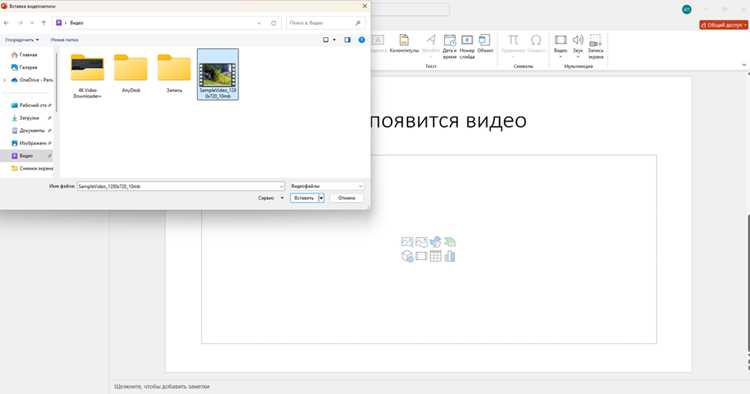
PowerPoint 2010 (32-бит) нестабилен при встраивании крупных медиаданных: общий размер .pptx свыше 1–1,5 ГБ и отдельные видео более 300–500 МБ часто приводят к ошибкам вставки или зависаниям. Ограничивают не только диски (FAT32: файл >4 ГБ недопустим), но и доступная память процесса ~2 ГБ и кэш декодера.
Для надёжного встраивания придерживайтесь H.264 (AVC) Main@L3.1–L4.0, контейнер MP4, аудио AAC 128–160 Кбит/с, частота кадров фиксированная (25/30 fps), ключевой кадр каждые 2 сек. Избегайте HEVC/H.265, VP9, аудио AC3/DTS, переменного fps и битрейтов >8 Мбит/с.
Целевые размеры: одно видео ≤200–300 МБ; суммарно по презентации ≤700–900 МБ. Если необходимо больше, используйте «Связать файл» вместо «Вставить», храните видео рядом с .pptx и не меняйте пути.
Сжатие внутри PowerPoint 2010: Файл → Сведения → Сжать мультимедиа. Профили «Качество для Интернета» дают близко к 1–2 Мбит/с для 720p; перепроверьте итоговый объём после сжатия.
Рекомендованные пресеты кодирования (экспорт из редактора или через ffmpeg/HandBrake): 720p, 1,5–3 Мбит/с для экранных записей и лекций; 1080p используйте только при необходимости чтения мелкого текста и ограничивайте 3–5 Мбит/с.
| Разрешение | Кадры/с | Битрейт видео | Аудио | Оценка размера за 10 мин | Когда применять |
|---|---|---|---|---|---|
| 854×480 (480p) | 25–30 | 0,8–1,2 Мбит/с | AAC 128 Кбит/с | ≈70–95 МБ | Доклад с крупными слайдами, без мелкого текста |
| 1280×720 (720p) | 25–30 | 1,5–3 Мбит/с | AAC 128–160 Кбит/с | ≈140–260 МБ | Обучающие видео, демонстрации интерфейса |
| 1920×1080 (1080p) | 25–30 | 3–5 Мбит/с | AAC 160 Кбит/с | ≈290–430 МБ | Только при необходимости чтения мелких деталей |
Если вставка всё ещё не проходит: сократите длину ролика до 3–5 минут на слайд, разбейте одно длинное видео на сегменты, отключите VFR (только CFR), удалите дорожки субтитров и вторые аудиодорожки, проверьте, чтобы путь к файлу не содержал спецсимволов и был короче 200 символов.
При использовании связи вместо встраивания храните видео в подпапке рядом с презентацией (например, media\) и переносите комплект как единый каталог; после переноса обновите связи через «Правка гиперссылки» или переустановите путь вставки.
Контроль качества после сжатия: проверьте синхронизацию аудио, отсутствие падения частоты кадров, читаемость текста на слайдах на полноэкранном показе; если .pptx приблизился к 1 ГБ, пересоберите презентацию и очистите временные файлы.
Ошибки при указании пути к файлу
PowerPoint 2010 не встраивает видеофайл, а создает ссылку на его местоположение. Если путь указан некорректно, презентация теряет доступ к медиаресурсу.
Частая проблема – использование кириллических символов, пробелов или слишком длинных названий каталогов. Например, путь C:\Видео\Новый ролик.mp4 может не распознаваться, в то время как C:\Video\clip.mp4 будет работать корректно.
Неверно указывать относительные пути к файлу, когда презентация переносится на другой компьютер без сохранения структуры папок. Для надежности рекомендуется хранить ролик и презентацию в одной директории.
Ошибки возникают и при обращении к сетевым ресурсам, если отсутствует постоянное подключение. В таких случаях лучше скопировать видео локально.
Чтобы избежать проблем, перед вставкой убедитесь, что путь не содержит специальных символов, не превышает 128 знаков и соответствует формату латиница + цифры + подчеркивание. Это исключит риск потери связи с файлом.
Проблемы с версией PowerPoint и обновлениями
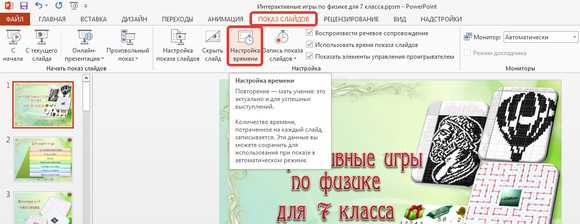
PowerPoint 2010 имеет ограничения, влияющие на вставку и воспроизведение видео. Важную роль играют обновления, которые устраняют ошибки работы с мультимедиа.
- В изначальной версии PowerPoint 2010 поддерживались только форматы Windows Media Video (.wmv) и AVI с установленными кодеками. После обновления SP1 добавлена поддержка MP4 (H.264 и AAC).
- Без установки пакета обновлений возможны ошибки при добавлении файлов MP4 и MOV.
- Отсутствие актуальных кодеков в системе приводит к сообщению «Не удалось вставить видео». Решается установкой обновленного K-Lite Codec Pack или Microsoft Media Foundation.
- Некоторые обновления Office 2010 устраняли проблемы с синхронизацией звука и видео, поэтому важно проверить их наличие через Центр обновления Windows.
Рекомендуется:
- Проверить, установлен ли Service Pack 2 для Office 2010.
- Убедиться в наличии последних обновлений безопасности для PowerPoint.
- Переустановить или обновить медиакодеки, если видео по-прежнему не вставляется.
- При невозможности обновления – конвертировать видео в WMV перед вставкой.
Ограничения при использовании внешних носителей
PowerPoint 2010 не поддерживает автоматическую работу видео с внешних носителей без полного копирования файла на локальный диск. При запуске презентации с USB-накопителя или внешнего HDD могут возникать задержки буферизации и ошибки воспроизведения, особенно для видео в форматах MP4 с кодеком H.264.
Файловая система носителя напрямую влияет на работу презентации. NTFS и exFAT обеспечивают корректное чтение больших видеофайлов (>4 ГБ), тогда как FAT32 ограничивает размер файла 4 ГБ и может прерывать воспроизведение. Для стабильной работы рекомендуется использовать NTFS или копировать видео на локальный диск.
Скорость передачи данных носителя критична: USB 2.0 обеспечивает до 480 Мбит/с, что может быть недостаточно для видео Full HD, вызывая подтормаживания. USB 3.0 или SSD-диски повышают стабильность воспроизведения за счет пропускной способности до 5 Гбит/с.
PowerPoint 2010 не всегда корректно обновляет пути к внешним файлам при перемещении презентации между компьютерами. Чтобы избежать ошибок «Файл не найден», следует сохранять презентацию и все видео в одной папке и использовать функцию «Вставить видео» с опцией «Ссылка на файл» только при уверенности в неизменности структуры папок.
Некорректная работа с внешними носителями чаще всего возникает при открытии презентации через сетевые диски с ограниченными правами доступа. В таких случаях PowerPoint может не распознавать видео или выдавать код ошибки 0x80040265. Решение – копирование файла на локальный диск и проверка разрешений пользователя.
Вопрос-ответ:
Почему PowerPoint 2010 не воспроизводит видео после вставки?
Чаще всего проблема возникает из-за формата файла. PowerPoint 2010 поддерживает ограниченное количество форматов, таких как WMV и AVI. Если видео в формате MP4 или MOV, оно может не воспроизводиться. В таком случае стоит конвертировать файл в совместимый формат или установить необходимые кодеки.
Что делать, если кнопка вставки видео не активна?
Неактивная кнопка может появляться, если используется версия PowerPoint без всех обновлений или если презентация защищена от редактирования. Проверка обновлений Office и снятие защиты с документа часто решают проблему. Также стоит убедиться, что работа ведется с полноценной версией программы, а не с просмотрщиком.
Почему после вставки видео появляется ошибка воспроизведения?
Ошибка воспроизведения часто связана с отсутствием нужного кодека на компьютере. Даже если видео корректно вставлено, PowerPoint не сможет его проиграть без установленного кодека. Для устранения стоит установить пакет кодеков, поддерживающий формат видео, либо преобразовать файл в WMV, который поддерживается по умолчанию.
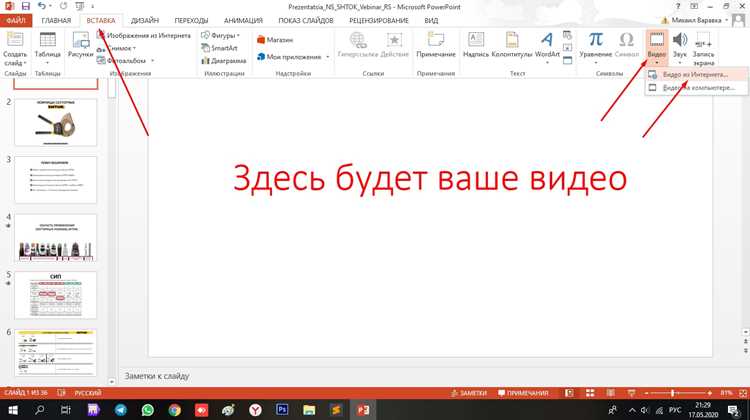
Можно ли вставить видео в PowerPoint 2010 с YouTube или других онлайн-источников?
Прямая вставка потокового видео невозможна в этой версии. PowerPoint 2010 не умеет работать с онлайн-видео напрямую. Чтобы использовать ролик, его нужно скачать на компьютер и конвертировать в подходящий формат для презентации. После этого файл можно вставить обычным способом.

 Загрузка...