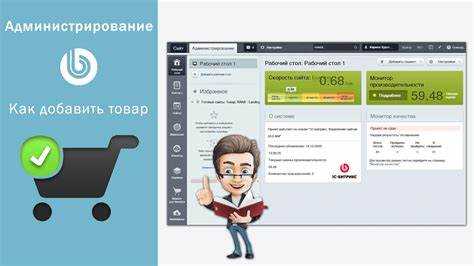
Для добавления модуля в Битрикс необходимо понимать, как правильно использовать административный интерфейс и работать с файловой системой. В этой статье мы разберем пошаговый процесс, который позволяет без ошибок интегрировать модуль в вашу систему Битрикс.
Шаг 1: Подготовка
Перед тем как приступить к установке модуля, убедитесь, что ваша версия Битрикс совместима с нужным модулем. Проверьте на официальном сайте Битрикс информацию о версии и доступных обновлениях, чтобы избежать проблем с совместимостью. Также не забудьте создать резервную копию сайта, чтобы в случае неудачи легко восстановить работоспособность.
Шаг 2: Загрузка и установка модуля
Скачайте модуль с официального сайта или другого проверенного источника. После этого загрузите архив модуля на сервер в папку /bitrix/modules. Для этого можно использовать FTP-клиент или стандартную файловую систему вашего хостинга. После загрузки архива, зайдите в административную панель Битрикс и перейдите в раздел «Настройки» → «Модули». Здесь выберите пункт «Установить новый модуль» и укажите путь к загруженному архиву.
Шаг 3: Настройка модуля
После установки модуля откроется форма настройки. Важно внимательно ознакомиться с доступными параметрами конфигурации. Если в процессе установки модуль требует ввода ключа или активации, обязательно следуйте инструкциям, указанным в документации модуля. После завершения настройки сохраните изменения и активируйте модуль.
Шаг 4: Проверка работы модуля
После установки и активации модуля протестируйте его функциональность. Проверьте, работает ли он корректно на различных страницах сайта. Для этого можно использовать тестовые данные или обратиться к разделу «Журнал событий» в панели управления Битрикс, чтобы выявить возможные ошибки или конфликты.
Шаг 5: Обновление и удаление модуля
Если модуль нуждается в обновлении, зайдите в раздел «Модули» и выберите пункт «Обновить». Обратите внимание на версию модуля перед обновлением, чтобы убедиться в его совместимости с текущей версией Битрикс. Если модуль больше не требуется, его можно удалить, выбрав пункт «Удалить» в настройках модуля. Будьте внимательны, так как удаление модуля может повлиять на работу сайта.
Подготовка к установке модуля в Битрикс
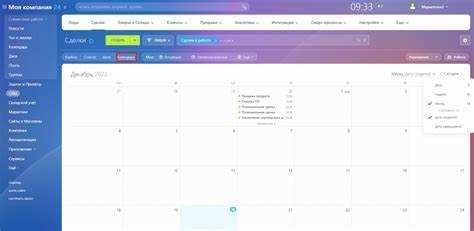
Перед установкой модуля в Битрикс важно выполнить несколько шагов, чтобы избежать ошибок и обеспечить корректную работу системы.
1. Проверьте совместимость модуля с версией Битрикс. Убедитесь, что выбранный модуль поддерживает вашу текущую версию CMS. Это можно сделать, проверив документацию модуля на официальном сайте или в каталоге marketplace.
2. Создайте резервную копию. Прежде чем вносить изменения в систему, создайте полную резервную копию файлов и базы данных. Это поможет быстро восстановить сайт в случае непредвиденных ошибок.
3. Оцените требования к серверу. Убедитесь, что сервер, на котором работает Битрикс, соответствует требованиям модуля. Это касается как версии PHP, так и наличия необходимых расширений и настроек сервера.
4. Отключите ненужные модули и компоненты. Если на сайте уже установлены модули, которые могут конфликтовать с новым, рекомендуется временно отключить их перед установкой.
5. Подготовьте пользователей. Убедитесь, что у вас есть доступ к административной панели и необходимые права для установки модуля. Порой для установки требуются дополнительные привилегии или активация прав администратора.
6. Прочитайте инструкции по установке. Каждый модуль имеет свои особенности установки. Ознакомьтесь с инструкциями разработчика и проверьте, не требуются ли дополнительные шаги, такие как настройка прав доступа или изменение конфигурационных файлов.
7. Обратите внимание на совместимость с другими модулями. В некоторых случаях модули могут конфликтовать друг с другом. Перед установкой важно узнать, не существует ли известных проблем совместимости с уже установленными модулями.
Выбор подходящего модуля для установки в зависимости от нужд
Перед тем как устанавливать модуль в Битрикс, важно четко понимать, какие задачи он должен решить. Выбор модуля зависит от целей вашего проекта: повышение функциональности, интеграция с внешними сервисами или улучшение пользовательского интерфейса.
Если вам необходимо расширить возможности управления контентом, обратите внимание на модули, обеспечивающие удобную работу с каталогами, формами, новостями и блогами. Модуль «Интернет-магазин» будет полезен для создания и управления онлайн-продажами, в то время как «Новости» подойдет для регулярного обновления информации на сайте.
Для улучшения взаимодействия с пользователями используйте модули для работы с отзывами, комментариями и системами рейтинга. Такие решения помогут улучшить пользовательский опыт и увеличить вовлеченность аудитории. Также рассмотрите модули, которые обеспечивают многоканальную поддержку клиентов через чат-ботов и интеграции с мессенджерами.
Если важно ускорить процессы автоматизации, изучите модули для интеграции с CRM-системами, сервисами для рассылок и аналитики. Модули, такие как «Сегментация пользователей», будут полезны для создания персонализированных предложений для разных групп клиентов, а интеграция с Google Analytics или Яндекс.Метрика поможет точно отслеживать поведение посетителей на сайте.
Не забывайте о безопасности: для защиты от атак, спама и других угроз установите модули для улучшенной защиты данных и управления доступом. Используйте решения, которые предоставляют автоматические обновления и имеют встроенные функции резервного копирования.
При выборе модуля важно также учитывать совместимость с текущей версией Битрикс и требованиями к серверу. Изучите документацию и отзывы о модулях на официальном маркетплейсе Битрикс, чтобы убедиться в их стабильности и надежности. Использование качественных решений с хорошей технической поддержкой значительно упростит процесс внедрения и обслуживания.
Загрузка модуля с официального маркета Битрикс
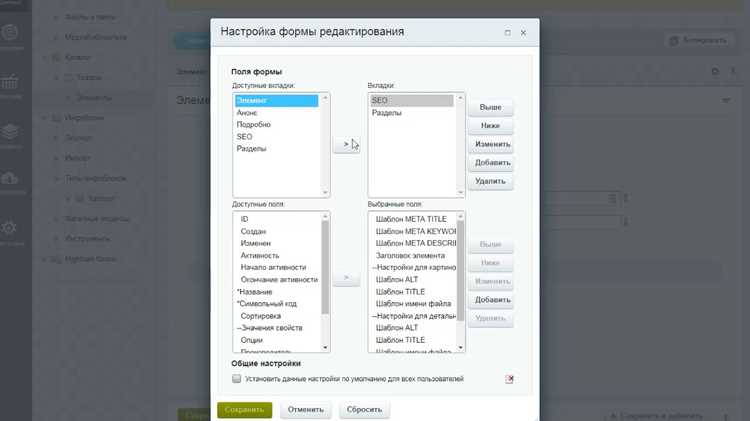
Для загрузки модуля с официального маркета Битрикс выполните следующие шаги:
1. Перейдите в административную панель вашего сайта на Битрикс. В меню выберите «Маркетплейс».
2. В поисковой строке на главной странице маркетплейса введите название модуля или категорию, если вам нужно найти определённый инструмент.
3. Когда выберете нужный модуль, нажмите на его название для открытия страницы с подробным описанием.
4. На странице модуля нажмите кнопку «Установить» или «Добавить в сайт», если модуль ещё не был добавлен в вашу систему.
5. После этого система начнёт загрузку модуля и установит его в вашу текущую сборку Битрикс. Процесс обычно не занимает много времени.
6. По завершении установки система предложит вам перейти к настройке модуля или подтвердить дополнительные действия.
7. Для успешной установки убедитесь, что версия модуля совместима с версией вашего Битрикс. Об этом обычно указано в разделе «Системные требования» на странице модуля.
8. После установки рекомендуется протестировать функционал модуля, чтобы удостовериться в корректной его работе.
Установка модуля через административную панель Битрикс
Для установки модуля в Битрикс через административную панель выполните следующие шаги:
1. Перейдите в административную панель сайта, используя URL-адрес, который обычно имеет вид: https://ваш_сайт/bitrix/admin/. Войдите в систему, используя учетные данные администратора.
2. В левом меню найдите раздел «Маркетплейс» и выберите пункт «Модули». Это откроет страницу с доступными для установки модулями.
3. В верхней части страницы нажмите на кнопку «Установить модуль» или «Добавить модуль» для начала процесса.
4. Откроется окно, в котором нужно указать путь к архиву модуля (обычно файл с расширением .zip). Нажмите кнопку «Выбрать файл», выберите архив с модулем на вашем компьютере и подтвердите выбор.
5. После загрузки архива, система автоматически распознает содержимое модуля. Подтвердите установку, нажав на кнопку «Установить». Убедитесь, что на экране отображаются все необходимые компоненты модуля, такие как шаблоны, компоненты или скрипты.
6. После завершения установки вам будет предложено перезагрузить страницу или перейти к настройкам модуля. Обычно для применения изменений нужно перезагрузить страницу административной панели.
7. Модуль будет доступен в списке установленных. Чтобы его настроить, выберите соответствующий пункт в меню настроек.
Рекомендуется внимательно следить за совместимостью модуля с вашей версией Битрикс. Если система сообщает о конфликтах или ошибках при установке, уточните требования модуля или обратитесь к документации разработчика.
Конфигурация и активация модуля после установки
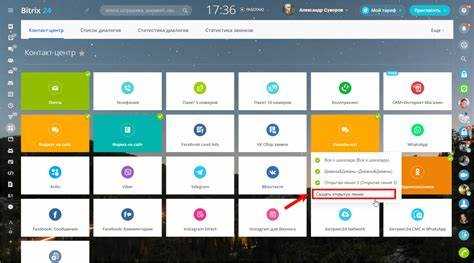
После успешной установки модуля в Битрикс, важно активировать его и настроить параметры для правильной работы. Для этого перейдите в раздел «Настройки» в административной панели и откройте пункт «Модули». В списке установленных модулей найдите необходимый и нажмите «Активировать».
После активации модуля откроется его конфигурационная панель. Здесь обычно можно настроить основные параметры, такие как доступные функции, интеграция с другими компонентами сайта, а также определенные пользовательские настройки. Некоторые модули требуют указания API-ключей, подключения сторонних сервисов или дополнительных библиотек.
Если модуль имеет разделы для настройки прав доступа, важно настроить их на основе ролей пользователей. Это гарантирует, что только авторизованные пользователи смогут управлять функциями модуля. Убедитесь, что все необходимые права доступа настроены корректно перед началом работы.
После завершения всех настроек нажмите «Сохранить». Модуль будет готов к использованию. В случае возникновения ошибок или нестабильной работы, стоит проверить журнал ошибок Битрикс в разделе «Журнал событий». Это поможет быстро выявить возможные проблемы и исправить их.
Также рекомендуется регулярно проверять наличие обновлений модуля. Для этого откройте страницу модуля в административной панели и используйте кнопку «Проверить обновления». Обновления могут содержать важные исправления безопасности и улучшения функционала.
Проверка работы модуля и устранение возможных проблем
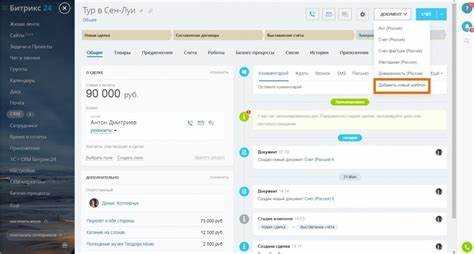
После установки модуля в Битрикс важно удостовериться в его корректной работе. Для этого выполните несколько шагов:
- Проверьте статус модуля в панели управления. Перейдите в раздел «Настройки» → «Модули» и убедитесь, что модуль активирован. Если статус «Не активен», активируйте его.
- Проверьте логи ошибок. Логи можно найти в папке /bitrix/php_interface/ или в разделе «Настройки» → «Журнал». Ошибки и предупреждения помогут выявить проблемы с конфигурацией или кодом модуля.
- Проверьте совместимость модуля. Убедитесь, что версия модуля поддерживает вашу версию Битрикс. Обновите модуль, если это необходимо.
- Проверьте настройки модуля. В настройках модуля могут быть опции, влияющие на его работу. Например, параметры кеширования, доступы к API или пути к файлам. Проверьте правильность всех введённых данных.
- Очистите кеш. Проблемы могут возникать из-за старых кешированных данных. Очистите кеш в разделе «Настройки» → «Очистка кеша» и проверьте работу модуля снова.
- Проверьте корректность прав доступа. Убедитесь, что у пользователей, работающих с модулем, есть все необходимые права доступа. Это можно сделать в разделе «Пользователи» → «Группы пользователей» → «Права доступа».
Если после выполнения этих шагов модуль не работает корректно, проверьте наличие конфликтов с другими модулями. Временно деактивируйте другие модули, чтобы исключить влияние на работу вашего. Также, если проблема сохраняется, обратитесь к разработчику модуля или в техподдержку.
Вопрос-ответ:
Как добавить новый модуль в Битрикс?
Для того чтобы добавить модуль в Битрикс, нужно сначала зайти в административную панель вашего сайта. Затем перейти в раздел «Маркетплейс» или «Модули», в зависимости от версии Битрикс. Там можно найти доступные модули и установить их на сайт. После установки необходимо активировать модуль и настроить его параметры, чтобы он правильно функционировал на вашем ресурсе.
Какие шаги нужно предпринять, чтобы установить модуль через FTP?
Для установки модуля через FTP нужно сначала скачать архив с нужным модулем. После этого его нужно распаковать и загрузить в папку «modules» вашего сайта через FTP-клиент. Когда файлы окажутся на сервере, в административной панели Битрикс откроется возможность активировать модуль и настроить его. Важно убедиться, что права на файлы установлены корректно, иначе модуль может не работать.
Как отключить модуль в Битрикс?
Чтобы отключить модуль, зайдите в раздел «Модули» в административной панели Битрикс. Найдите нужный модуль в списке установленных и нажмите на кнопку «Отключить». Модуль будет деактивирован, и его функционал прекратит работу на сайте. Однако стоит помнить, что отключение модуля может повлиять на работу других компонентов, если они зависят от этого модуля.
Какие типичные ошибки могут возникнуть при добавлении модуля в Битрикс?
Одной из распространенных ошибок является неправильная установка модуля, например, несоответствие версий модуля и самой системы Битрикс. Также часто встречаются проблемы с правами на файлы или папки, что может привести к неудачной активации модуля. Иногда модули конфликтуют с другими установленными компонентами, что может нарушить работу сайта. Для избежания таких ситуаций рекомендуется всегда проверять требования модуля и тестировать его на тестовой версии сайта перед установкой на рабочий ресурс.
Как настроить параметры установленного модуля в Битрикс?
После установки и активации модуля, для его настройки нужно перейти в раздел «Настройки» в административной панели. Там обычно появляется отдельный блок, связанный с данным модулем. В нем можно изменить параметры, такие как функциональные настройки, права доступа, а также внешний вид, если модуль имеет интерфейс для пользователя. Для некоторых модулей может понадобиться дополнительная настройка через файл конфигурации или в коде сайта.
Как добавить новый модуль в Битрикс?
Чтобы добавить модуль в Битрикс, выполните несколько шагов. Сначала зайдите в административную панель и перейдите в раздел «Marketplace». В этом разделе вы найдете множество доступных модулей. Выберите нужный модуль и нажмите на кнопку «Установить». После этого система запросит подтверждение, и модуль будет автоматически установлен на вашем сайте. После завершения установки вы сможете настроить модуль через административный интерфейс.

 Загрузка...