
Lightroom на iPhone позволяет пользователям быстро и эффективно обрабатывать фотографии с использованием пресетов – заранее настроенных фильтров, которые автоматически применяют различные корректировки к изображению. Пресеты позволяют существенно ускорить процесс редактирования, сохраняя индивидуальность каждого снимка. Однако, важно понимать, что правильный выбор и использование пресетов требует не только знаний, но и тонкой настройки, чтобы избежать перенасыщения эффектами.
На iPhone Lightroom предоставляет удобный интерфейс для работы с пресетами. Вы можете применять стандартные пресеты, встроенные в приложение, или загрузить сторонние, что дает возможность работать с изображениями в разнообразных стилях и настроениях. Важно помнить, что каждый пресет ориентирован на определенные условия съемки и может не подойти для всех фотографий. Для оптимальных результатов стоит настроить пресет под конкретный кадр.
Ключевым моментом является грамотная настройка и использование пресетов в контексте освещения, тона и цветовой гаммы фотографии. Например, при слабом освещении лучше использовать пресеты с мягкими тоном и минимальной контрастностью, чтобы избежать потерянных деталей в темных областях. В то же время, яркие и насыщенные изображения могут выиграть от более интенсивных фильтров с высокими контрастами и резкостью.
Совет: Перед применением пресета всегда стоит оценить изображение в контексте общей композиции и настроить параметры вручную для достижения наилучшего результата. Lightroom позволяет легко модифицировать параметры даже после применения пресета, что дает полную свободу в работе с изображениями.
Как установить пресеты в Lightroom на iPhone
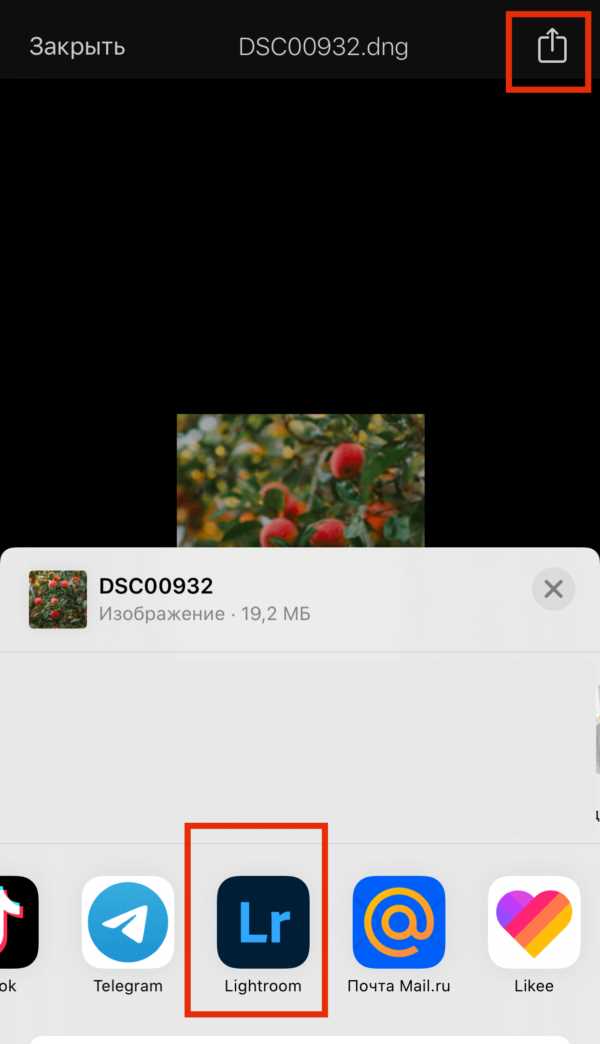
Для установки пресетов в Lightroom на iPhone нужно выполнить несколько шагов. Сначала загрузите файлы пресетов в формате .dng или .xmp. Пресеты .dng можно использовать напрямую, а .xmp потребуют дополнительных действий.
1. Скачайте пресет на свой iPhone. Обычно они приходят в виде архива или отдельного файла .dng/.xmp. Разархивируйте архив, если это необходимо.
2. Для пресетов .dng откройте файл в приложении Lightroom. Пресет появится в альбоме, и его можно сразу применить к любому фото. Для этого достаточно выбрать фото и применить пресет через панель редактирования.
3. Для пресетов .xmp нужно импортировать их в Lightroom через ПК или другой способ. Для этого откройте Lightroom на ПК, импортируйте пресеты в панель «Настройки», а затем синхронизируйте их с мобильной версией через Adobe Creative Cloud.
4. После синхронизации пресеты .xmp станут доступны в мобильной версии Lightroom. Применяйте их через раздел «Пресеты» в редакторе фото.
Совет: Убедитесь, что у вас есть подписка на Adobe Creative Cloud для синхронизации между устройствами.
Поиск и выбор пресетов для мобильной версии Lightroom
Для поиска подходящих пресетов в мобильной версии Lightroom важно ориентироваться на несколько факторов. В первую очередь, определите цель обработки – улучшение освещенности, цветокоррекция или создание эффекта определенного стиля. Существует множество источников для поиска пресетов, включая специализированные сайты, магазины приложений и социальные сети.
1. Использование встроенных пресетов Lightroom
В мобильной версии Lightroom уже доступны базовые пресеты, которые можно найти в разделе «Настройки» – «Пресеты». Они идеально подходят для быстрого применения стандартных эффектов и начальной обработки фотографий. Однако, для более уникальных результатов, потребуется сторонний контент.
2. Магазины и платформы для пресетов
В интернете множество магазинов, таких как Creative Market,
Как применять пресеты к фотографиям на iPhone
Для применения пресетов в Lightroom на iPhone выполните следующие шаги:
1. Откройте приложение Lightroom на iPhone.
2. Выберите фотографию, к которой хотите применить пресет.
3. Нажмите на изображение, чтобы открыть инструменты редактирования.
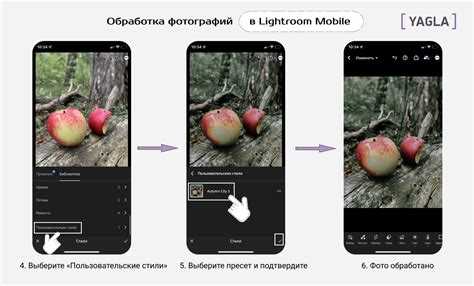
4. Перейдите в раздел «Предустановки» (Presets) в нижней части экрана.
5. Пролистайте доступные пресеты и выберите нужный. Для быстрого поиска можно воспользоваться вкладками, такими как «Популярные» или «Мои пресеты».
6. Нажмите на пресет для применения. Изменения будут сразу отображены на фотографии.
7. Чтобы отменить применение пресета, нажмите на кнопку «Отмена» или выберите другой пресет.
Если пресет не был предварительно загружен, добавьте его в Lightroom:
1. Откройте Lightroom на ПК или Mac.
2. Импортируйте пресет через меню «Файл» > «Импортировать пресеты».
3. Синхронизируйте Lightroom с вашим аккаунтом Adobe.
4. После синхронизации пресет появится в мобильной версии.
Примечание: для применения пресетов на более сложных фотографиях может потребоваться ручная настройка параметров для улучшения результата.
| Шаг | Действие |
|---|---|
| 1 | Откройте фотографию в Lightroom |
| 2 | Перейдите в раздел «Предустановки» |
| 3 | Выберите и примените пресет |
| 4 | Корректируйте параметры при необходимости |
Как настроить пресеты под специфические условия съемки
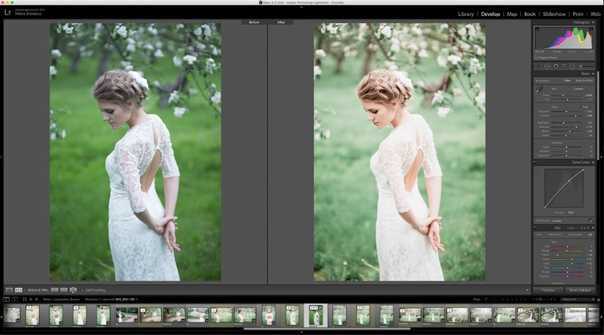
Для настройки пресетов в Lightroom на iPhone под конкретные условия съемки, важно учитывать несколько факторов: освещенность, цветовую температуру, тип сцены и особенности камеры. Следующие шаги помогут вам создать точные и адаптированные пресеты:
1. Освещенность: При съемке в условиях низкой освещенности (например, ночью или в помещении) увеличьте значение Exposition и уменьшите Shadows, чтобы избежать чрезмерных шумов. В случае яркого солнечного света используйте фильтры, уменьшающие экспозицию, а также понизьте контраст, чтобы избежать потери деталей в светах и тенях.
2. Белый баланс: В зависимости от условий освещения настройте Temperature и Tint для точной передачи цветов. Для теплых оттенков (например, закаты) увеличьте значение Temperature, а для холодных условий (например, в тени) добавьте синий оттенок с помощью Tint.
3. Цветовые корректировки: Используйте HSL/Color для изменения насыщенности, оттенка и яркости отдельных цветов. Например, при съемке пейзажей можно усилить зелень с помощью Green Saturation или Blue Luminance, чтобы сделать небо более выразительным.
4. Учет типа сцены: Для портретов, настройте пресет на снижение насыщенности кожи, применив корректировки в Red и Orange каналах, чтобы избежать перенасыщения. Для природы добавьте четкости, увеличив Clarity и Dehaze, чтобы подчеркнуть текстуры.
5. Камера и объектив: Не забывайте учитывать особенности вашей камеры. При съемке с iPhone используйте встроенные инструменты для корректировки резкости и улучшения детализации, например, регулируя Texture и Sharpness. Для компенсирования искажений объектива добавьте легкие корректировки в Lens Correction.
6. Специфические эффекты: Для создания уникальных изображений используйте Split Toning, чтобы добавить цветовой оттенок в светлые или темные области, и экспериментируйте с Grain, чтобы придать снимкам винтажный или художественный вид.
Настройка пресетов требует времени и опыта, но, следуя этим рекомендациям, вы сможете быстро адаптировать их под любые условия съемки, обеспечивая профессиональное качество снимков прямо на iPhone.
Работа с пресетами после их применения на iPhone
После применения пресета в Lightroom на iPhone, важно выполнить несколько шагов для того, чтобы улучшить изображение и адаптировать его под конкретные условия съемки.
1. Коррекция экспозиции и контраста: Пресет может изменять яркость и контрастность, но часто требуется небольшая корректировка. Убедитесь, что фото не переэкспонировано или недоэкспонировано. Используйте ползунки «Экспозиция» и «Контраст», чтобы выровнять изображение по желаемому результату.
2. Настройка белого баланса: Пресеты могут изменять температуру и оттенок изображения. Важно проверять белый баланс, особенно если фото сделано при искусственном освещении. Используйте ползунок «Температура» для достижения нейтральных оттенков.
3. Тональная настройка: В Lightroom доступна возможность тонкой настройки светлых и темных областей. Используйте ползунки «Тени», «Света» и «Черные», чтобы подчеркнуть детали в изображении, сохраняя натуральный вид.
4. Коррекция цвета: Пресет может изменить насыщенность или оттенок отдельных цветов. Используйте инструменты «Цвет» и «Тон» для точной настройки цветовой гаммы, если хотите выделить определенные элементы или сделать фото более сбалансированным.
5. Местные настройки: Пресет не всегда одинаково хорошо работает на всех участках фото. Используйте инструменты «Градиент», «Круговая маска» и «Локальные корректировки» для детализации и улучшения отдельных частей изображения.
6. Сохранение настроек: Если вы довольны результатом, не забудьте сохранить изменения. Это можно сделать через «Копирование настроек» и применить их к другим фотографиям. Такой подход позволяет быстро работать с большим количеством изображений, не теряя качества.
7. Использование слоев: Lightroom на iPhone позволяет работать с несколькими слоями. Применив пресет, вы можете добавить дополнительную коррекцию или эффект на новом слое без изменения исходного изображения.
Как сохранить и поделиться пресетами с другими пользователями Lightroom
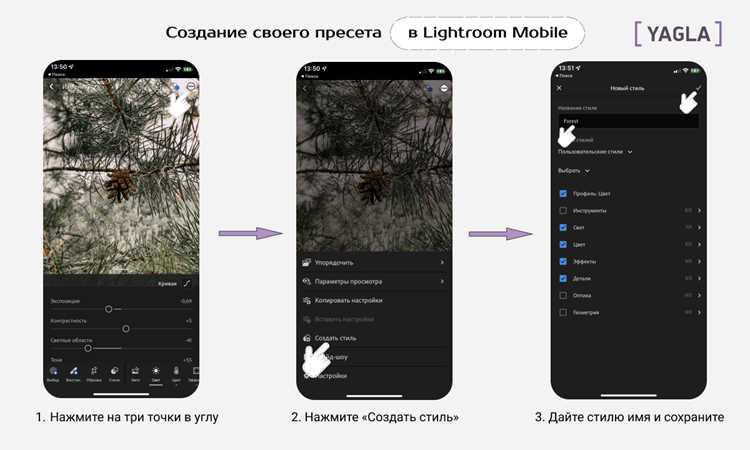
Сохранение пресетов в Lightroom на iPhone позволяет быстро использовать любимые настройки для будущих снимков. Чтобы сохранить пресет, откройте редактируемое изображение, затем перейдите в меню «Настройки» (значок с тремя точками) и выберите опцию «Создать пресет». Дайте ему название, выберите категории, которые хотите сохранить, и нажмите «Готово». Теперь пресет доступен в вашем списке.
Для того чтобы поделиться пресетом с другими пользователями, выполните следующие шаги. Откройте сохранённый пресет, выберите опцию «Экспортировать» (кнопка с изображением стрелки) и сохраните файл пресета в формате .xmp. Это файл можно отправить любым удобным способом – через мессенджеры или облачные хранилища.
Для импорта пресета на другом устройстве откройте Lightroom и перейдите в раздел «Настройки». Выберите опцию «Импортировать пресет», затем выберите файл .xmp. Пресет появится в списке и будет готов к использованию.
Важно помнить, что пресеты, созданные на iPhone, будут работать только на мобильных версиях Lightroom, поддерживающих формат .xmp. Поэтому перед отправкой файла убедитесь, что получатель использует совместимую версию приложения.
Совет: Чтобы избежать ошибок при импорте, следите за тем, чтобы файлы пресетов были правильно отправлены и приняты, особенно если файл был изменён на промежуточных устройствах.
Обновление пресетов и синхронизация настроек на разных устройствах
Для того чтобы ваши пресеты всегда оставались актуальными и синхронизированными между устройствами, важно правильно настроить синхронизацию в Lightroom и обновлять пресеты по мере необходимости.
Чтобы синхронизировать пресеты между устройствами, используйте возможности облачного хранения. Lightroom позволяет сохранять настройки в облаке, что обеспечит доступ к ним на любом подключенном устройстве. Для этого выполните следующие шаги:
- Убедитесь, что ваш аккаунт Lightroom связан с Adobe ID, и синхронизация включена.
- На устройстве iPhone откройте Lightroom и активируйте опцию «Синхронизация с облаком» в настройках приложения.
- Пресеты автоматически синхронизируются через облако, если у вас есть активное подключение к интернету.
Для обновления пресетов выполните следующие действия:
- Перейдите в раздел «Настройки» в приложении Lightroom.
- Нажмите на пресет, который хотите обновить, и выберите «Редактировать».
- После внесения изменений нажмите «Сохранить как новый пресет», чтобы заменить старую версию.
Обновленные пресеты синхронизируются на всех устройствах, если на них включена облачная синхронизация. Для контроля версии пресетов важно регулярно проверять обновления в разделе «Обновления пресетов» в настройках Adobe Lightroom.
Если вам нужно обновить пресеты на нескольких устройствах одновременно, выполните следующие рекомендации:
- Проверьте, что все устройства подключены к одному аккаунту Adobe.
- После обновления пресетов на одном устройстве дождитесь завершения синхронизации, прежде чем переходить к другому.
- В случае проблем с синхронизацией, убедитесь, что на всех устройствах установлены последние версии приложений Lightroom.
Для пользователей iPhone рекомендуется также регулярно очищать кеш приложения в настройках устройства, чтобы избежать замедления синхронизации. Это поможет ускорить процесс загрузки и обновления данных в Lightroom.
Решение проблем при использовании пресетов на iPhone
При использовании пресетов в Lightroom на iPhone могут возникать несколько распространённых проблем. Рассмотрим наиболее часто встречающиеся и способы их решения.
- Пресет не применяется корректно: Это может случиться, если пресет не подходит к типу изображения. Для решения стоит проверить параметры фотографии (освещённость, контрастность, баланс белого) и использовать пресет, который оптимально сочетается с текущими условиями.
- Отсутствие эффекта после применения пресета: Часто проблемы с видимостью эффекта возникают из-за низкой яркости или контрастности изображения. Попробуйте увеличить эти параметры вручную перед применением пресета.
- Снижение качества изображения: Некоторые пресеты могут снижать качество фотографии. Чтобы избежать этого, рекомендуется выбирать пресеты, специально предназначенные для работы с мобильными фотографиями, и избегать использования слишком агрессивных фильтров.
- Ошибка синхронизации пресетов между устройствами: Если пресеты не синхронизируются между различными устройствами через Adobe Creative Cloud, убедитесь, что ваш аккаунт синхронизирован и на устройстве есть доступ к интернету. Для исправления может понадобиться вручную скачать пресеты на iPhone из облака.
- Пресет не отображается в списке: Пресет может не отображаться, если он не был установлен корректно. Проверьте, что файл пресета правильно загружен и находится в папке с пресетами Lightroom на вашем iPhone. Если проблема сохраняется, попробуйте перезагрузить приложение.
Эти рекомендации помогут вам избежать распространённых проблем при использовании пресетов на iPhone. Однако в случае возникновения новых трудностей полезно проверять обновления приложения или обращаться в техническую поддержку Adobe.
Вопрос-ответ:
Что такое пресеты в Lightroom на iPhone и как их использовать?
Пресеты в Lightroom — это заранее настроенные параметры редактирования фотографий, которые можно применять к изображениям для улучшения их качества или изменения стиля. В Lightroom на iPhone пресеты позволяют ускорить процесс редактирования, поскольку с их помощью можно моментально применить набор настроек, таких как коррекция экспозиции, контраста, насыщенности и других. Чтобы использовать пресет, достаточно открыть изображение в приложении, выбрать нужный пресет из библиотеки и применить его к фото.
Можно ли создать собственные пресеты в Lightroom на iPhone?
Да, в Lightroom на iPhone можно создать собственные пресеты. Для этого нужно отредактировать фотографию с помощью всех желаемых настроек, а затем сохранить эти настройки в качестве пресета. Для этого следует перейти в раздел «Настройки», выбрать «Создать пресет» и задать имя для нового пресета. Это позволяет сохранять свои предпочтения и быстро применить их к другим фотографиям в будущем.
Какие преимущества использования пресетов в Lightroom на iPhone?
Использование пресетов позволяет значительно сэкономить время на редактировании, особенно если вы часто работаете с одинаковыми типами изображений. Пресеты позволяют добиться одинакового визуального стиля для всех фотографий, что может быть полезно, если вы ведете блог или создаете контент для социальных сетей. Кроме того, пресеты позволяют легко экспериментировать с различными стилями редактирования, не затрачивая много времени на настройку каждого параметра вручную.
Где можно найти пресеты для Lightroom на iPhone?
Пресеты для Lightroom можно найти в различных источниках, как платных, так и бесплатных. Некоторые фотографы и дизайнеры предлагают свои коллекции пресетов через личные сайты или платформы, такие как Etsy и Creative Market. Также в самом Lightroom есть встроенная библиотека пресетов, которые можно использовать для базовых настроек. Вы можете скачать дополнительные пресеты с интернет-ресурсов и импортировать их в приложение через файловый менеджер iPhone или через облачные хранилища.

 Загрузка...


