В Битриксе размер шапки сайта определяется как через визуальный редактор шаблона, так и через CSS-правила. Для точной настройки важно понимать, что стандартные шаблоны используют фиксированные блоки с классами .header или .top-block, к которым применяются значения height и padding.
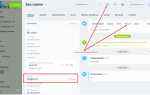
Изменение высоты шапки через визуальный редактор выполняется в разделе «Настройки шаблона» → «Шапка». Здесь можно указать конкретное значение высоты в пикселях. Если блок содержит логотип и меню, рекомендуется сначала измерить высоту изображения логотипа, добавить 20–30 пикселей на отступы и только после этого устанавливать общую высоту шапки.
Для точной подгонки под дизайн часто используется редактирование CSS. В файле template_styles.css задайте новую высоту для селектора .header и при необходимости скорректируйте line-height для элементов меню. Например, изменение padding-top и padding-bottom позволяет увеличить шапку без искажения содержимого.
При работе с адаптивной версткой учитывайте медиазапросы: мобильная версия шапки обычно имеет меньшую высоту. Оптимально задать отдельные значения для max-width: 768px, чтобы элементы не перекрывали друг друга и сохранялась читаемость текста в меню.
Проверка текущих размеров шапки через инспектор браузера
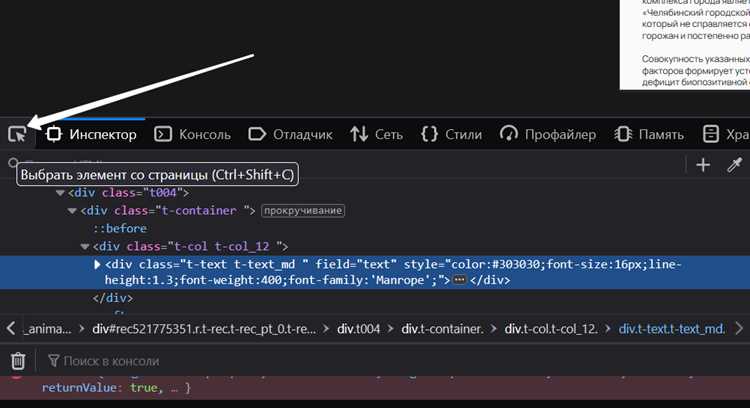
Откройте нужную страницу сайта в браузере и активируйте инструменты разработчика (в Chrome – клавиша F12 или Ctrl+Shift+I, в Firefox – F12). Перейдите на вкладку «Elements» и найдите контейнер шапки, чаще всего это тег <header> или блок с классом вроде .header или #header.
Выделив элемент, обратите внимание на панель справа (Styles и Computed). В разделе «Computed» отображаются точные размеры: width, height, внутренние отступы (padding) и границы (border). Эти значения показывают, сколько пикселей реально занимает шапка на странице.
Для визуальной проверки наведите курсор на элемент в инспекторе – браузер подсветит границы шапки цветными линиями и покажет размеры в пикселях. Это полезно, чтобы определить, соответствует ли текущая высота требованиям дизайна.
Если шапка адаптивная, измените размер окна браузера и следите за изменениями размеров в панели Computed. Это позволит выявить минимальную и максимальную высоту, которую шапка принимает на разных разрешениях.
Дополнительно можно временно менять значения height или padding прямо в инспекторе. Это безопасный способ проверить, как изменения повлияют на отображение, прежде чем вносить правки в шаблон или CSS.
После фиксации актуальных размеров запишите их: точная высота блока, внутренние отступы и границы. Эти данные станут базой для корректировки шапки через настройки шаблона Битрикс или правку CSS-файлов.
Изменение высоты шапки через настройки шаблона сайта
Для корректной настройки высоты шапки через шаблон сайта в Битрикс выполните следующие шаги:
- Перейдите в административную панель сайта и откройте раздел Настройки – Настройки продукта – Шаблоны сайтов.
- Выберите активный шаблон сайта, который используется на текущей странице.
- Найдите блок Шапка (header) в структуре шаблона. В современных шаблонах он может называться header wrapper или top block.
- В параметрах шапки обратите внимание на следующие поля:
- Высота шапки: задается в пикселях. Указывайте точное значение, например
120px. - Минимальная высота: используется для адаптивного отображения на мобильных устройствах. Рекомендуется устанавливать 70–80% от основной высоты.
- Максимальная высота: ограничивает растягивание шапки при увеличении контента.
- Высота шапки: задается в пикселях. Указывайте точное значение, например
- Сохраните изменения и очистите кеш сайта через Настройки – Производительность – Очистка кеша.
- Проверьте отображение шапки на разных разрешениях экрана. При необходимости скорректируйте параметры padding и margin в блоке шапки, чтобы контент не обрезался.
Если шаблон поддерживает визуальный редактор, изменение высоты шапки можно выполнить через перетаскивание верхнего или нижнего края блока в режиме Редактирование макета. Важно сохранять пропорции элементов, чтобы логотип и меню оставались корректно выровненными.
После внесения изменений рекомендуется протестировать шапку на всех активных шаблонах страниц и адаптивных версиях, чтобы избежать конфликтов с мобильной версткой.
Редактирование CSS для точной подгонки шапки
Для изменения высоты шапки в Битриксе откройте файл style.css шаблона или создайте отдельный файл с пользовательскими стилями и подключите его через bitrix:main.include. Найдите селектор, отвечающий за шапку, обычно это .header или #header.
Для точной подгонки используйте свойства height и min-height. Например, чтобы установить высоту шапки в 120 пикселей, добавьте:
height: 120px;
min-height: 120px;
Если шапка содержит логотип или меню, используйте padding вместо изменения высоты контейнера для сохранения пропорций. Например:
padding-top: 20px;
padding-bottom: 20px;
Для адаптивной подгонки под мобильные устройства применяйте медиа-запросы:
@media (max-width: 768px) {
.header {
height: 80px;
padding-top: 10px;
padding-bottom: 10px;
}
}
Чтобы убедиться, что изменения не конфликтуют с существующими стилями, добавляйте !important только при необходимости, например:
height: 120px !important;
Для визуальной проверки используйте инструменты разработчика браузера (Inspect) и меняйте значения в реальном времени перед сохранением в CSS-файле. Это позволяет точно настроить шапку без лишних итераций.
Адаптация шапки под мобильные устройства
Для корректного отображения шапки на мобильных устройствах важно использовать медиа-запросы и гибкую верстку. Минимальная ширина шапки должна составлять 320px, максимальная – 480px. Высота логотипа не должна превышать 60px, чтобы не занимать более 20% видимой области экрана.
Элементы навигации лучше скрывать за «гамбургер-меню» при ширине экрана меньше 480px. Для кнопок и ссылок рекомендуется минимальная высота 44px и отступы не менее 8px для удобного тапа.
| Элемент | Рекомендованная ширина | Рекомендованная высота | Комментарий |
|---|---|---|---|
| Логотип | 120–160px | 40–60px | Не превышать 20% экрана, сохранять читаемость |
| Меню | 100% (адаптивное) | 40–50px на элемент | Скрывать в гамбургер при ширине <480px |
| Поиск | 80–120px | 40px | Минимизировать, использовать иконку для открытия |
| Кнопка действия | 60–100px | 44px | Обеспечить удобный тап |
Использование flexbox или grid позволяет менять расположение элементов: логотип слева, кнопки справа, меню по центру. Для уменьшения размера шапки на мобильных устройствах допустимо скрывать дополнительные ссылки и оставлять только ключевые элементы: логотип, меню и кнопку действия.
Рекомендуется проверять адаптацию на устройствах с разными плотностями пикселей и в портретной ориентации. В Битриксе это можно реализовать через компонент меню с параметром MENU_TYPE="top" и подключением пользовательских CSS для мобильной версии.
Для динамического изменения высоты шапки в зависимости от ширины экрана используют CSS-переменные:
:root { --header-height: 60px; } @media (max-width: 480px) { :root { --header-height: 50px; } }
Такой подход обеспечивает компактную шапку без потери функциональности и улучшает скорость загрузки на мобильных устройствах.
Замена фонового изображения и его масштабирование
Для изменения фонового изображения шапки в Битриксе откройте Панель управления сайтом → Настройки шаблона → Шапка. Выберите секцию Фоновое изображение и загрузите новый файл формата JPEG или PNG с разрешением не ниже 1920×400 px для корректного отображения на десктопах.
Для масштабирования используйте свойства CSS в шаблоне: background-size. Значение cover автоматически подстраивает изображение под ширину блока, сохраняя пропорции. Значение contain гарантирует полное отображение изображения, но могут появляться пустые области.
Если необходимо точное позиционирование, используйте background-position. Рекомендованные параметры: center top для верхней части шапки или center center для центрального выравнивания. Для адаптивности добавьте медиа-запросы, чтобы менять background-size на меньших экранах.
Оптимальная практика – уменьшать вес изображения до 200–400 KB с помощью сжатия без потери качества, чтобы не замедлять загрузку сайта. После замены сохраните настройки шаблона и проверьте отображение на разных разрешениях.
Сохранение изменений и проверка отображения на всех страницах
После внесения изменений в размер шапки необходимо сохранить шаблон через административную панель Битрикс. Для этого откройте раздел «Настройки» → «Настройки продукта» → «Шаблоны сайта» и нажмите кнопку «Сохранить». Убедитесь, что сохранение прошло без ошибок – система выдаст соответствующее уведомление.
Далее выполните проверку отображения шапки на всех типовых страницах: главной, каталоге, карточках товаров, страницах новостей и блогов. Для ускорения проверки используйте инструмент «Предпросмотр сайта» в админке, который позволяет переключаться между страницами без выхода из панели.
Если сайт использует кэширование, очистите его через «Настройки» → «Производительность» → «Очистка кэша». Включите просмотр без кэша для корректной оценки изменений. Проверьте отображение шапки на разных разрешениях экрана: 1920×1080, 1366×768, 768×1024, 375×812, чтобы убедиться в адаптивности.
Для повторной проверки используйте инспектор браузера, чтобы оценить реальные размеры блоков шапки и высоту элементов. Убедитесь, что CSS-правила применены корректно и не переопределяются другими стилями.
После успешной проверки сохраните итоговый вариант как резервную копию шаблона. Это позволит быстро восстановить шапку в случае некорректного отображения на отдельных страницах или после будущих обновлений системы.
Вопрос-ответ:
Как изменить высоту шапки сайта в Битриксе через визуальный редактор?
Для изменения высоты шапки через визуальный редактор нужно открыть раздел «Настройки шаблона» в панели администратора. Там вы найдете параметры, отвечающие за размеры блоков. В секции «Шапка» можно задать точное значение высоты в пикселях или процентах. После сохранения изменений проверьте отображение на разных устройствах, чтобы шапка корректно масштабировалась.
Можно ли изменить размер шапки сайта без правки CSS?
Да, в некоторых шаблонах Битрикса доступна настройка размеров через административный интерфейс. Обычно это делается в разделе «Шаблоны» или «Настройки внешнего вида». Вы можете указать высоту и ширину блока шапки прямо в форме параметров, а система автоматически применит изменения без ручного редактирования стилей.
Какие есть способы уменьшить размер логотипа в шапке на Битриксе?
Уменьшение логотипа можно выполнить несколькими методами. Первый — через настройку изображения в административной панели: загружается уменьшенный файл. Второй — редактирование CSS: задается конкретная ширина и высота изображения в блоке шапки. Третий вариант — использование встроенных настроек шаблона, если они позволяют регулировать размер логотипа отдельно от шапки.
После изменения размера шапки страница стала криво отображаться. Как это исправить?
Чаще всего это связано с тем, что другие элементы шапки имеют фиксированные размеры или отступы. Для исправления нужно проверить CSS-блоки и параметры шаблона. Можно установить автоматическую подстройку высоты шапки под контент или скорректировать отступы и размеры внутренних элементов. После внесения изменений обязательно протестируйте отображение на разных разрешениях экрана.

 Загрузка...