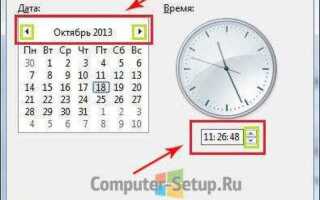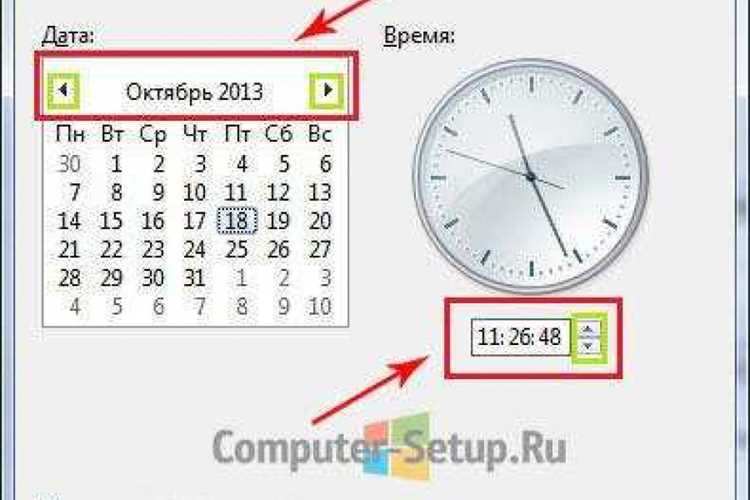
Корректная настройка времени в Битриксе напрямую влияет на отображение событий в календарях, расписаниях задач и работу автоматизированных процессов. Несовпадение часового пояса сервера и выбранных параметров внутри системы приводит к смещению времени уведомлений и ошибок в учёте активности.
Для начала необходимо проверить системное время на сервере. Оно должно совпадать с часовым поясом, в котором работает компания. При использовании виртуальной или облачной инфраструктуры следует уточнить настройки в панели управления хостингом.
Далее в административной части Битрикса открывается раздел Настройки → Настройки продукта → Время. Здесь задаётся часовой пояс по умолчанию, который будет применяться ко всем пользователям, если у них не выбраны индивидуальные параметры.
Особое внимание стоит уделить опции автоматического перехода на летнее и зимнее время. Если серверная система поддерживает эту функцию, включение дублирующей настройки в Битриксе может вызвать расхождение времени.
Для точной синхронизации рекомендуется использовать NTP-сервера. Это позволит избежать накопления ошибок при долгосрочной работе и гарантирует корректное отображение временных меток во всех модулях.
Как настроить время в Битриксе
Для корректной работы событий, расписаний и уведомлений необходимо задать правильные параметры времени. Перейдите в административную панель и откройте раздел «Настройки» → «Системные настройки» → «Дата и время».
Установите часовой пояс, соответствующий вашему региону. Если сервер работает в другом часовом поясе, используйте опцию «Смещение времени» для приведения отображаемых значений к локальному времени.
Проверьте синхронизацию времени с NTP-серверами. Это исключает расхождения при автоматическом переходе на летнее или зимнее время. В настройках сервера укажите надёжный источник, например pool.ntp.org.
После сохранения параметров очистите кеш и убедитесь, что дата и время в заголовках писем, в календарях и задачах отображаются корректно. При необходимости выполните тестирование через консоль администратора или модуль «Монитор производительности».
Проверка и установка часового пояса в настройках портала
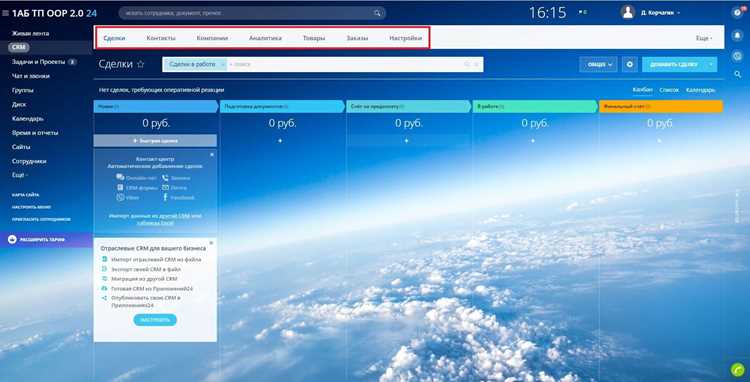
Для корректного отображения времени в задачах, событиях календаря и уведомлениях необходимо проверить текущий часовой пояс в настройках Битрикс24.
- Откройте раздел Настройки → Настройки продукта → Время и язык.
- В блоке «Часовой пояс» убедитесь, что указан правильный регион.
- Если выбран неверный вариант, измените его и сохраните настройки.
Рекомендуется сверить:
- отображение времени в верхней панели портала;
- время создания и завершения задач;
- время начала событий в календаре.
После изменения часового пояса необходимо очистить кеш браузера или обновить страницу с помощью сочетания клавиш Ctrl+F5, чтобы новые параметры применились сразу.
Корректировка формата отображения даты и времени
В Bitrix параметры формата задаются в настройках сайта и напрямую влияют на отображение в модулях, списках и формах.
- Перейдите в административную панель: Настройки → Настройки продукта → Настройки модулей → Главный модуль.
- Откройте вкладку Языки. Для каждого языка укажите:
- Формат даты – например,
d.m.Yдля «31.12.2025» илиd F Yдля «31 декабря 2025». - Формат времени – например,
H:iдля «14:35» илиh:i Aдля «02:35 PM». - Формат даты и времени – комбинация, например
d.m.Y H:i.
- Формат даты – например,
- После сохранения изменений формат применяется во всех компонентах, включая CRM, календари и почтовые шаблоны.
Настройка времени в модуле календаря
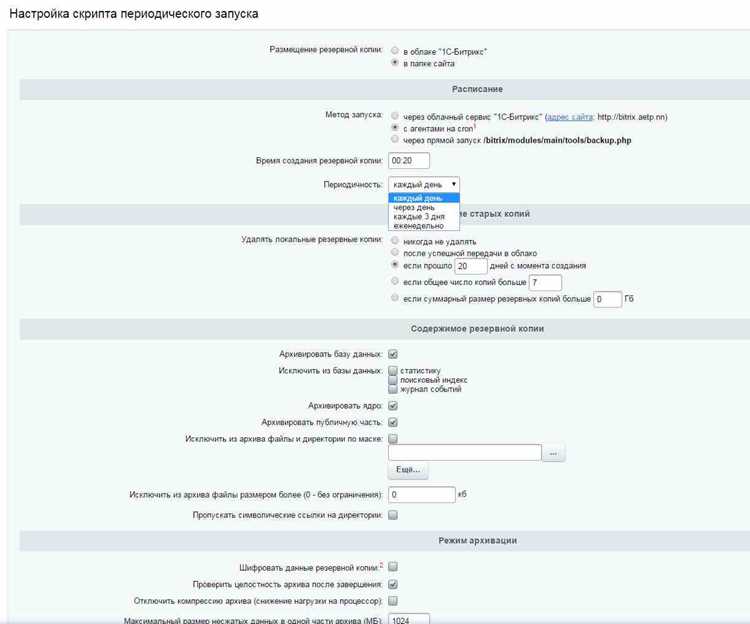
В модуле календаря Битрикс время отображается в соответствии с часовым поясом портала. Для корректной работы необходимо сначала проверить системные параметры: Настройки → Настройки продукта → Региональные настройки. Здесь указывается часовой пояс, который будет применяться ко всем событиям.
При создании события в календаре указывается дата начала и окончания, а также время. Если включена опция «Весь день», то временной интервал не используется. Чтобы настроить точное время, необходимо снять этот флажок и вручную задать часы и минуты.
Для повторяющихся событий задаётся расписание с конкретным временем старта. Если портал используется несколькими филиалами, рекомендуется включить отображение часового пояса в настройках календаря, чтобы участники видели время в своей зоне.
Изменения в параметрах времени вступают в силу сразу, но при смене часового пояса уже созданные события пересчитываются автоматически. Чтобы избежать сдвига времени, необходимо заранее определить правильный пояс перед массовым добавлением встреч.
Синхронизация времени с сервером
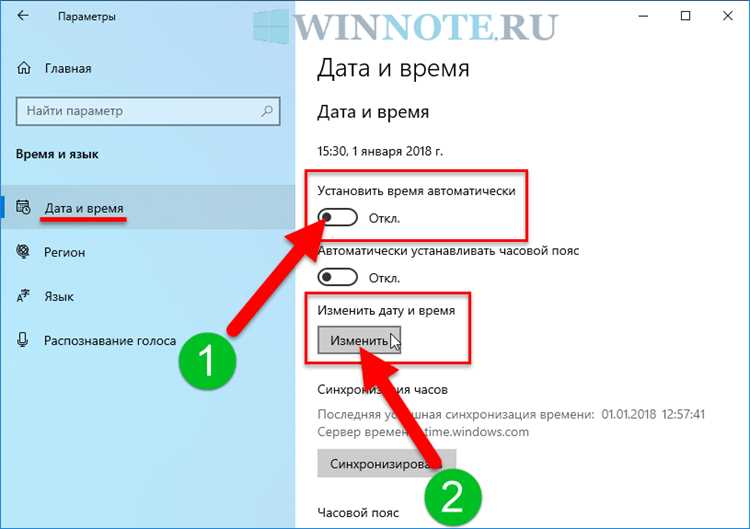
Корректное время на сервере необходимо для работы расписаний агентов, публикации материалов по времени и точности логов. В Bitrix время берётся с системных настроек сервера, поэтому синхронизация через NTP обязательна.
Для Linux-серверов используйте пакет ntp или chrony. После установки настройте конфигурацию с указанием ближайших серверов времени. Пример для chrony:
server time.cloudflare.com iburst
server time.google.com iburst
Проверьте статус синхронизации командой:
chronyc tracking
На Windows-серверах настройка выполняется через службу «Время Windows» или команду:
w32tm /config /syncfromflags:manual /manualpeerlist:"time.windows.com time.cloudflare.com"
Рекомендуется сверять часовой пояс сервера с настройками в административной панели Bitrix: Настройки → Системные настройки → Часовой пояс.
| Операционная система | Команда проверки | Файл конфигурации |
|---|---|---|
| Linux (chrony) | chronyc tracking |
/etc/chrony.conf |
| Linux (ntpd) | ntpq -p |
/etc/ntp.conf |
| Windows Server | w32tm /query /status |
Реестр: HKEY_LOCAL_MACHINE\SYSTEM\CurrentControlSet\Services\W32Time |
После изменения конфигурации всегда выполняйте ручную синхронизацию и перезапускайте службу времени, чтобы убедиться в применении параметров.
Учет перехода на летнее и зимнее время
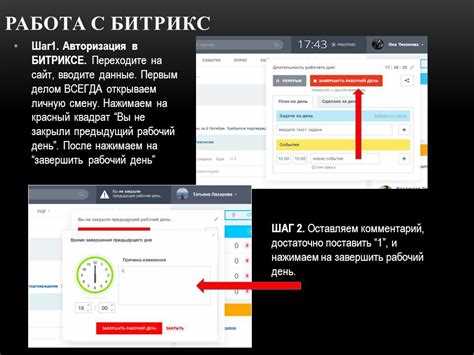
В Битриксе корректировка времени осуществляется через настройки часового пояса в разделе «Настройки > Настройки продукта > Настройки даты и времени». Для учета перехода на летнее и зимнее время необходимо убедиться, что выбран правильный часовой пояс, поддерживающий автоматический переход. Например, для Москвы следует выбрать «Europe/Moscow», поскольку после 2014 года Россия отказалась от сезонного перевода часов.
Для пользователей, находящихся в регионах с сохранением перехода на летнее и зимнее время, необходимо активировать опцию «Автоматический переход на летнее/зимнее время». Она доступна при использовании часовых поясов, где есть поддержка DST (Daylight Saving Time). Битрикс автоматически корректирует системное время при изменении на сервере.
При интеграции с внешними сервисами, такими как CRM или календарь, важно синхронизировать часовые пояса. В противном случае возможны сдвиги событий на 1 час в периоды перехода. Проверка осуществляется через «Служебные > Журнал событий» с фильтром по времени.
Для серверов на Linux рекомендуется поддерживать актуальные данные зоны времени через пакет tzdata. Обновление tzdata обеспечивает корректное применение правил DST в PHP и MySQL, используемых Битриксом.
Если проект активно использует планировщик заданий (Agent), следует учитывать, что задачи запускаются по серверному времени. Для корректной работы после перехода на летнее/зимнее время необходимо проверять расписания и при необходимости корректировать их вручную.
Настройка часового пояса для пользователей и групп
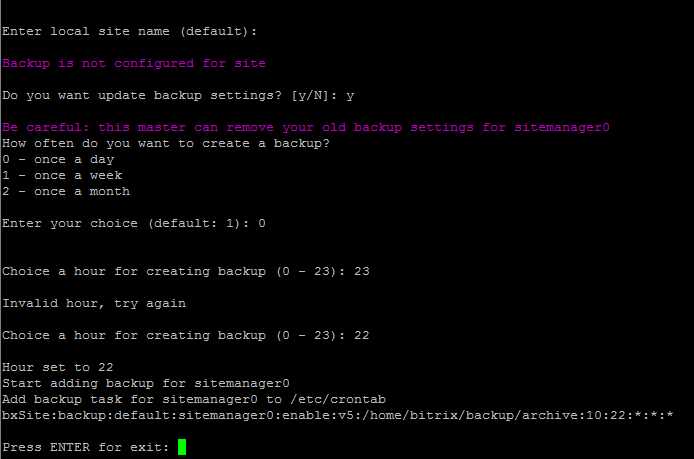
В Битрикс часовой пояс можно задать отдельно для каждого пользователя и для группы пользователей через административную панель. Для изменения часового пояса пользователя откройте «Сотрудники» → выберите конкретного пользователя → вкладка «Настройки». В поле «Часовой пояс» выберите необходимое значение из списка UTC или с учетом городов. Изменения сохраняются кнопкой «Сохранить».
Для групп пользователей перейдите в «Настройки» → «Группы пользователей». Выберите группу, нажмите «Редактировать» и установите часовой пояс в разделе «Параметры локализации». Все новые пользователи, добавленные в эту группу, автоматически будут наследовать выбранный часовой пояс, если для них не установлен индивидуальный.
Рекомендуется использовать единый часовой пояс для всей группы сотрудников, работающих в одном регионе, чтобы избежать расхождений в отчетах и задачах. При работе с международными командами лучше включить отображение времени в формате UTC для календарей и уведомлений, чтобы исключить ошибки при планировании событий.
После настройки часового пояса важно проверить корректность отображения времени в календаре, задачах и уведомлениях. Для этого создайте тестовое событие и убедитесь, что оно синхронизируется с локальным временем всех участников группы.
Вопрос-ответ:
Как изменить часовой пояс в Битриксе для всех пользователей?
Чтобы изменить часовой пояс для всех пользователей, зайдите в «Настройки» → «Настройки продукта» → «Региональные настройки». Там выберите нужный часовой пояс, который будет применяться по умолчанию. После сохранения изменения все новые пользователи и текущие с настройкой по умолчанию будут видеть время в выбранной зоне.
Можно ли настроить отображение времени в Битриксе в 12-часовом формате вместо 24-часового?
Да, можно. Перейдите в «Пользовательские настройки» или «Настройки профиля» и выберите формат отображения времени. В этом меню есть опция переключения между 24-часовым и 12-часовым форматом. После сохранения изменений все часы в интерфейсе Битрикса будут отображаться в выбранном формате.
Почему события в календаре Битрикса показывают неверное время?
Чаще всего это связано с расхождением часового пояса между сервером и настройками пользователя. Проверьте, какой часовой пояс установлен в профиле пользователя и в общих региональных настройках. Если сервер использует другой часовой пояс, необходимо синхронизировать его с системными настройками или скорректировать индивидуальные параметры пользователей.
Можно ли автоматически учитывать переход на летнее и зимнее время в Битриксе?
Да, система поддерживает автоматическую корректировку времени при смене сезона. Для этого убедитесь, что выбранный часовой пояс учитывает переход на летнее/зимнее время. В «Региональных настройках» и в настройках профиля пользователей проверьте, чтобы часовой пояс был установлен корректно, и изменения будут применяться автоматически без дополнительного вмешательства.

 Загрузка...