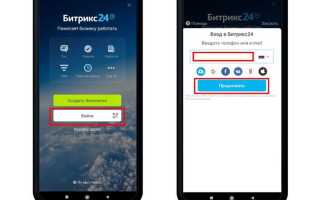
Для стабильного доступа к Битрикс 24 с мобильного устройства необходимо использовать официальное приложение, доступное в App Store и Google Play. Приложение поддерживает двухфакторную аутентификацию, автоматическую синхронизацию уведомлений и оптимизировано под экраны разных размеров.
Перед первым входом убедитесь, что на устройстве установлены последние обновления операционной системы и приложения. При наличии корпоративного аккаунта используйте адрес электронной почты, зарегистрированный в вашей организации, и уникальный пароль. Если аккаунт подключен через SSO, выберите соответствующий вариант авторизации в приложении.
Для упрощения последующих входов включите функцию запоминания устройства и настройте биометрическую аутентификацию: отпечаток пальца или распознавание лица. Это не только ускоряет доступ, но и снижает вероятность блокировки аккаунта при частых попытках авторизации с разных устройств.
В случае проблем с подключением проверьте стабильность интернет-соединения и корректность введённых данных. Использование VPN или прокси может вызвать ошибки авторизации, поэтому рекомендуется временно их отключать при входе в Битрикс 24. Для устранения технических неполадок поддержка доступна через встроенный чат или по электронной почте вашей корпоративной службы IT.
Скачивание и установка мобильного приложения Битрикс24
Для Android откройте Google Play, найдите «Битрикс24» и нажмите «Установить». Убедитесь, что версия Android не ниже 6.0, а свободная память устройства составляет минимум 150 МБ.
Для iOS откройте App Store, найдите «Битрикс24» и нажмите «Загрузить». Требуется iOS 13.0 или выше, а свободная память – не менее 200 МБ.
После установки откройте приложение и разрешите доступ к уведомлениям, контактам и камере – это необходимо для корректной работы звонков, чатов и загрузки файлов.
При первом запуске выберите способ входа: через адрес вашего портала (например, company.bitrix24.ru), QR-код или социальную учетную запись, если она привязана к Битрикс24.
Если установка не начинается, проверьте подключение к интернету и наличие последней версии операционной системы. При ошибках загрузки очистите кэш магазина приложений и повторите попытку.
После успешной установки рекомендуется войти в приложение и проверить обновления внутри Битрикс24, чтобы использовать актуальные функции мобильного клиента.
Выбор способа входа: через номер телефона или электронную почту
В Битрикс24 предусмотрены два основных метода авторизации на мобильном устройстве: через номер телефона и через электронную почту. Каждый способ имеет свои особенности и ограничения.
Вход по номеру телефона ускоряет процесс: достаточно указать номер, получить SMS-код и авторизоваться. Этот метод удобен при частой смене устройств и отсутствии постоянного доступа к почте. Ограничение: номер должен быть зарегистрирован в системе и подтверждён. Если телефон меняется, потребуется обновить данные в профиле.
Вход через электронную почту обеспечивает дополнительный уровень контроля безопасности. После ввода адреса и пароля система может запросить подтверждение через мобильное приложение или почтовый код. Этот способ удобен для сотрудников, у которых корпоративный email привязан к Битрикс24. Рекомендация: использовать уникальный и защищённый пароль, чтобы снизить риск несанкционированного доступа.
Выбор метода зависит от сценариев использования: для быстрого доступа на личном устройстве предпочтителен номер телефона, для корпоративного контроля и восстановления доступа – электронная почта. Можно комбинировать методы: настроить вход через телефон для мобильных и через email для десктопной версии, сохраняя гибкость и безопасность.
Перед выбором метода стоит проверить актуальность контактных данных в профиле Битрикс24. Несоответствие номера или email может привести к блокировке входа или задержкам при получении кода подтверждения.
Использование одноразового кода для первого входа
При первом входе в мобильное приложение Битрикс24 система требует подтверждения личности с помощью одноразового кода. Этот метод обеспечивает безопасный доступ и предотвращает несанкционированный вход.
Пошаговая инструкция по использованию одноразового кода:
- Откройте приложение Битрикс24 на телефоне и выберите «Войти с помощью кода».
- Введите ваш номер телефона, к которому привязан аккаунт.
- На указанный номер придет SMS с 6-значным одноразовым кодом.
- Введите код в поле подтверждения в приложении. Обратите внимание, что код действителен только 5 минут.
- После успешного ввода кода система предложит создать постоянный пароль или настроить биометрическую авторизацию.
Рекомендации для успешного первого входа:
- Проверяйте правильность введенного номера телефона, включая код страны.
- Убедитесь, что устройство получает SMS без задержек; при необходимости временно отключите блокировку сообщений от неизвестных отправителей.
- Не закрывайте приложение до завершения ввода кода, иначе процесс потребуется повторить.
- Если код не пришел в течение 2–3 минут, используйте опцию «Отправить код повторно».
Использование одноразового кода гарантирует, что доступ к аккаунту получаете только вы, и минимизирует риск взлома при первом подключении телефона к Битрикс24.
Настройка постоянного пароля для быстрого доступа
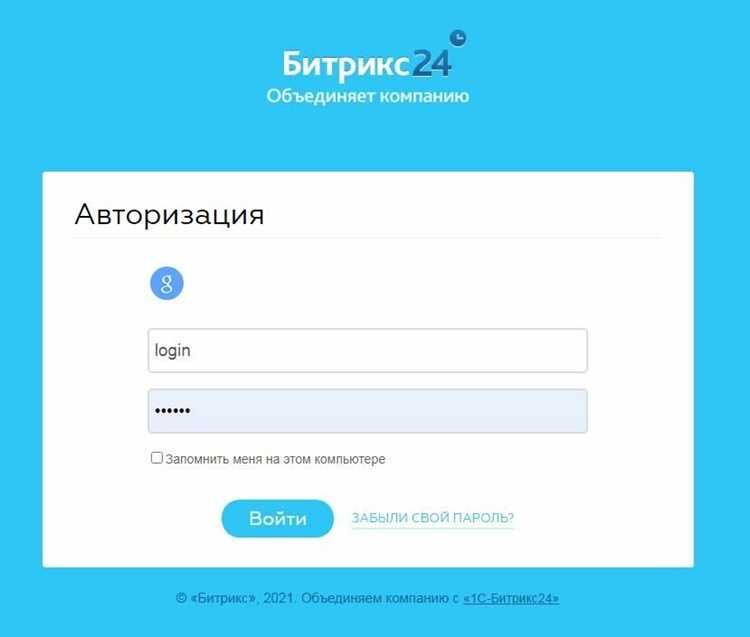
Откройте мобильное приложение Битрикс24 и перейдите в раздел «Настройки» через иконку профиля в правом верхнем углу.
Выберите пункт «Безопасность» и нажмите «Пароль». Для создания постоянного пароля установите переключатель «Использовать постоянный пароль».
Введите сложный пароль длиной не менее 12 символов, включающий заглавные и строчные буквы, цифры и специальные символы. Избегайте простых комбинаций, связанных с вашим именем или датой рождения.
После ввода пароля подтвердите его повторно и нажмите «Сохранить». Приложение предложит включить двухфакторную аутентификацию – рекомендуется активировать её для защиты аккаунта.
Если вы используете несколько устройств, синхронизируйте пароль через раздел «Устройства» в настройках безопасности, чтобы обеспечить единый доступ на всех смартфонах.
Для быстрого входа без постоянного запроса пароля активируйте опцию «Сохранять пароль» при первой авторизации и убедитесь, что устройство защищено PIN-кодом или биометрией.
Регулярно проверяйте актуальность пароля и при необходимости обновляйте его каждые 90 дней, чтобы поддерживать высокий уровень безопасности и минимизировать риск блокировки аккаунта.
Разрешение проблем с двухфакторной аутентификацией

При утере доступа к приложению-генератору используйте резервные коды, которые можно создать заранее в разделе «Настройки безопасности» вашего аккаунта Битрикс24. Каждый код можно использовать только один раз, поэтому храните их в надежном месте.
Если телефон заменен или приложение переустановлено, восстановите доступ через функцию «Смена устройства» в Битрикс24. Для этого потребуется подтвердить личность через e-mail или SMS на зарегистрированный номер.
В случае, когда ни приложение, ни резервные коды недоступны, обратитесь в поддержку Битрикс24 через веб-версию или портал администратора. Подготовьте идентификационные данные компании и учетной записи, чтобы ускорить процесс восстановления.
Для предотвращения будущих проблем активируйте два метода аутентификации: основной через приложение и резервный через SMS. Это позволяет войти в аккаунт даже при временной недоступности одного из способов.
Обновление приложения и очистка кэша для корректной работы
Для стабильной работы Битрикс24 на мобильном устройстве используйте последнюю версию приложения. Проверяйте обновления в App Store или Google Play не реже одного раза в неделю. Версия приложения должна соответствовать минимальным системным требованиям: Android 8.0+ или iOS 14+. Обновления включают исправления ошибок, оптимизацию памяти и улучшение безопасности.
Очистка кэша устраняет конфликты данных и ускоряет запуск приложения. На Android откройте Настройки → Приложения → Битрикс24 → Память → Очистить кэш. На iOS удалите приложение и установите заново – это единственный способ очистки временных файлов. Регулярная очистка кэша рекомендуется при замедлениях работы или некорректном отображении данных.
После обновления и очистки кэша перезапустите устройство. Это позволяет системе освободить оперативную память и корректно синхронизировать данные с сервером Битрикс24. Если после этих действий возникают ошибки авторизации, проверьте дату и время на устройстве – рассинхронизация может блокировать вход.
Вход через корпоративный аккаунт и синхронизация данных

Для входа в Битрикс24 с мобильного устройства через корпоративный аккаунт используйте опцию «Войти через SSO» или «Корпоративный портал». Она поддерживает интеграцию с Active Directory и OAuth 2.0. Убедитесь, что в настройках вашего аккаунта активирована двухфакторная аутентификация для повышения безопасности.
После авторизации приложение автоматически синхронизирует контакты, календари и задачи с сервером. Для корректной синхронизации проверьте следующие параметры:
| Параметр | Рекомендация |
|---|---|
| Версия приложения | Использовать последнюю стабильную версию Битрикс24 для iOS или Android |
| Доступ к контактам | Разрешить приложению доступ к контактам и календарю устройства |
| Обновление данных | Включить автоматическую синхронизацию каждые 15 минут |
| Хранилище данных | Не менее 200 МБ свободного пространства на устройстве для кеша и офлайн-файлов |
| Сеть | Использовать стабильное соединение 4G/5G или Wi-Fi с минимальной скоростью 3 Мбит/с |
Если при синхронизации возникают ошибки, очистите кеш приложения и повторите вход. Для корпоративных учетных записей с внешним провайдером SSO проверьте корректность URL сервера и SSL-сертификатов. После успешной авторизации все задачи и уведомления будут отображаться одновременно на всех устройствах пользователя.
Вопрос-ответ:
Как правильно установить приложение Битрикс24 на смартфон?
Для начала необходимо зайти в официальный магазин приложений вашего устройства — Google Play для Android или App Store для iOS. Найдите приложение «Битрикс24» и убедитесь, что скачиваете версию от официального разработчика. После установки проверьте, чтобы на телефоне была активна интернет-связь, и разрешите приложению доступ к уведомлениям и файлам, если появятся соответствующие запросы.
Что делать, если приложение не подключается к моему аккаунту?
В таких случаях стоит проверить несколько моментов. Во-первых, убедитесь, что логин и пароль введены правильно и не содержат лишних пробелов. Во-вторых, проверьте стабильность интернета. Иногда помогает полное закрытие приложения и повторный запуск. Если это не помогает, попробуйте сбросить настройки сети на телефоне или удалить и заново установить приложение.
Можно ли войти в Битрикс24 с телефона без использования кода подтверждения?
Вход без кода обычно не поддерживается, так как система использует его для защиты аккаунта. Однако при включенной функции «Запомнить устройство» код подтверждения может не запрашиваться повторно на том же смартфоне. Для этого нужно подтвердить устройство один раз через код, а затем приложение будет автоматически распознавать устройство при последующих входах.
Почему приложение иногда долго загружает мои данные после входа?
Задержка может возникать по нескольким причинам. Если в аккаунте много проектов, задач и документов, приложение может обрабатывать большой объем информации. Также скорость зависит от качества интернет-соединения. В редких случаях причиной может быть устаревшая версия приложения. Проверка обновлений и перезапуск приложения часто решают проблему.
Как защитить свой аккаунт Битрикс24 на телефоне?
Для защиты важно использовать сложный пароль и не сохранять его в общедоступных местах. Включение двухфакторной аутентификации добавляет дополнительный уровень безопасности. Также рекомендуется проверять список подключенных устройств и удалять те, которые больше не используются. Регулярные обновления приложения тоже помогают снизить риск уязвимостей.
Почему я не могу войти в Битрикс24 с телефона через приложение?
Чаще всего проблема возникает из-за устаревшей версии приложения или некорректной настройки учётной записи. Проверьте, обновлено ли приложение до последней версии. Если используется вход через корпоративную почту, убедитесь, что логин и пароль введены правильно и что доступ к почте разрешён на мобильном устройстве. Иногда помогает удаление приложения с последующей установкой заново, а также очистка кэша устройства.
Можно ли сохранить постоянный вход в Битрикс24 на телефоне, чтобы не вводить пароль каждый раз?
Да, приложение поддерживает функцию сохранения учётных данных. После первого входа появится возможность включить автоматический вход. Она позволяет сохранять сессии, но при этом важно настроить безопасность устройства, например, включить блокировку экрана или использовать биометрическую проверку. Если вход сбрасывается, стоит проверить настройки телефона и приложения, а также убедиться, что нет ограничений для фоновой работы приложения.

 Загрузка...