
Перед началом выгрузки важно определить структуру данных в 1С, которую необходимо перенести в Битрикс. Обычно это справочники контрагентов, номенклатуры товаров и документы продаж. Настройка точного соответствия полей между системами сокращает время на последующую обработку и минимизирует ошибки импорта.
Первый шаг – подготовка файла обмена. В 1С рекомендуется использовать формат XML или CSV с кодировкой UTF-8. Для больших объемов данных оптимально разбивать выгрузку на блоки по 500–1000 записей, чтобы избежать ошибок при передаче и загрузке в Битрикс.
Следующий этап – настройка импортера в Битрикс. В панели администратора создается новый профиль обмена, где указываются источники данных и соответствие полей. Для справочников контрагентов важны поля «ИНН», «Наименование», «Телефон» и «Email», а для товаров – «Артикул», «Название», «Цена» и «Остаток».
После загрузки тестового блока данных проводится проверка корректности переноса. Рекомендуется сверять ключевые показатели: количество записей, уникальность кодов, соответствие цен и остатков. Любые несоответствия фиксируются и корректируются в настройках профиля обмена до полной выгрузки.
Финальный этап – автоматизация регулярной выгрузки. В 1С можно настроить регламентное задание с периодичностью от одного раза в день до нескольких раз в час. В Битрикс стоит использовать автоматическое обновление профиля обмена с уведомлениями о завершении и ошибках, чтобы поддерживать актуальность данных без ручного контроля.
Выгрузка данных из 1С в Битрикс: пошаговое руководство
Для эффективной выгрузки данных из 1С в Битрикс необходимо соблюдать точную последовательность действий и учитывать специфику каждой системы.
-
Подготовка 1С:
- Убедитесь, что версии 1С и модуля интеграции совместимы с вашей версией Битрикс.
- Очистите справочники от дублирующихся записей.
- Настройте обмен через веб-сервисы: активируйте Обмен данными через HTTP или SOAP/REST API.
-
Настройка Битрикс:
- Создайте инфоблоки или используйте существующие для хранения товаров, клиентов и заказов.
- Настройте права доступа для пользователя интеграции с возможностью чтения и записи данных.
- Включите модуль 1С:Интеграция с сайтом и проверьте его параметры обмена.
-
Настройка обмена:
- В 1С откройте «Обмен с сайтом» и добавьте URL вашего Битрикс.
- Выберите необходимые типы данных для выгрузки: товары, остатки, цены, заказы.
- Настройте периодичность обмена: ручной или автоматический с интервалом в 5–15 минут для заказов и 1–2 часа для товаров.
-
Проверка соответствия данных:
- Сверьте структуру справочников 1С и инфоблоков Битрикс.
- Убедитесь, что все обязательные поля в Битрикс заполнены аналогами из 1С.
- Проверьте соответствие валют, единиц измерения и номенклатур.
-
Тестовая выгрузка:
- Выполните обмен на тестовой базе или в отдельном инфоблоке.
- Проверяйте корректность выгрузки: наличие всех полей, правильное отображение цен и остатков.
- Исправляйте ошибки, которые возникают в логах обмена.
-
Запуск основной выгрузки:
- После успешного теста запустите обмен на рабочей базе.
- Рекомендуется сначала выгрузить справочники и товары, затем заказы и остатки.
- Отслеживайте логи Битрикс и 1С на наличие ошибок и предупреждений.
-
Мониторинг и поддержка:
- Настройте уведомления о сбоях обмена.
- Регулярно проверяйте актуальность версий модулей интеграции.
- Вносите изменения в настройки обмена при добавлении новых справочников или инфоблоков.
Следование этим шагам обеспечит стабильный и точный обмен данными между 1С и Битрикс без потери информации и ошибок синхронизации.
Подготовка 1С к экспорту данных: проверка структуры и прав доступа
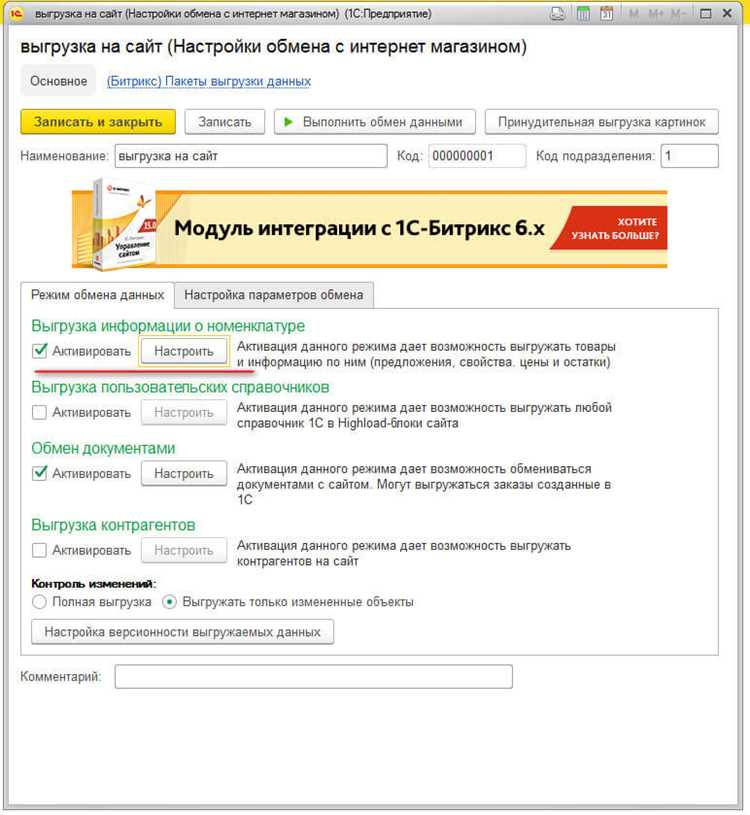
Перед началом выгрузки необходимо убедиться в правильности структуры базы данных 1С. Проверьте соответствие справочников, регистров накопления и документов требованиям Битрикс. Для каждого справочника уточните наличие обязательных реквизитов: Код, Наименование, Владелец. Отсутствие этих полей приведет к ошибкам при импорте.
Проанализируйте связи между объектами: справочники должны быть связаны корректно, документы должны ссылаться на существующие элементы. Используйте встроенный инструмент «Проверка корректности структуры базы» в разделе Администрирование → Обслуживание базы, чтобы выявить разрывы ссылок и дубли.
Настройка прав доступа критична для успешного экспорта. Создайте отдельного пользователя для выгрузки с ограничением прав только на чтение данных, которые будут экспортироваться. Проверьте, что у пользователя есть доступ к следующим объектам: Справочники номенклатуры, Контрагенты, Документы реализации и поступления. Отсутствие прав на любой из этих объектов приведет к неполной выгрузке.
Дополнительно убедитесь, что отключены фоновые процессы изменения данных в момент экспорта: блокировка регистров накопления и отключение автоматических обработок. Это предотвратит появление неконсистентных записей в выгрузке.
В завершение выполните тестовый экспорт небольшого объема данных и сравните структуру файлов с требованиями Битрикс: поля должны соответствовать по типам, даты – в формате YYYY-MM-DD, ссылки на справочники – идентификаторам элементов 1С. Только после успешной проверки можно запускать полную выгрузку.
Настройка соединения 1С с Битрикс через веб-сервисы или REST API
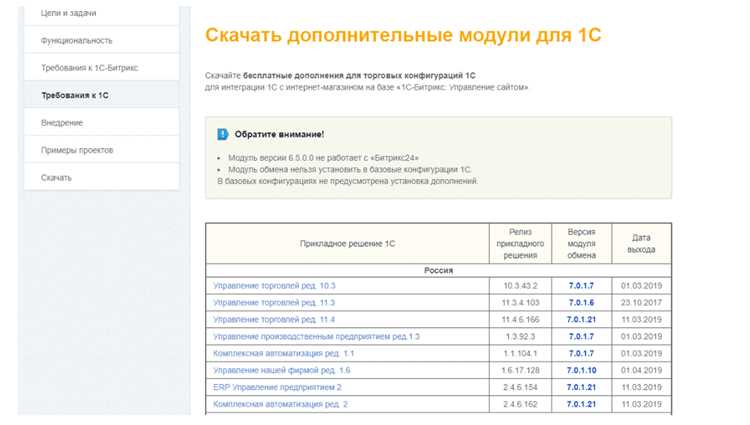
Для интеграции 1С с Битрикс используйте либо встроенные веб-сервисы SOAP/REST, либо REST API Битрикс24. В 1С создайте внешнюю обработку или расширение с объектом HTTP-сервис, указывая URL вашего портала Битрикс и метод передачи данных.
При использовании REST API создайте вебхуки в Битрикс: перейдите в Настройки → Интеграции → Входящие вебхуки и сохраните URL с ключом авторизации. В 1С используйте объект HTTPСоединение и метод POST для отправки JSON-пакетов, соблюдая формат API (например, для создания сделки: crm.deal.add).
Для SOAP-веб-сервисов активируйте модуль Веб-сервисы на стороне Битрикс. В 1С настройте объект SOAP-клиент с WSDL-адресом портала, укажите логин и пароль пользователя с правами интеграции. Тестируйте методы crm.contact.add или crm.lead.update, проверяя корректность типов данных.
Рекомендации по безопасности: используйте HTTPS, ограничивайте IP доступа, обновляйте ключи вебхуков каждые 6 месяцев. Для больших объемов данных применяйте пакетную обработку через batch-запросы REST API или метод ОбработкаXML в 1С, чтобы избежать таймаутов.
Для отладки включите логирование HTTP-запросов в 1С: регистрируйте URL, код ответа, тело запроса и ответа. Это помогает выявлять ошибки формата JSON, превышение лимитов API и проблемы авторизации.
После настройки соединения настройте расписание обмена: используйте Планировщик задач 1С для периодического вызова обработки. Рекомендуется интервал 5–15 минут для CRM-данных и до 60 минут для номенклатуры.
Выбор объектов и полей для выгрузки: товары, контрагенты и заказы
При настройке выгрузки данных из 1С в Битрикс необходимо точно определить, какие объекты и поля будут передаваться. Для товаров рекомендуется включать следующие поля: артикул, наименование, группа товаров, остаток на складе, цена закупки и розничная цена, единица измерения, описание и изображение. Если используется учет характеристик, добавляйте к выгрузке свойства: цвет, размер, материал.
Для контрагентов важно выгружать полные реквизиты: наименование, ИНН, КПП, юридический и фактический адрес, телефон, e-mail и тип контрагента (физическое или юридическое лицо). Если ведется учет по договорам, включите номер договора, дату начала и окончания, условия оплаты.
В заказах выгружаются: номер заказа, дата создания, статус, сумма, способ оплаты, способ доставки, список товаров с количеством и ценой, а также данные контрагента. При необходимости интеграции с CRM Битрикс добавляйте поле «ответственный менеджер» и примечания к заказу.
Рекомендуется использовать фильтры для выгрузки: товары – только активные и с остатком на складе, контрагенты – с актуальными договорами, заказы – за определенный период. Оптимальная практика – выгружать идентификаторы объектов вместе с наименованиями, чтобы избежать дублирования и облегчить синхронизацию.
Создание и тестирование обработки выгрузки в 1С
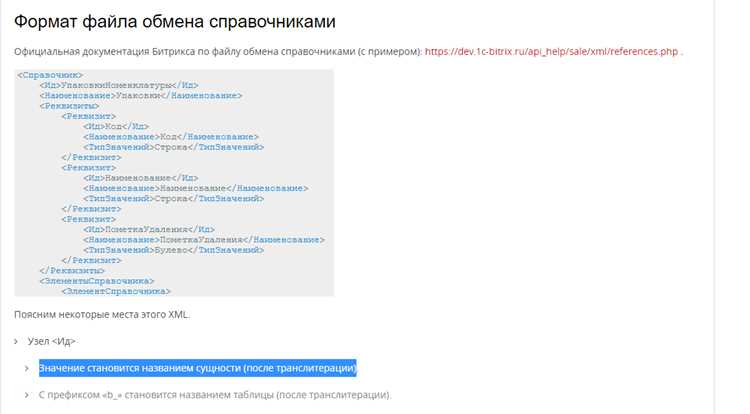
Для начала создайте новую обработку в конфигураторе 1С через меню Файл → Новый → Обработка. Назовите ее, например, ВыгрузкаВБитрикс. В модуле обработки определите процедуру ВыгрузитьДанные, которая будет формировать XML-файл с данными для Битрикс.
Структура выгрузки должна соответствовать API Битрикс. Создайте объект XMLWriter и пропишите последовательное добавление элементов: Товары, Категории, Контрагенты. Для каждого элемента указывайте обязательные атрибуты: ID, NAME, PRICE, QUANTITY для товаров; ID, NAME для категорий; ID, NAME, EMAIL для контрагентов.
Добавьте проверку корректности данных до записи в файл. Например, для цены товара используйте условие Если Цена < 0 Тогда ПрерватьВыгрузку("Отрицательная цена у товара: " + Товар.Наименование). Для обязательных полей применяйте ПроверкаЗаполненности, которая возвращает список ошибок без прерывания работы обработки.
После формирования XML-файла используйте встроенный метод Записать для сохранения в папку обмена 1С: ФайлXML = «C:\Обмен\ВыгрузкаБитрикс.xml»; XMLWriter.Записать(ФайлXML);
Для тестирования создайте отдельную информационную базу с тестовыми справочниками и документами. Выполните обработку и убедитесь, что структура XML полностью соответствует схеме Битрикс. Проверку можно автоматизировать через ПроверитьСхемуXML, которая проверяет наличие всех обязательных тегов и корректность типов данных.
После успешного теста на тестовой базе запустите обработку на реальной базе с ограничением по количеству записей: сначала 50–100 товаров и контрагентов, чтобы отследить ошибки и время формирования файла. Для крупных баз используйте разбиение выгрузки на партии по 500–1000 записей.
Логирование процесса выгрузки необходимо включить через ЖурналРегистрации 1С. Регистрируйте количество выгруженных записей, ошибки проверки и итоговый размер XML-файла. Это позволит оперативно выявлять проблемы и корректировать обработку без остановки основного бизнес-процесса.
Импорт данных в Битрикс: настройка обмена и проверка корректности
Перед началом импорта необходимо убедиться, что в 1С сформирован корректный файл выгрузки. Для обмена с Битрикс поддерживается формат XML с кодировкой UTF-8. Важно проверить соответствие структуры XML требованиям инфоблоков Битрикс: наличие обязательных полей, уникальных идентификаторов и корректных типов данных.
Настройка обмена выполняется через модуль «Интеграция с 1С» в административной панели Битрикс:
- Создайте новый профиль обмена в разделе Настройки > Интеграция с 1С > Профили обмена.
- Укажите путь к файлу выгрузки или настройте прямое подключение через веб-сервис.
- Настройте соответствие полей 1С и полей инфоблоков Битрикс: используйте таблицу соответствий для артикула, цены, остатков и характеристик.
- Выберите режим импорта: полное обновление или частичное с добавлением новых элементов.
- Задайте расписание автоматического обмена, чтобы исключить пропуски обновлений.
После настройки обмена необходимо провести проверку корректности данных:
- Импортируйте тестовый файл на отдельный инфоблок или в тестовую среду.
- Проверьте соответствие артикулов, цен и остатков между 1С и Битрикс.
- Убедитесь, что изображения и характеристики корректно отображаются в карточках товаров.
- Проверяйте логи обмена на наличие ошибок, особенно на дублирующиеся ID и некорректные форматы даты/чисел.
- Используйте функцию «Предварительный просмотр импорта», чтобы оценить количество новых и обновленных элементов перед массовой загрузкой.
Для регулярного обмена рекомендуется включить уведомления о сбоях и контролировать логи через административную панель, чтобы своевременно устранять ошибки синхронизации.
Автоматизация регулярной выгрузки и обработка ошибок
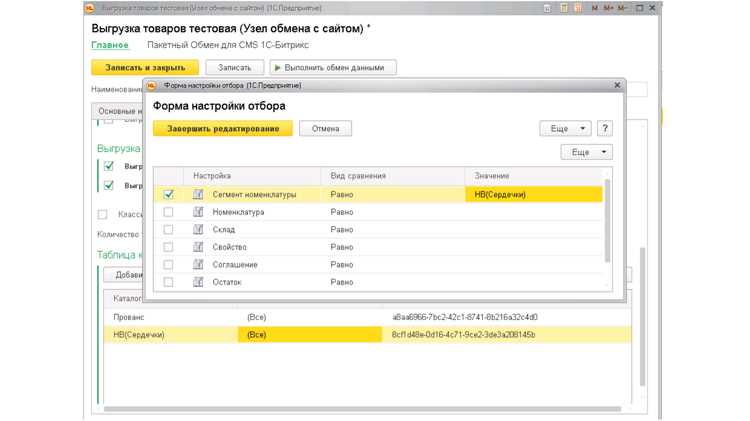
Для автоматизации выгрузки данных из 1С в Битрикс рекомендуется использовать планировщик задач на сервере или встроенный механизм «Регламентные задания» в 1С. Настройка частоты зависит от объема данных: при объеме до 10 000 записей оптимально запускать выгрузку каждые 30 минут, для больших баз – один раз в час.
Выгрузку следует организовать пакетами по 500–1000 записей. Это снижает нагрузку на сервер и упрощает повторную обработку ошибок.
| Этап | Рекомендации |
|---|---|
| Запуск выгрузки | Использовать планировщик Windows/Linux или регламентное задание 1С, задать интервал и контроль времени выполнения. |
| Логирование | Создавать файл логов с отметкой времени, количеством обработанных записей, статусом выполнения и описанием ошибок. |
| Обработка ошибок | Ошибки делить на критические и некритические. Критические – останавливают выгрузку и отправляют уведомление на e-mail. Некритические – регистрируются в логах, дальнейшая обработка продолжается. |
| Повторная обработка | Непроваленные записи повторно выгружать через отдельный механизм с ограничением попыток (3–5 раз). |
| Контроль целостности | Сравнивать количество выгруженных записей с количеством в исходной базе. Несовпадения фиксировать в логах. |
| Мониторинг | Использовать панель мониторинга Битрикс или внешние сервисы для проверки успешности выгрузок и выявления регулярных ошибок. |
Для уменьшения числа ошибок при сетевых сбоях рекомендуется настроить временные интервалы повторного подключения и ограничение одновременных потоков выгрузки. Для больших объемов данных оптимально включить пакетную обработку с контрольными суммами для каждой партии.
Автоматизация должна включать уведомления о статусе выгрузки, количество обработанных записей и список ошибок. Настройка фильтров ошибок позволяет оперативно выявлять проблемы в синхронизации между 1С и Битрикс.
Вопрос-ответ:
Какие типы данных из 1С можно перенести в Битрикс?
Можно выгружать различные данные: справочники товаров, номенклатуру, остатки на складах, цены, заказы и контрагентов. Для каждого типа данных существуют свои настройки выгрузки, чтобы информация корректно отображалась в Битрикс и не терялись связи между элементами.
Каким образом настроить автоматическую выгрузку из 1С?
Автоматическая выгрузка выполняется через настройку регулярного обмена между 1С и Битрикс. Необходимо выбрать периодичность выгрузки (ежедневно, ежечасно и т.д.), указать параметры соединения с сайтом и выбрать объекты, которые будут передаваться. После настройки система будет передавать данные без ручного вмешательства, сохраняя актуальность информации.
Как решить проблему с дублированием товаров при переносе?
Дублирование обычно возникает из-за несоответствия уникальных идентификаторов в 1С и Битрикс. Для устранения этого нужно настроить правила сопоставления: использовать артикул, код товара или внешний идентификатор. Также рекомендуется периодически проверять синхронизацию и обновлять связи между существующими элементами.
Какие ошибки чаще всего возникают при выгрузке заказов из 1С?
Наиболее распространённые ошибки связаны с некорректным форматом данных, отсутствием обязательных полей или несоответствием статусов заказов между 1С и Битрикс. Решение состоит в проверке соответствия полей, корректной настройке обмена и использовании актуальной версии интеграционного модуля для правильной передачи данных.
Можно ли передавать только новые или изменённые данные?
Да, это реализуется через фильтры выгрузки. В 1С можно настроить выборку по дате изменения, что позволяет передавать только добавленные или обновлённые записи. Такой подход сокращает объём передаваемой информации и снижает нагрузку на сервер Битрикс.
Какие данные из 1С можно выгружать в Битрикс и как правильно их подготовить?
В Битрикс обычно выгружают товары, остатки на складе, цены, контрагентов и заказы. Перед выгрузкой важно убедиться, что данные в 1С структурированы корректно: карточки товаров заполнены всеми необходимыми полями, номенклатура и единицы измерения соответствуют используемым в Битрикс, а цены актуальны. Также стоит проверить уникальные идентификаторы для каждой позиции, чтобы при последующей синхронизации не возникало дублирования. Подготовка данных на этом этапе значительно сокращает ошибки при передаче и экономит время на последующую проверку.

 Загрузка...