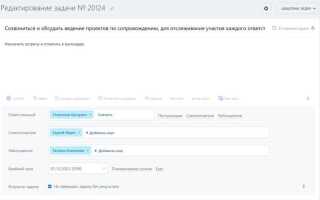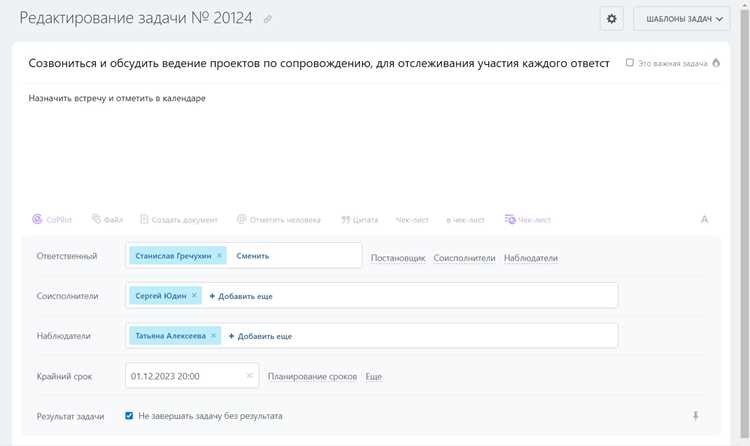
Функционал задач в Битрикс24 позволяет не только фиксировать поручения, но и контролировать обратную связь исполнителя. При создании задачи можно настроить поле «Ответственный», определить чек-листы и задать параметры контроля результата. Это гарантирует, что задача не останется без комментария или подтверждения выполнения.
Чтобы добавить обязательный ответ, используется настройка «Наблюдатели» или «Соисполнители», а также возможность требовать отчет при завершении задачи. В разделе дополнительных параметров можно включить опцию «Завершение только после комментария», что обеспечивает получение конкретного ответа в установленный срок.
При работе с крупными проектами важно использовать подзадачи и привязку к бизнес-процессам. Это дает возможность не только отслеживать прогресс, но и автоматически собирать ответы сотрудников. Таким образом, каждая задача становится частью структурированного потока работы, где результат фиксируется документально и доступен всем участникам проекта.
Пошаговое открытие формы для новой задачи
-
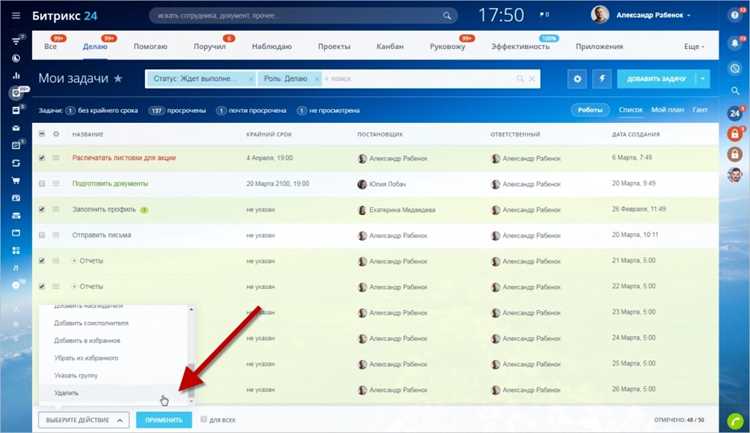
В главном меню слева выберите раздел «Задачи и проекты». Это откроет список всех текущих задач.
-
Нажмите кнопку «Создать задачу» в верхней панели. Если кнопка скрыта, раскройте выпадающее меню «Еще».
-
При использовании быстрого доступа щёлкните по значку «+» рядом с пунктом «Задачи» в левом меню. Это приведёт к тому же окну создания.
-
В мобильном приложении нажмите кнопку «+» в нижней панели, затем выберите пункт «Задача». Форма откроется в отдельном экране.
-
Если нужно создать задачу сразу из чата, используйте функцию «Создать задачу из сообщения». Для этого нажмите на сообщение, выберите значок с тремя точками и укажите «Задача».
-
При создании из проекта откройте нужный проект, перейдите на вкладку «Задачи» и воспользуйтесь кнопкой «Новая задача».
Заполнение обязательных полей задачи
При создании задачи в Битрикс24 система требует заполнить ряд ключевых полей, без которых постановка не будет сохранена.
Название задачи – короткая и точная формулировка цели. Избегайте общих слов, указывайте конкретное действие, например: «Подготовить отчёт по продажам за август».
Ответственный – конкретный сотрудник, который будет выполнять задачу. Назначение «всей группы» недопустимо: ответственным всегда является один человек.
Постановщик определяется автоматически, но при необходимости может быть изменён. Это важно, если задачу фиксирует секретарь или помощник от имени руководителя.
Срок выполнения – дата и время завершения. Устанавливайте реальные сроки, учитывая график работы и приоритет других задач.
Рекомендация: при заполнении используйте шаблоны задач, если они созданы в вашем портале. Это ускоряет процесс и снижает риск пропуска обязательных полей.
Выбор исполнителя и постановщика
Исполнитель – сотрудник, ответственный за выполнение. В карточке задачи можно назначить одного или несколько исполнителей. При выборе нескольких исполнителей система автоматически создаёт копии задачи для каждого, что удобно при параллельных процессах.
Рекомендация: назначайте постановщиком того, кто принимает конечный результат, а исполнителем – специалиста, обладающего нужной экспертизой. Для групповых проектов используйте соисполнителей и наблюдателей, чтобы фиксировать ответственность и распределять контроль.
Изменение исполнителя не влияет на историю задачи: вся переписка и файлы сохраняются. Это позволяет корректировать распределение ролей без потери контекста.
Добавление наблюдателей и соисполнителей
При создании задачи в Битрикс24 в блоке «Участники» доступны два отдельных поля: «Соисполнители» и «Наблюдатели». Соисполнители получают полный набор прав, равный исполнителю: они могут менять статус, прикреплять файлы, оставлять комментарии, закрывать задачу. Наблюдатели не участвуют в выполнении, но видят все изменения и уведомления.
Чтобы добавить соисполнителя, начните вводить имя пользователя в соответствующем поле и выберите его из списка сотрудников. Количество соисполнителей не ограничено, что удобно для комплексных задач, требующих параллельной работы нескольких специалистов.
Наблюдателей имеет смысл назначать, если нужно информировать руководителей, коллег из смежных отделов или заказчиков внутри портала. Они не могут менять ход выполнения, но всегда получают уведомления о ключевых действиях – постановке, изменении сроков, завершении задачи.
Рекомендуется использовать соисполнителей для распределения ответственности и ускорения работы, а наблюдателей – для прозрачности процессов и своевременного контроля без прямого вмешательства.
Настройка сроков и напоминаний
При создании задачи укажите крайний срок в календаре: дата и время фиксируются в поле «Срок». Это позволяет системе учитывать задачу в планировщике и отчётности.
Для точного контроля используйте промежуточные дедлайны. В подзадачах или чек-листах можно задать отдельные даты – исполнитель будет видеть этапы, а руководитель отслеживать прогресс.
Напоминания задаются в разделе «Напомнить». Доступны варианты: за 15 минут, за час, за день или в произвольное время. Уведомления приходят в чат, на почту или push в мобильном приложении.
Чтобы не перегружать команду, рекомендуется устанавливать напоминания только для ключевых точек – например, за сутки до сдачи и за час до завершения. Так исключается эффект «шумных уведомлений».
Если задача имеет длительный цикл, используйте повторяющиеся напоминания. Они автоматически будут срабатывать с заданной периодичностью и не требуют ручной настройки при каждом продлении.
Прикрепление файлов и ссылок к задаче
В Битрикс24 к задаче можно добавлять документы, изображения, таблицы и web-адреса, что облегчает совместную работу и хранение контекста. Все вложения доступны исполнителям и наблюдателям, их можно просматривать и загружать напрямую из карточки задачи.
- Для прикрепления файла используйте кнопку «Добавить» → «Файл». Доступна загрузка с компьютера, выбор из Диска Битрикс24 или подключённых облачных хранилищ (Google Drive, Dropbox, OneDrive).
- Файлы, прикреплённые с Диска, открываются в режиме совместного редактирования, если документ поддерживает онлайн-редактор.
- Загруженные напрямую файлы остаются в задаче и не занимают место на Диске.
При добавлении ссылок:
- Вставьте URL в поле комментария или описания задачи – система автоматически преобразует его в кликабельный формат.
- Для наглядности используйте функцию «Вставить ссылку» и задайте понятный текст вместо длинного адреса.
- Ссылки на документы в корпоративном Диске Битрикс24 открываются с учётом прав доступа.
Рекомендуется закреплять основные рабочие файлы через Диск, а не через локальную загрузку – это упростит обновление документов и исключит дублирование версий.
Использование чек-листов для подзадач
Чек-листы в Битрикс24 позволяют разбивать задачу на конкретные шаги без создания отдельных подзадач. Это ускоряет выполнение рутинных процессов и облегчает контроль прогресса. Каждый пункт отмечается исполнителем вручную, а все изменения фиксируются в ленте задачи.
Основные преимущества чек-листов:
| Функция | Польза |
|---|---|
| Добавление участников к пункту | Закрепление ответственности за отдельное действие |
| Уведомления о выполнении | Автоматическое информирование руководителя или коллег |
| Вложенные элементы | Детализация процесса в рамках одного пункта |
| Перетаскивание строк | Быстрое изменение порядка действий |
Рекомендуется использовать чек-листы для повторяющихся операций: проверка документов, этапы публикации, подготовка отчётов. Если шаги требуют разных сроков или ресурсов, лучше выделить их в отдельные подзадачи.
Отправка комментария в ответ на задачу
Чтобы оставить комментарий, откройте задачу и перейдите в нижний блок «Комментарии». Поле ввода поддерживает текст, файлы, ссылки и упоминания участников через символ @. Это позволяет быстро привлечь внимание конкретного сотрудника.
При необходимости добавьте чек-лист или вложение: документы, скриншоты, таблицы. Файлы хранятся в карточке задачи, что исключает потерю информации.
Используйте встроенное форматирование для выделения ключевых пунктов. Например, жирный текст подходит для акцентирования сроков или имен ответственных.
После публикации комментарий фиксируется в общей ленте задачи. Все участники получают уведомления в мессенджере и на почте, если они подключены. Это обеспечивает оперативную реакцию без необходимости пересылать сообщения вручную.
Для уточнения прогресса используйте быстрые ответы. Достаточно оставить короткий комментарий со статусом выполнения, чтобы сократить количество звонков и переписок вне задачи.
Вопрос-ответ:
Как создать задачу в Битрикс24 пошагово, если я делаю это впервые?
Чтобы добавить новую задачу, откройте раздел «Задачи и проекты» и нажмите кнопку «Добавить задачу». В открывшейся форме укажите название, сроки, ответственного и при необходимости — соисполнителей. В описании можно прописать детали или прикрепить файлы. После сохранения задача сразу появится у выбранного исполнителя в его списке.
Можно ли поставить задачу сразу нескольким людям?
Да, в карточке задачи есть поле «Соисполнители». Добавьте туда нужных сотрудников — они будут видеть задачу в своем списке и смогут отчитываться о ходе выполнения. При этом основной ответственный остается один, чтобы было понятно, кто отвечает за результат.
Где найти созданные мной задачи, чтобы быстро проверить их статус?
Все задачи, где вы выступаете автором, доступны в разделе «Задачи» во вкладке «Поставленные». Там отображается список с текущим статусом: в работе, выполнена или просрочена. Для удобства можно настроить фильтры — например, показывать только открытые задачи или задачи с определенным сроком.
Как прикрепить документы или скриншоты к задаче?
Внутри карточки задачи есть блок для добавления файлов. Вы можете загрузить документ с компьютера, выбрать его из «Диска Битрикс24» или прикрепить ссылку. Это удобно, если требуется предоставить инструкции, шаблон или другой рабочий материал.
Что делать после того, как задача выполнена?
Исполнитель отмечает задачу как завершённую. Автору приходит уведомление, и он может принять результат либо отправить задачу на доработку. Таким образом сохраняется прозрачность: видно, кто сделал работу, и на каком этапе она находится.

 Загрузка...