Для начала убедитесь, что у всех участников есть доступ к корпоративному порталу Битрикс 24 и актуальная версия приложения. В веб-версии видеозвонки поддерживаются в браузерах Chrome, Firefox и Edge, мобильная версия работает на iOS 14+ и Android 10+.
Создать групповой видеозвонок можно через раздел «Чат и звонки». Выберите участников, максимальное количество которых в одной конференции стандартно ограничено 24 пользователями в облачной версии и до 100 в корпоративной. Для повышения качества связи рекомендуется использовать проводное подключение или стабильный Wi-Fi со скоростью не менее 5 Мбит/с на каждого участника.
Перед началом звонка настройте параметры звука и видео через «Настройки устройства». Важно проверить микрофоны и веб-камеры каждого участника, а также при необходимости активировать функцию «Шумоподавление», чтобы минимизировать фоновые звуки и улучшить разборчивость речи.
Битрикс 24 позволяет делиться экраном, что особенно удобно для презентаций и совместной работы с документами. Ограничьте одновременное использование функции «Совместный экран» одним участником, чтобы избежать перегрузки канала и задержек видеопотока.
После завершения видеозвонка доступны автоматические записи и чат с сохранением всех сообщений. Для удобства анализа активности участников рекомендуется включить опцию «История звонков», которая фиксирует продолжительность сессий и количество подключений.
Создание нового видеозвонка в Битрикс 24
Для запуска нового видеозвонка в Битрикс 24 откройте раздел «Чат и звонки» в верхнем меню портала. Нажмите кнопку «Видеозвонок» и выберите вариант «Новый звонок». Система автоматически создаст уникальную ссылку для участников.
Укажите тему видеозвонка в соответствующем поле. Это позволит участникам сразу видеть цель встречи. Для повышения безопасности используйте настройку «Требовать пароль» и задайте сложный пароль из 8–12 символов, включающий буквы и цифры.
Добавьте участников: введите их имена или email в поле приглашений. Можно пригласить как сотрудников вашего портала, так и внешних пользователей, которые получат ссылку по email. Ограничение на количество участников – до 50 человек одновременно в стандартном тарифе.
Нажмите «Начать звонок». Участники смогут присоединиться через браузер или мобильное приложение. Используйте встроенные функции: демонстрацию экрана, запись встречи и чат для обмена файлами. Для записи видеозвонка установите опцию «Запись автоматически» до старта конференции.
После завершения встречи система предлагает сохранить запись и чат. Рекомендуется скачать их для последующего анализа или отправки участникам. В настройках звонка можно также создать напоминание о повторной встрече, чтобы автоматизировать планирование регулярных совещаний.
Приглашение участников через список контактов
В Битрикс24 откройте раздел «Видеозвонки» и выберите опцию «Создать звонок». В открывшемся окне нажмите на кнопку «Пригласить участников». Система предложит доступ к вашему списку контактов из CRM и корпоративной базы.
Для добавления участников используйте поиск по имени, email или отделу. Вы можете выбрать несколько контактов одновременно, удерживая Ctrl (Cmd на Mac) при клике. После выбора всех участников нажмите «Добавить». Контакты автоматически попадут в список приглашённых, а на почту и в уведомления Битрикс24 будет отправлено приглашение.
Если нужно пригласить внешних участников, используйте поле «Добавить по email». Система проверяет корректность адреса и формирует уникальную ссылку на видеозвонок, действительную до конца встречи. Ограничений на количество приглашений нет, но для более чем 50 участников рекомендуется заранее проверить пропускную способность вашей сети.
После формирования списка участников можно сохранить шаблон приглашения для повторных звонков с теми же контактами. Это ускоряет процесс организации регулярных встреч и снижает риск пропуска участников.
Настройка звука и видео перед началом звонка
Перед началом группового видеозвонка в Битрикс24 важно проверить оборудование и параметры для стабильной работы связи.
Пошаговая настройка:
- Выбор устройства: откройте меню настроек звонка и убедитесь, что выбраны корректные микрофон, динамики и камера. Битрикс24 автоматически показывает список доступных устройств.
- Проверка микрофона:
- Говорите в микрофон и убедитесь, что индикатор уровня звука реагирует.
- При низкой громкости увеличьте чувствительность в настройках ОС или используйте внешний микрофон.
- Тест динамиков или наушников:
- Воспроизведите тестовый звук через встроенную функцию Битрикс24.
- Если звук искажен, смените устройство или подключение.
- Настройка камеры:
- Проверьте качество изображения и освещение.
- При необходимости отрегулируйте яркость и контраст в настройках веб-камеры.
- Проверка сетевого соединения:
- Для видеозвонков рекомендуемое соединение – минимум 5 Мбит/с на загрузку и выгрузку.
- При медленной сети используйте проводное подключение или уменьшите качество видео в настройках звонка.
- Дополнительные функции:
- Включите шумоподавление, чтобы фоновые звуки не мешали разговору.
- Активируйте функцию предварительного просмотра видео для контроля ракурса и фона.
После завершения всех проверок нажмите «Начать звонок», чтобы сразу подключиться с оптимальными параметрами звука и изображения.
Использование функций чата и демонстрации экрана
В Битрикс24 встроенный чат видеозвонка позволяет обмениваться текстовыми сообщениями, ссылками и файлами без прерывания разговора. Для отправки файла используйте кнопку «Прикрепить», поддерживаются форматы PDF, DOCX, XLSX и изображения до 50 МБ. Все сообщения сохраняются в истории звонка, что упрощает последующую документацию обсуждений.
Функция демонстрации экрана доступна через кнопку «Демонстрация экрана» в интерфейсе видеозвонка. Можно выбирать между показом всего экрана, отдельного окна приложения или вкладки браузера. Для оптимизации передачи видео и графики рекомендуется закрывать ненужные приложения и отключать уведомления на рабочем столе. Битрикс24 поддерживает совместное использование экрана с разрешением до 1080p при стабильном соединении 5 Мбит/с и выше.
При демонстрации экрана можно использовать аннотации: выделение, указка и текстовые заметки. Эти инструменты активируются через панель управления и позволяют участникам видеозвонка фокусироваться на ключевых элементах презентации. Все изменения видны в реальном времени, что облегчает совместную работу над документами и схемами.
Для управления вниманием участников включайте режим «Только просмотр» для некоторых окон или приложений, если нужно ограничить доступ к конфиденциальным данным. Использование чата одновременно с демонстрацией экрана позволяет отправлять поясняющие ссылки и файлы, не прерывая визуальную презентацию. Это повышает эффективность обсуждений и сокращает время на повторное объяснение материала.
Рекомендуется заранее проверять настройки микрофона, камеры и разрешения экрана перед звонком, чтобы исключить задержки и искажения. Для крупных групп свыше 10 участников оптимально делить демонстрацию на блоки по 5–7 минут с паузами для вопросов через чат, что улучшает восприятие информации.
Управление правами участников во время звонка
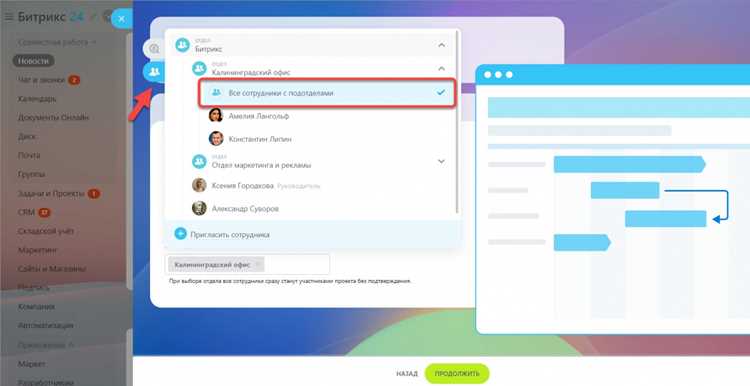
В Битрикс24 доступна детальная настройка прав участников в групповом видеозвонке, что позволяет контролировать поток информации и качество взаимодействия.
Основные возможности управления правами включают:
- Включение и отключение микрофонов: организатор может приглушать микрофоны всех участников или отдельных пользователей, что снижает фоновый шум.
- Доступ к камерам: модератор может разрешать или запрещать включение видеопотока для участников, ограничивая визуальное представление по необходимости.
- Права демонстрации экрана: только выбранные пользователи могут показывать экран. Это важно для презентаций и совместной работы с документами.
- Чат и обмен файлами: модератор регулирует возможность отправки сообщений и файлов, предотвращая нежелательные публикации.
Для эффективного управления во время звонка рекомендуется:
- Перед началом встречи назначить модераторов и определить, кто может управлять звуком и видео.
- Использовать функцию «Приглушить всех», чтобы контролировать порядок выступлений и избегать хаоса в большом звонке.
- Выдавать права демонстрации экрана только на время презентации, после чего их отключать.
- Ограничивать возможность отправки файлов и сообщений в чат для участников, не задействованных в обсуждении.
- Следить за активностью участников и при необходимости вручную изменять права, чтобы поддерживать структуру и продуктивность встречи.
Использование этих инструментов повышает эффективность видеозвонка, снижает количество технических перебоев и позволяет фокусироваться на ключевых задачах.
Запись видеозвонка и хранение записи
В Битрикс24 запись видеозвонка доступна для всех тарифов начиная с «Стандарт» и выше. Для её активации во время конференции нажмите кнопку «Запись» в нижней панели управления. Система уведомляет всех участников о начале записи, что обеспечивает соблюдение законодательства о приватности.
После завершения звонка файл автоматически сохраняется в «Диске» Битрикс24 в формате MP4. Размер файла зависит от длительности встречи и количества активных видео-потоков: 1 час видеоконференции с четырьмя участниками занимает примерно 1,5–2 ГБ.
Для удобства управления записями рекомендуется использовать структурированное хранение. Создайте отдельную папку для видеозвонков по проектам или отделам. Битрикс24 позволяет настроить права доступа к каждой папке:
| Тип доступа | Описание |
|---|---|
| Только для участников | Доступ к записи имеют только те, кто присутствовал на звонке. |
| По подразделениям | Записи доступны сотрудникам конкретного отдела или команды. |
| Открытый доступ | Все пользователи портала могут просматривать записи. |
Для экономии пространства на Диске рекомендуется периодически архивировать старые записи или экспортировать их на локальные серверы. Формат MP4 совместим с большинством медиаплееров, что упрощает просмотр без конверсии. Настройка уведомлений о завершении записи позволяет оперативно контролировать появление новых файлов и своевременно их распределять по папкам.
Подключение к видеозвонку с мобильного устройства
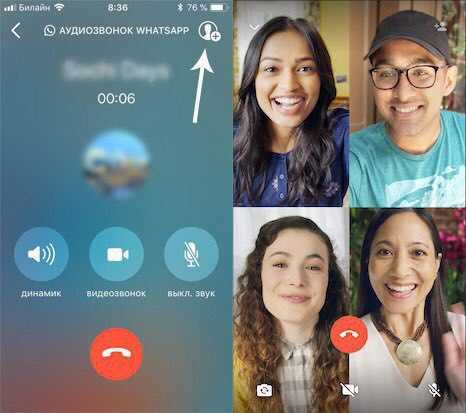
Для участия в групповом видеозвонке через мобильное устройство используйте официальное приложение Битрикс24, доступное для iOS и Android. Убедитесь, что установлена последняя версия приложения – устаревшие сборки могут не поддерживать новые функции видеосвязи.
Запустите приложение и авторизуйтесь под своим аккаунтом. Перейдите в раздел «Чат и звонки» или откройте конкретный рабочий чат, в котором запланирован звонок. В уведомлении о входящем звонке нажмите кнопку «Присоединиться».
Для стабильного подключения рекомендуется использовать Wi-Fi с пропускной способностью не ниже 5 Мбит/с или LTE/5G с сигналом не ниже -85 dBm. Перед подключением проверьте разрешения приложения на доступ к камере и микрофону в настройках устройства.
Если видеозвонок содержит более 10 участников, переключитесь на режим «Адаптивное видео», чтобы уменьшить нагрузку на процессор и сохранить качество соединения. При использовании планшета или смартфона в ландшафтном режиме камера автоматически масштабируется на экран, что улучшает видимость всех участников.
Для минимизации шума включите подавление фоновых звуков в настройках звонка и используйте гарнитуру при возможности. В случае нестабильного интернета активируйте функцию «Только аудио», чтобы продолжить участие без разрывов соединения.
По завершении звонка нажмите «Завершить участие». Все записи и чаты сохраняются автоматически в соответствующем рабочем чате для последующего доступа.
Вопрос-ответ:
Как пригласить участников на групповой видеозвонок в Битрикс24?
Чтобы пригласить участников, откройте раздел «Видеозвонки» или чат команды, нажмите кнопку «Создать звонок» и укажите нужных сотрудников из списка контактов. Можно добавить людей не из вашей компании, отправив им ссылку на присоединение к звонку через email или мессенджер. После этого все приглашённые получат уведомление и смогут подключиться в указанное время.
Можно ли одновременно демонстрировать экран и разговаривать с участниками?
Да, Битрикс24 позволяет одновременно показывать экран и вести видеосвязь. Для этого во время звонка используйте кнопку «Демонстрация экрана», выберите нужное окно или весь экран. Остальные участники будут видеть ваш экран, при этом звук и видео от всех участников остаются активными, что удобно для презентаций и обсуждений документов в реальном времени.
Сколько человек одновременно может участвовать в групповом звонке?
Количество участников зависит от тарифа вашего Битрикс24. В бесплатной версии обычно допускается до 24 участников. В коммерческих тарифах число может быть значительно больше, что позволяет проводить встречи с целыми отделами или несколькими командами одновременно. Если требуется подключение большого числа людей, имеет смысл проверять ограничения перед началом конференции.
Как записать групповой видеозвонок для последующего просмотра?
Во время звонка можно нажать кнопку «Запись» в верхней панели интерфейса. Запись сохраняется на облачное хранилище Битрикс24 и после завершения звонка становится доступна для просмотра всем участникам с разрешением на доступ. Такая функция полезна для тех, кто не смог присутствовать на встрече или для ведения отчётности.
Можно ли настроить автоматическое включение микрофона и камеры при входе в звонок?
В настройках профиля есть опции управления микрофоном и камерой. Там можно выбрать, чтобы они включались автоматически при подключении к звонку или оставались выключенными до ручного включения. Эта настройка помогает ускорить начало встречи и контролировать приватность участников.
Как пригласить несколько сотрудников на групповой видеозвонок в Битрикс24?
Для организации группового видеозвонка сначала откройте раздел «Чаты и звонки» в Битрикс24. Выберите контакт или чат, с которым хотите начать звонок, и нажмите на значок видеокамеры. После этого откроется окно вызова, где можно добавить участников. Чтобы пригласить больше сотрудников, используйте кнопку «Добавить участников» и отметьте нужные контакты из списка сотрудников вашей компании. Каждый выбранный участник получит уведомление о приглашении к звонку, и после подтверждения все смогут присоединиться к общему видеочату. Если кто-то не находится в системе в этот момент, ему придет уведомление с возможностью подключиться позже через ссылку на звонок.

 Загрузка...