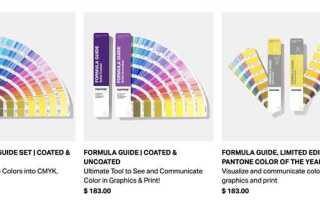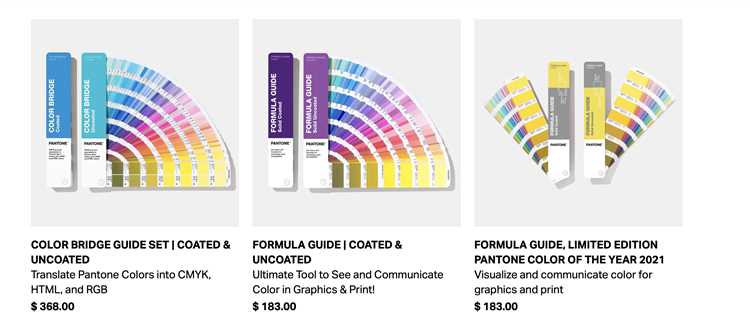
Pantone используется в InDesign для точной передачи фирменных цветов при офсетной или цифровой печати. Работа с этой системой позволяет исключить расхождения между макетом и финальным результатом, так как каждый оттенок имеет уникальный код, стандартизированный для типографий по всему миру.
В InDesign Pantone открывается через панель Swatches с помощью команды New Color Swatch. В диалоговом окне достаточно выбрать Color Mode → Pantone+ и указать конкретную библиотеку, например Pantone Solid Coated или Pantone Solid Uncoated. Поиск выполняется по коду оттенка (например, Pantone 186 C), после чего выбранный цвет сразу добавляется в палитру документа.
Применение Pantone в макете сводится к назначению его объектам или тексту, как обычного цвета заливки или обводки. Для печати с разделением по каналам важно, что Pantone автоматически создаёт отдельный спот-канал, который корректно экспортируется в PDF и поддерживается RIP-системами. Это гарантирует, что при печати цвет будет воспроизведён именно по каталогу Pantone, а не через смешение CMYK.
Поиск библиотеки Pantone в меню Swatches
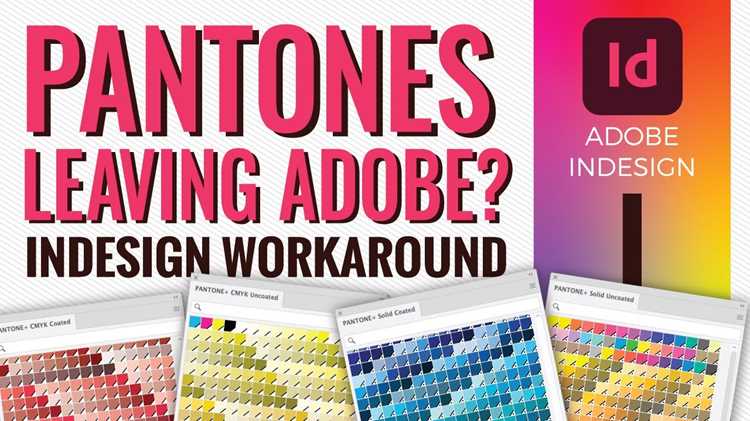
Откройте панель Swatches через меню Window → Color → Swatches. В правом верхнем углу панели нажмите на иконку с тремя линиями для вызова скрытого меню.
Выберите пункт New Color Swatch. В открывшемся окне установите Color Mode на Pantone+ (Solid Coated, Solid Uncoated или другой нужный вариант). После выбора режима станет доступен список всех цветов выбранной библиотеки.
Для ускорения поиска введите номер или название оттенка в строке поиска. InDesign автоматически подсветит соответствующий образец. Подтвердите выбор кнопкой Add, чтобы добавить цвет в текущую палитру Swatches.
Загрузка недостающих библиотек Pantone
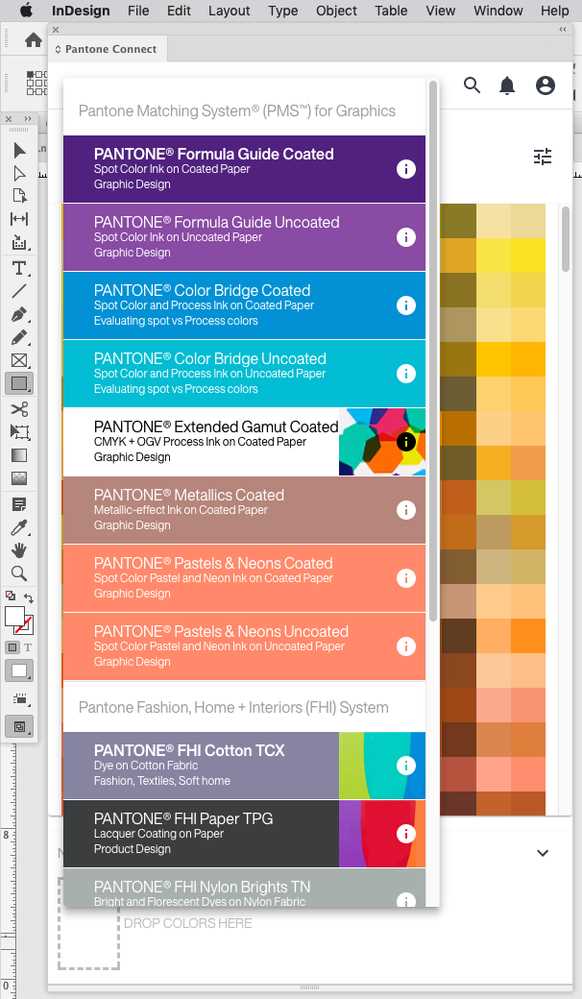
Начиная с версии InDesign 2023, встроенные библиотеки Pantone были удалены из стандартного комплекта. Для доступа к нужным цветам необходимо установить плагин Pantone Connect из Adobe Exchange.
Порядок действий:
| Шаг | Действие |
|---|---|
| 1 | Откройте меню Window → Find Extensions on Exchange. |
| 2 | Найдите Pantone Connect и установите расширение. |
| 3 | Авторизуйтесь в аккаунте Pantone или создайте новый. |
| 4 | Через панель Window → Extensions → Pantone Connect загрузите недостающие палитры. |
| 5 | Добавьте выбранные цвета в Swatches для дальнейшего использования. |
При необходимости можно выгружать палитры в формате .ase и обмениваться ими между проектами.
Добавление нового цвета Pantone в палитру
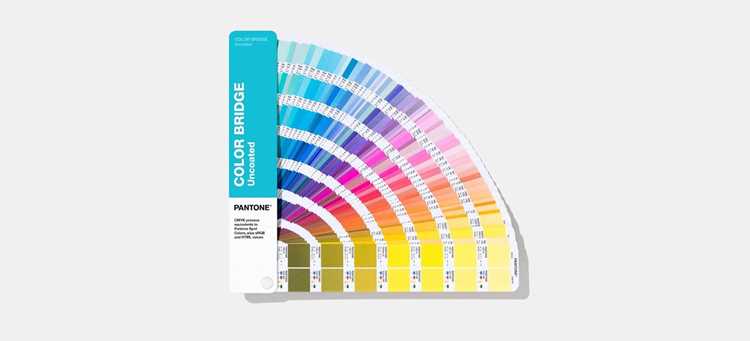
Чтобы использовать фирменный оттенок Pantone в макете, необходимо добавить его в библиотеку образцов InDesign.
- Откройте панель Swatches через меню Window → Color → Swatches.
- В меню панели выберите пункт New Color Swatch….
- В появившемся окне измените параметр Color Type на Spot.
- В поле Color Mode откройте список и найдите нужную библиотеку Pantone (например, PANTONE+ Solid Coated или PANTONE+ Solid Uncoated).
- Введите номер цвета в поиске или пролистайте список и выберите требуемый оттенок.
- Нажмите Add, затем OK. Новый образец появится в панели Swatches с фирменным обозначением Pantone.
Для удобства работы:
- Храните часто используемые оттенки в отдельной группе внутри Swatches.
- Избегайте изменения значений Pantone вручную, чтобы не потерять точность цвета.
- При передаче макета в типографию всегда используйте Spot Color, чтобы сохранить привязку к Pantone.
Применение Pantone к выделенному объекту
Выделите объект с помощью инструмента «Selection Tool» (V). Убедитесь, что активен именно контур или заливка, в зависимости от того, куда нужно применить цвет.
Откройте панель «Swatches» и выберите команду «New Color Swatch». В открывшемся окне установите тип «Spot Color» и в списке библиотек укажите нужную систему Pantone, например «Pantone+ Solid Coated».
Найдите необходимый оттенок по номеру, нажмите «OK», и новый образец появится в палитре. Щёлкните по нему, чтобы залить выделенный объект выбранным Pantone-цветом.
Если требуется изменить только обводку, используйте переключатель «Fill/Stroke» внизу панели инструментов и примените Pantone к контуру. Для заливки действуйте аналогично, переключив режим.
После применения убедитесь, что в панели «Swatches» цвет отмечен как точечный (значок точки в квадратике). Это гарантирует правильную передачу при печати.
Сохранение Pantone в стиле заливки или обводки
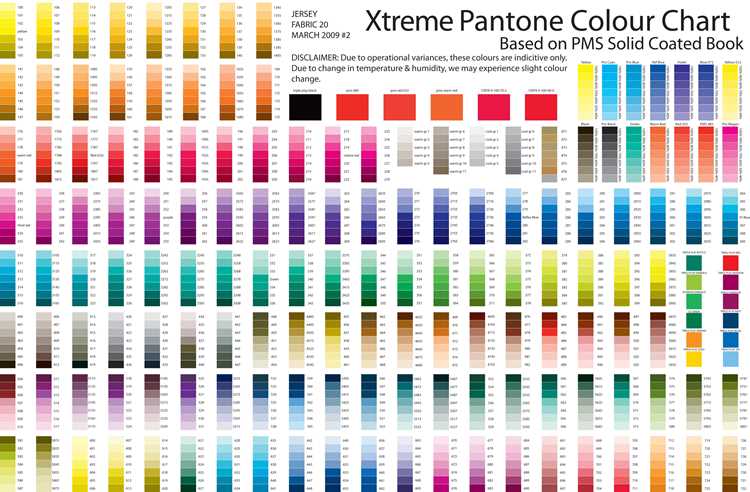
Чтобы закрепить выбранный Pantone в качестве заливки, выделите объект и откройте палитру «Swatches». Нажмите «New Swatch», выберите тип «Spot Color» и задайте нужный Pantone из библиотеки. Новый образец автоматически сохранится и будет доступен для любых заливок.
Если требуется единообразное применение Pantone во всём макете, создайте объектный стиль. В настройках стиля укажите сохранённый образец Pantone для заливки или обводки. Это позволит изменять цвет глобально: корректировка образца автоматически обновит все связанные элементы.
Использование Pantone в текстовых элементах
Для применения Pantone к тексту в InDesign необходимо использовать панель Swatches и правильно настроить цветовой режим документа. Текстовые элементы не воспринимают CMYK и RGB Pantone напрямую; требуется создание отдельного заливочного образца.
- Выделите текстовый блок с помощью Type Tool.
- Откройте панель Swatches через меню Window → Color → Swatches.
- Выберите New Color Swatch и в открывшемся окне установите Color Type: Spot.
- В поле Color Mode выберите Pantone+ Solid Coated или Uncoated в зависимости от печатной поверхности.
- Введите точный номер Pantone, например 185 C, и нажмите Add для сохранения в палитре.
- Примените созданный образец к тексту через выпадающий список Swatches.
Важно учитывать контрастность. Pantone для текста должен быть достаточно насыщенным, чтобы сохранять читаемость на выбранном фоне. Для мелкого шрифта избегайте пастельных оттенков Pantone, используйте цвета с L* ≥ 50 в светлых фонах и ≤ 30 на темных.
- Для заголовков: Pantone с высокой насыщенностью (например, Process Blue C) обеспечивает визуальный акцент.
- Для основного текста: Pantone нейтральных тонов (Cool Gray 9 C) уменьшает нагрузку на глаза при печати.
- При комбинировании нескольких Pantone следите за гармонией и контрастом, используя инструмент Color Guide.
После применения Pantone к тексту рекомендуется проверить настройку Output Preview → Separations, чтобы убедиться, что выбранный спот-цвет корректно отображается для печати. Это исключает преобразование Pantone в CMYK, которое может изменить оттенок.
При экспорте в PDF используйте Adobe PDF (Print) → Output → Color → Preserve Spot Colors, чтобы текстовые элементы сохраняли точное Pantone-значение без смешивания с CMYK.
Проверка корректности Pantone при подготовке к печати
Перед отправкой макета в типографию убедитесь, что каждый используемый цвет Pantone соответствует официальной библиотеке. В InDesign откройте панель «Образцы» и проверьте, что цвет указан как «Spot Color», а не как «CMYK». Неправильный тип может привести к смещению цвета при печати.
Сравнивайте выбранный Pantone с актуальным каталогом Pantone Formula Guide. Цвета на экране могут отличаться от печатного результата, поэтому всегда используйте физический образец для контроля оттенка. Особое внимание уделяйте градиентам и прозрачностям: смешивание Spot Color с CMYK может вызвать неожиданные результаты.
При экспорте в PDF установите параметры «High Quality Print» и включите опцию «Output: Separations». В окне «Ink Manager» проверьте, что все Spot Colors сохранены отдельно и не заменяются на CMYK. Это предотвращает потерю точного оттенка на печати.
Перед финальной проверкой используйте преднаборную проверку InDesign: «Preflight». Настройте профиль, включающий контроль Spot Colors, дублированных названий и некорректных замен. Любое несоответствие необходимо исправить до отправки макета в типографию.
Для критически точных проектов рекомендуется сделать тестовую печать или запросить цветопробы у типографии. Это позволяет визуально оценить соответствие выбранного Pantone и устранить расхождения до тиража.
Вопрос-ответ:
Как найти нужный цвет Pantone в InDesign?
В InDesign доступ к библиотеке Pantone осуществляется через панель «Образцы» (Swatches). Для этого нужно открыть меню панели и выбрать «Новый цветовой образец» → «Цветовая библиотека Pantone». После этого появится список доступных коллекций, таких как Pantone Solid Coated или Pantone Solid Uncoated. Можно использовать поиск по номеру или имени цвета, чтобы быстро найти нужный оттенок.
Можно ли применить Pantone к тексту, а не к фону?
Да, Pantone можно назначить отдельным объектам, включая текст. Нужно выделить текстовый фрагмент, открыть панель «Образцы», выбрать нужный Pantone и применить его. Цвет изменится только у выделенного текста, остальные элементы документа останутся без изменений. Это удобно для соблюдения брендовых стандартов или выделения ключевых заголовков.
Как убедиться, что выбранный Pantone будет корректно отображаться при печати?
Для проверки точности цвета важно учитывать, что Pantone предназначен для печати с использованием специальных пигментов. В InDesign можно включить режим «Separations Preview» (Просмотр разделения красок), чтобы увидеть, как каждый оттенок будет печататься. Также стоит учитывать тип бумаги и метод печати, так как это влияет на восприятие цвета. Если результат критичен, рекомендуется сделать тестовую отпечатку на материале, который будет использоваться в финальном проекте.
Можно ли сохранить Pantone в пользовательской палитре для быстрого доступа?
Да. После выбора цвета Pantone можно добавить его в панель «Образцы». Для этого создаётся новый образец на основе выбранного цвета и присваивается имя. Так этот цвет будет доступен в любой части документа без повторного поиска в библиотеке. Это удобно при работе с большим количеством элементов, требующих одинаковых оттенков.
Что делать, если нужного Pantone нет в стандартной библиотеке InDesign?
Если нужного цвета нет в списке, можно воспользоваться двумя подходами. Первый — проверить обновления библиотек Pantone, иногда новые оттенки добавляются в свежих версиях InDesign. Второй — создать пользовательский цвет, введя точные значения CMYK или RGB, если известен состав. Это позволит использовать оттенок, максимально близкий к оригиналу Pantone, и сохранить его в панели «Образцы» для повторного применения.
Как добавить цвета Pantone в палитру InDesign для использования в проекте?
В InDesign цвета Pantone доступны через панель «Образцы». Чтобы добавить новый цвет, откройте эту панель и нажмите на меню в правом верхнем углу. Выберите «Новый цветовой образец», затем в окне выбора типа цвета установите «Спот» и нажмите на выпадающий список «Библиотека цветовых образцов». Среди доступных вариантов найдите нужную библиотеку Pantone (например, Pantone Solid Coated). После этого можно выбрать конкретный оттенок, задать ему имя и добавить в палитру. Этот цвет можно применять к тексту, фону или объектам. Если планируется печать с использованием Pantone, убедитесь, что выбран спотовый режим, а не процессные CMYK-цвета, чтобы оттенок совпадал с оригиналом.

 Загрузка...