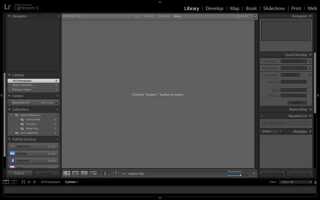
Lightroom хранит пресеты в разделе Панель «Пресеты», расположенном в левой части модуля Редактирование. Если панель скрыта, её можно открыть с помощью клавиши Shift+Tab, чтобы отобразить все боковые панели интерфейса.
Для ускоренного поиска используется встроенная строка фильтрации. Достаточно ввести часть названия пресета, и список автоматически сократится до совпадающих вариантов. Это особенно полезно, когда установлено несколько десятков или сотен коллекций.
Системные папки с пресетами находятся в каталоге Lightroom: Настройки → Показать папку с пресетами. Через этот путь можно быстро определить, где именно сохранены все установленные наборы и при необходимости организовать их по своим папкам для удобной навигации.
Чтобы исключить дублирование и ускорить доступ, рекомендуется использовать функцию Избранное. Часто применяемые пресеты можно закрепить в верхней части списка и открывать их без прокрутки.
Где расположены встроенные пресеты в панели Develop

Встроенные пресеты находятся в модуле Develop слева, в блоке Presets. Они структурированы по категориям, что облегчает выбор нужного эффекта. Для доступа достаточно раскрыть список, щёлкнув по треугольному маркеру рядом с названием.
Основные группы включают:
| Категория | Назначение |
|---|---|
| Color | Регулировка оттенков, насыщенности и контраста цветных снимков |
| Black & White | Конвертация в монохром с различными вариантами контраста |
| Curve | Пресеты с заранее заданными кривыми тона |
| Grain | Добавление цифрового или плёночного зерна |
| Vignetting | Эффекты затемнения или осветления по краям кадра |
| Creative | Художественные фильтры для стилизации изображения |
При выборе пресета все изменения моментально применяются к выбранному кадру, а список параметров отображается в правой панели настроек для точной корректировки.
Как открыть вкладку Presets в мобильной версии Lightroom

Откройте любое фото в Lightroom Mobile и перейдите в режим редактирования.
В нижней панели инструментов найдите значок «Presets» – он выглядит как две перекрывающиеся окружности.
Нажмите на значок, и внизу появится список доступных наборов: «Цвет», «Чёрно-белое», «Созданные пользователем» и импортированные пресеты.
Для быстрого доступа используйте поиск по категориям или закрепите часто используемые наборы через меню «Управление пресетами».
Поиск установленных пресетов через строку поиска

В Lightroom предусмотрена строка поиска, которая помогает находить нужные пресеты без прокрутки длинного списка.
- Откройте панель «Presets» в модуле «Develop».
- В верхней части панели активируйте поле поиска.
- Введите название пресета или часть слова. Поиск работает по совпадению символов, поэтому достаточно первых букв.
Результаты фильтруются мгновенно: отображаются только те наборы, где найдено совпадение. Это особенно удобно при работе с большими коллекциями сторонних пресетов.
- Если пресет имеет длинное название, используйте уникальный фрагмент (например, «matte» вместо полного «Cinematic Matte 02»).
- При наличии однотипных названий уточняйте запрос – добавляйте цифры, буквы или дополнительные слова.
- После применения поиска можно сохранить отфильтрованный список для ускоренного доступа.
Как сгруппировать пресеты по папкам для удобного доступа
В модуле «Редактор» откройте панель Пресеты и нажмите правой кнопкой мыши на любом наборе. Выберите пункт «Создать папку» и дайте ей название, отражающее назначение, например: «Чёрно-белые», «Портрет», «Пейзаж».
Для перемещения готовых пресетов перетащите их в созданную папку. Если элемент принадлежит к разным сценариям обработки, создайте дубликат и разместите копии в соответствующих папках. Это ускорит поиск в рабочих проектах.
Структуру лучше выстраивать по типу применения: жанр (портрет, уличная съёмка), эффект (винтаж, матовый, контрастный), рабочий процесс (базовая коррекция, финальная обработка). Такой подход исключает пересечение однотипных пресетов и делает набор интуитивным.
При установке новых коллекций сразу распределяйте их по нужным папкам, чтобы избежать хаотичного накопления. Если структура изменилась, используйте функцию «Переименовать папку» для уточнения системы.
Использование избранных пресетов для быстрого выбора

В Lightroom функция «Избранные» позволяет сохранять наиболее часто используемые пресеты для мгновенного доступа. Это сокращает время поиска среди сотен вариантов и обеспечивает стабильный стиль обработки.
Рекомендации по организации избранных пресетов:
- Выделите 10–15 пресетов, которые соответствуют вашим основным сценариям съемки: портрет, пейзаж, урбанистика, ночная съемка.
- Для каждого пресета создайте короткое описание в комментариях или используйте цветовую метку для быстрого распознавания.
- Группируйте избранные пресеты по тематике или по типу обработки: теплые тона, холодные тона, высококонтрастные, мягкие.
Пошаговая инструкция добавления пресета в избранное:
- Откройте панель «Presets» в модуле Develop.
- Наведите курсор на нужный пресет и кликните значок «звезда» для добавления в избранное.
- Используйте фильтр «Избранные» в верхней части панели для отображения только сохраненных пресетов.
Для ускорения работы можно создать отдельную коллекцию «Быстрые пресеты» и импортировать туда новые подходящие пресеты. Это позволяет экспериментировать без потери структуры и экономит время при массовой обработке серий фотографий.
Регулярно пересматривайте избранные пресеты: удаляйте устаревшие и добавляйте новые, чтобы панель оставалась актуальной и минимально загруженной.
Как импортировать скачанные пресеты и сразу их найти

Откройте Lightroom и перейдите в модуль «Разработка». В панели «Пресеты» нажмите на значок с тремя точками и выберите «Импортировать пресеты».
Выберите файлы формата .xmp или .lrtemplate на вашем компьютере. Lightroom автоматически добавит их в категорию «Пользовательские». Для удобства создавайте отдельные папки по стилям или темам: например, «Портрет», «Пейзаж», «Черно-белые».
Чтобы быстро найти импортированные пресеты, используйте фильтр по имени или категории. В панели «Пресеты» щелкните по строке поиска и введите ключевое слово из названия пресета. Lightroom отобразит все совпадения мгновенно.
Для мгновенного применения создавайте коллекции пресетов внутри панели: правый клик на папку → «Создать группу пресетов». Это позволяет открыть нужный набор без ручного поиска через весь список.
Если пресеты не отображаются после импорта, убедитесь, что включена опция «Показывать все пресеты» в настройках панели. Иногда Lightroom скрывает пресеты по умолчанию для экономии пространства.
Фильтрация пресетов по типу и назначению
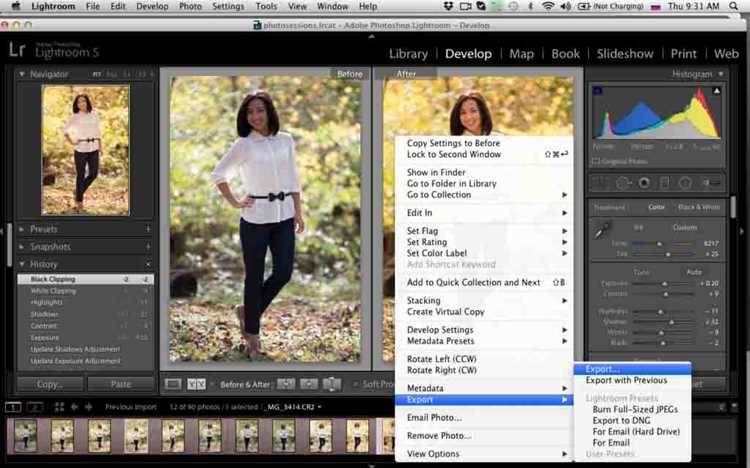
Lightroom позволяет фильтровать пресеты по категориям: цветокоррекция, черно-белое, портрет, пейзаж, пленка, эффект и стилизация. Используйте панель «Пресеты» и кликните по иконке фильтра, чтобы выбрать нужный тип. Для портретов применяйте пресеты с яркостью кожи и смягчением теней, для пейзажей – с акцентом на контраст и насыщенность.
Фильтрация по назначению ускоряет работу: отметьте «Портрет» или «Пейзаж» и Lightroom отобразит только релевантные пресеты. Для пленочных эффектов выбирайте категорию «Эмуляция пленки», чтобы сразу видеть пресеты с характерной зернистостью и тональными переходами.
Дополнительно можно использовать поиск по ключевым словам. Например, ввод «теплый», «холодный», «драматичный» мгновенно отфильтрует подходящие пресеты. При работе с сериями фотографий создавайте собственные коллекции: сгруппируйте пресеты по сцене или настроению, чтобы в будущем находить их за секунды.
Рекомендуется комбинировать фильтрацию по типу и ключевым словам: сначала выбрать категорию, затем уточнить стиль. Это сокращает время поиска до минимального, исключает перебор неподходящих пресетов и обеспечивает точное соответствие задаче.
Где посмотреть последние применённые пресеты
В Lightroom последние применённые пресеты отображаются в панели History. Для доступа откройте модуль Develop и в правой колонке найдите вкладку History. Каждое изменение, включая применение пресета, фиксируется в хронологическом порядке. Щелчок по записи позволяет мгновенно вернуть изображение к выбранному состоянию.
Кроме панели History, Lightroom CC показывает недавние пресеты в разделе Presets под категорией Recent. Там отображаются только последние 10–15 использованных пресетов, включая системные и пользовательские. Двойной клик на пресете применяет его к текущему фото без изменения истории.
Для ускорения работы можно создать Smart Collection, где фильтруются изображения по использованным пресетам. Это особенно полезно, если требуется повторное применение конкретного пресета на нескольких файлах.
Важно учитывать, что при обновлении Lightroom CC список последних пресетов может обнуляться, поэтому для долгосрочной работы рекомендуется сохранять часто используемые пресеты в Favorites. Это гарантирует быстрый доступ независимо от истории действий.
Вопрос-ответ:
Где находятся стандартные пресеты в Lightroom и как их открыть?
Стандартные пресеты располагаются в панели редактирования справа. Чтобы их открыть, нужно выбрать вкладку «Пресеты» и раскрыть список категорий. Там можно увидеть группы, например «Цветовые», «Ч/Б» или «Эффекты». Щёлкнув по названию группы, вы увидите все доступные пресеты и сможете применить их к фотографии одним кликом.
Можно ли добавлять собственные пресеты и где их искать после добавления?
Да, вы можете импортировать собственные пресеты в Lightroom через пункт «Импорт пресетов» в меню панели «Пресеты». После добавления они появляются в отдельной категории или в пользовательской папке, если вы её создали. С этого момента они будут доступны для применения ко всем фотографиям в вашем каталоге.
Как быстро найти нужный пресет среди большого количества?
Для поиска нужного пресета удобно использовать строку поиска в панели «Пресеты». Введите ключевое слово, связанное с эффектом или стилем, например «тёплый» или «контраст», и Lightroom покажет все соответствующие варианты. Также можно создавать свои категории и группировать пресеты по тематике, чтобы сократить время поиска.
Можно ли попробовать несколько пресетов одновременно, чтобы выбрать лучший?
Да, Lightroom позволяет быстро переключаться между пресетами, не изменяя исходное изображение. Достаточно навести курсор на название пресета — предварительный просмотр сразу отобразится на фотографии. После выбора понравившегося варианта просто кликните по нему, чтобы применить изменения окончательно.
Что делать, если пресет не отображается после установки?
В первую очередь убедитесь, что пресет был установлен в правильную папку, соответствующую вашей версии Lightroom. Если он всё равно не отображается, попробуйте перезапустить программу. Иногда помогает очистка кэша или проверка, что пресет совместим с текущим типом файла (RAW или JPEG). При необходимости можно повторно импортировать файл пресета.
Где можно быстро найти новые пресеты для Lightroom?
Существует несколько способов найти пресеты без долгого поиска. Один из них — это встроенная библиотека Adobe, где можно просматривать и фильтровать коллекции по стилю и эффекту. Также стоит обратить внимание на специализированные сайты и сообщества фотографов: многие авторы выкладывают наборы, которые можно скачать бесплатно или купить. Ещё один вариант — использовать социальные сети, такие как Instagram или Pinterest, где часто делятся ссылками на готовые пресеты. Чтобы экономить время, можно создать систематизированную папку на компьютере или в облачном хранилище, где будут храниться проверенные наборы для быстрого доступа.

 Загрузка...