Adobe Illustrator предоставляет широкий набор инструментов для работы с векторными объектами. Один из ключевых аспектов создания сложных иллюстраций – это умение эффективно объединять фигуры и работать с формами. С помощью различных методов объединения можно получить как простые, так и сложные геометрические композиции.
Для объединения фигур в Illustrator используется несколько базовых операций. Одним из самых мощных инструментов является Объединение (Unite), который входит в панель Pathfinder. Этот инструмент позволяет сливать несколько объектов в один, создавая новые формы, которые идеально подходят для дальнейшей работы. Применение этой функции идеально, когда необходимо собрать несколько простых геометрических фигур в одну сложную форму без потери качества.
Особое внимание стоит уделить инструменту Петля (Shape Builder), который позволяет создавать новые формы, комбинируя уже существующие. Эта функция дает больший контроль над процессом, чем стандартные инструменты Pathfinder, позволяя более точно выбирать, какие части фигур следует объединить, а какие – исключить. Ее удобство заключается в том, что она интуитивно понятна и значительно ускоряет процесс создания сложных форм.
Кроме того, важно учитывать различие между объединением объектов и их группировкой. Группировка помогает сохранить объекты вместе, но не изменяет их внутреннюю структуру. В отличие от этого, объединение объектов через Pathfinder или Shape Builder создаёт новую форму, которая может быть редактируемой в любой момент.
Как объединить несколько фигур в одну с помощью инструмента Pathfinder
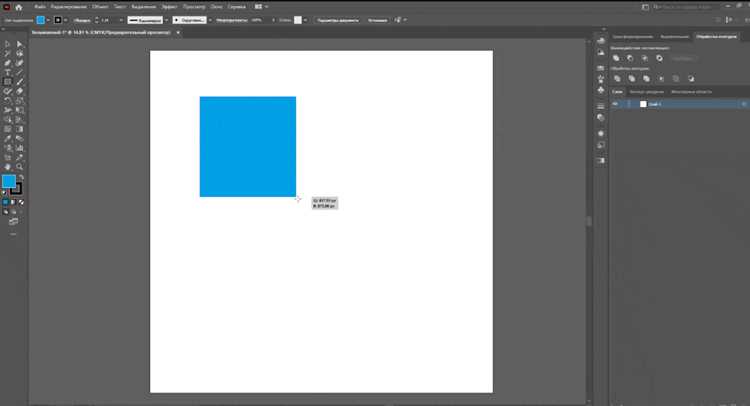
Инструмент Pathfinder в Adobe Illustrator предоставляет несколько эффективных методов для объединения фигур. Этот инструмент позволяет создавать сложные формы, комбинируя простые объекты. Для начала работы с Pathfinder, выберите все фигуры, которые хотите объединить. Это можно сделать с помощью инструмента «Выбор» (V) или с зажатым Shift, щелкнув по каждой фигуре по очереди.
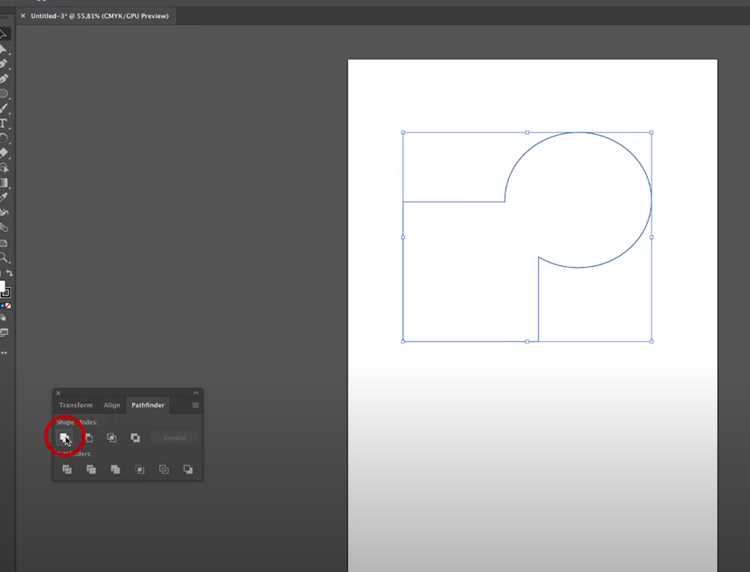
Когда фигуры выбраны, откройте панель Pathfinder через меню «Окно» > «Pathfinder» или с помощью горячих клавиш Shift + Ctrl + F9 (Cmd + F9 на Mac). На панели вы увидите несколько режимов, каждый из которых выполняет свою задачу при объединении объектов.
Для объединения фигур в одну, используйте первую кнопку в верхней строке – «Объединить» (Unite). Этот инструмент объединяет выбранные формы в одну, при этом сохраняется верхний контур всех объектов. Важно помнить, что при объединении сложных фигур может потребоваться дополнительная корректировка узлов для предотвращения появления лишних линий или зазоров.
Если вам нужно, чтобы одна форма полностью поглотила другую (например, один объект внутри другого), используйте кнопку «Минус передний» (Minus Front). Этот режим удаляет переднюю фигуру, оставляя только заднюю. Подобный подход полезен для создания отверстий в объектах или исключения лишних частей из сложных форм.
Для более точного контроля над результатами объединения, используйте кнопку «Пересечение» (Intersect). Этот режим сохраняет только пересекающиеся участки всех фигур, позволяя выделить области, которые были общими для всех объектов. Это полезно, когда нужно получить форму из пересечения нескольких объектов.
После объединения объектов не забывайте проверять результат с помощью инструмента «Узел» (Direct Selection Tool, A). Это позволит вам при необходимости подкорректировать формы или удалить ненужные сегменты.
Для работы с более сложными объектами, можно воспользоваться функцией «Разделить» (Divide). Она делит все пересекающиеся участки фигур на отдельные части, позволяя работать с ними независимо друг от друга. Этот метод удобен, если нужно извлечь части сложной фигуры для дальнейшего редактирования.
Кроме того, стоит помнить, что для корректной работы Pathfinder объекты должны быть в одном слое и не иметь группировки. Если фигуры объединяются не так, как ожидалось, убедитесь, что они не находятся в разных слоях или не являются частью других групп.
Использование инструментов для вычитания и пересечения фигур
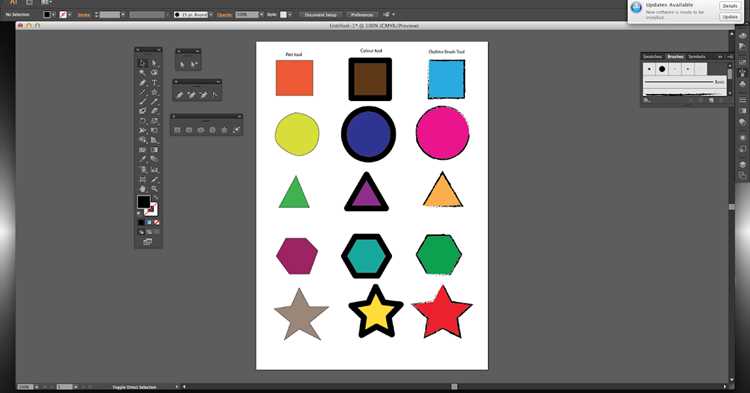
Для вычитания или пересечения фигур используйте инструмент Pathfinder, который включает несколько режимов, например, Unite, Minus Front, Intersect и Exclude. Эти операции позволяют соединять, вычитать или оставлять только пересекающиеся участки фигур.
Minus Front вычитает верхнюю форму из нижней. Для этого выделите две фигуры, расположенные одна поверх другой, и выберите соответствующую команду в панели Pathfinder. Оставшаяся часть нижней фигуры будет видимой, а верхняя исчезнет в зоне пересечения.
Intersect оставляет только ту часть фигур, где они пересекаются. Это полезно для создания сложных форм из пересекающихся объектов. Для активации команды выберите обе фигуры и нажмите на Intersect в Pathfinder. Результатом будет область, которая находится на пересечении обеих фигур.
Если требуется удалить все части, которые не пересекаются, используйте Exclude. Этот инструмент позволяет создать форму, в которой будет оставаться только пересекающаяся часть объектов, а остальные области будут вырезаны.
Кроме того, инструмент Shape Builder предоставляет более интерактивный способ работы с фигурами. После выбора объектов, вы можете щелкать и перетаскивать области, которые хотите объединить или вычесть. Для вычитания просто удерживайте клавишу Alt и щелкайте по частям, которые хотите удалить.
Важно помнить, что операции вычитания и пересечения в Illustrator применяются к векторным объектам. Если вы хотите применить их к растровым изображениям, перед этим преобразуйте их в векторные формы с помощью команды Image Trace.
Использование этих инструментов помогает быстро создавать сложные векторные формы, избегая необходимости вручную вырезать и соединять фигуры. Правильная настройка операций позволяет работать эффективно, минимизируя количество шагов.
Применение модификаций с помощью меню «Объединить» и «Минус передний»
Меню «Объединить» и «Минус передний» в Adobe Illustrator представляют собой мощные инструменты для манипуляции формами, позволяя создавать сложные структуры из простых объектов. Рассмотрим их применение в контексте работы с фигурами.
Инструмент «Объединить» (Unite) используется для слияния нескольких объектов в один. Это полезно, когда нужно создать цельную фигуру из нескольких частей. Для этого выделите все объекты, которые хотите объединить, и выберите в панели «Свойства» или меню «Объект» → «Объединить». Все выбранные элементы сливаются в одну форму, удаляя внутренние пересечения. Этот метод позволяет быстро создавать силуэты и улучшать структуру сложных объектов.
При использовании «Минус передний» (Minus Front), из одного объекта вычитается передний объект, оставляя на его месте пустоту. Такой инструмент полезен, если необходимо вырезать отверстие или создать форму, где одна фигура должна «исчезнуть» в другой. Для работы с ним выделите два объекта, убедитесь, что передний объект находится выше в слое, и выберите команду «Минус передний». Это позволяет создавать более сложные и детализированные формы с точными вырезами.
Важно помнить, что данные операции не изменяют исходные объекты, а создают новые формы, которые становятся частью текущего документа. Также они применимы не только к двумерным фигурам, но и к текстам, если преобразовать их в контуры. Следует избегать чрезмерного использования этих инструментов в одном проекте, чтобы сохранить ясность структуры, особенно при работе с многоуровневыми композициями.
Как работать с контурами: сглаживание и коррекция формы
В Adobe Illustrator работа с контурами требует точности и внимательности, чтобы добиться идеально сглаженных и правильных форм. Рассмотрим основные методы для сглаживания и корректировки контуров в процессе работы с векторной графикой.
Первым шагом к сглаживанию является использование инструмента «Smooth Tool». Этот инструмент позволяет удалить излишние углы и неровности, сохраняя при этом форму объекта. Для этого необходимо выбрать контур, активировать инструмент и провести по нему курсором мыши. Чем больше вы двигаете инструмент, тем более сглаженным становится контур. Этот метод эффективен для объектов с большим количеством узлов.
Если требуется более точная корректировка формы, лучше использовать инструмент «Anchor Point Tool». С его помощью можно индивидуально изменять направление и кривизну отдельных сегментов, а также переносить якорные точки для лучшего совпадения с остальной частью дизайна. Это дает возможность точно подстроить контуры, не изменяя их глобально.
Для устранения лишних якорных точек применяйте команду «Simplify» (Упростить). Она позволяет автоматически удалить избыточные точки, оставив только те, которые необходимы для поддержания заданной формы. Важно помнить, что чрезмерное упрощение может привести к потере деталей, поэтому настройте параметры так, чтобы сохранить нужную структуру объекта.
Сглаживание также может быть выполнено с помощью функции «Pathfinder». Этот инструмент позволяет комбинировать, вычитать или пересекать несколько объектов, создавая более сложные формы с идеально гладкими переходами. Применяйте его для создания сложных контуров, которые требуют точной коррекции и более детализированного сглаживания.
В некоторых случаях, когда необходимо исправить не только форму, но и сам контур, стоит использовать функцию «Join» (Соединить), которая позволяет соединить разорванные участки контуров, тем самым создавая непрерывную линию.
| Инструмент | Описание | Когда использовать |
|---|---|---|
| Smooth Tool | Удаляет излишние углы и сглаживает контуры | Для сглаживания кривых и углов |
| Anchor Point Tool | Корректирует отдельные якорные точки и сегменты | Для точной настройки формы и кривизны |
| Simplify | Удаляет лишние якорные точки | Для упрощения сложных объектов |
| Pathfinder | Комбинирует и изменяет формы объектов | Для создания сложных контуров и их коррекции |
| Join | Соединяет разорванные контуры | Для исправления разрывов в контуре |
Использование этих инструментов позволяет добиться идеальных контуров, исправить неровности и адаптировать формы под нужды проекта. Главное – понимать, когда и как применять каждый метод для достижения точного и профессионального результата.
Управление слоями и их взаимодействие при комбинировании объектов
Для эффективного комбинирования объектов в Adobe Illustrator важно грамотно управлять слоями. Каждый объект в Illustrator помещается на отдельный слой, что влияет на порядок их наложения, видимость и взаимодействие. Управление слоями позволяет точнее работать с комплексными композициями и предотвращает нежелательные изменения.
При комбинировании объектов важно учитывать несколько ключевых аспектов:
- Порядок слоев: Все объекты на разных слоях могут накладываться друг на друга. Чтобы избежать случайного перекрытия, всегда проверяйте порядок слоев в панели Layers (Слои). Используйте стрелки для перемещения слоев вверх или вниз, чтобы контролировать наложение элементов.
- Блокировка слоев: Блокировка слоя позволяет избежать случайных изменений. Это особенно важно, если вы работаете с несколькими объектами и хотите сохранить интегритет какого-либо слоя, не изменяя его содержимое.
- Группировка объектов: Объекты можно сгруппировать на одном слое, что упрощает их перемещение и комбинирование. Используйте команду Ctrl+G (Cmd+G на Mac), чтобы группировать объекты, а для разгруппировки применяйте Ctrl+Shift+G (Cmd+Shift+G).
- Скрытие слоев: При работе с множеством объектов полезно скрывать ненужные слои. Это позволяет сосредоточиться на текущей задаче без отвлекающих элементов. Для скрытия слоя используйте иконку глаза в панели Layers.
- Использование слоев для организации: Разделяйте объекты по слоям для лучшей организации работы. Например, можно создать отдельные слои для фонов, текста и графики. Это значительно ускоряет процесс редактирования и минимизирует вероятность ошибок.
При комбинировании объектов важно также учитывать их взаимодействие на одном слое:
- Функции Pathfinder: Панель Pathfinder (Путь) позволяет объединять и разделять объекты с различными эффектами. Например, операции «Объединить» или «Вычесть верхний» работают не только с векторными объектами, но и с элементами, расположенными на разных слоях.
- Прозрачность и маски: Использование прозрачности на слоях позволяет создавать сложные визуальные эффекты. Маски помогают изолировать области объектов, с которых не будет видно фона или других объектов.
- Цветовой режим слоев: Выбирайте правильный цветовой режим для каждого слоя, особенно если работаете с полупрозрачными объектами. RGB (для экранов) и CMYK (для печати) влияют на итоговое восприятие цвета, особенно при наложении слоев.
Эти методы позволяют не только упорядочить процесс работы с объектами, но и значительно повысить точность и гибкость комбинирования элементов в Adobe Illustrator. Основная цель – всегда иметь четкое представление о структуре слоев и их взаимодействии для получения качественного результата.
Секреты быстрого исправления ошибок при объединении фигур
При работе с фигурами в Adobe Illustrator ошибки при объединении могут возникать по разным причинам, например, из-за неправильно настроенных параметров или особенностей самой геометрии объектов. Чтобы исправить их быстро, следуйте нескольким важным шагам.
1. Использование инструмента «Контур» (Pathfinder): В большинстве случаев проблемы при объединении возникают из-за неправильной работы с контурами. Для исправления нужно использовать функцию «Объединить» в панели Pathfinder. Это позволяет убрать лишние пересечения и корректно соединить фигуры в одну.
2. Проверка соединений контуров: Иногда контуры объектов могут не соединяться должным образом, особенно если они не касаются друг друга в нужной точке. Используйте инструмент «Привязка к точкам» (Snap to Point), чтобы точно выровнять объекты. Также стоит проверить, нет ли лишних точек в углах, которые могут создавать ненужные пересечения.
3. Коррекция формы после объединения: После объединения фигур могут появляться лишние углы или изгибы. Используйте инструмент «Прямолинейный сегмент» (Direct Selection Tool), чтобы вручную подкорректировать контуры. Также можете использовать команду «Сгладить» для устранения острых углов.
4. Проверка направлений контуров: Направление контуров может влиять на результат объединения. Если контуры не имеют одинакового направления, это может привести к ошибкам. Для исправления используйте команду «Инвертировать направление» (Reverse Path Direction) на панели «Обработчик контуров».
5. Использование инструмента «Обводка» (Stroke): Ошибки при объединении могут быть вызваны неправильными настройками обводки. Убедитесь, что все объекты имеют одинаковую толщину линии и нет лишних эффектов, которые могут нарушать корректное слияние фигур.
6. Отладка через панели «Слои» и «Пути»: Если результат объединения выглядит некорректно, проверьте панели «Слои» и «Пути». Возможно, один из объектов скрывает или перекрывает другой. Также полезно временно отключать слои для лучшего понимания происходящего.
Эти простые, но эффективные методы позволяют быстро устранять ошибки и получать чистые, точно объединённые формы без лишних искажений.
Вопрос-ответ:
Что такое объединение фигур в Adobe Illustrator и для чего это нужно?
Объединение фигур в Adobe Illustrator позволяет комбинировать несколько объектов в одну форму. Это полезно, когда нужно создать сложные рисунки, не применяя слишком много отдельных объектов. Например, можно объединить круг и прямоугольник, чтобы получить новую форму, или же создать контур из нескольких элементов. Использование этой функции помогает упростить работу и сделать графику более организованной.
Какие способы объединения фигур существуют в Illustrator?
В Adobe Illustrator есть несколько способов объединить фигуры. Один из них — это использование инструмента Pathfinder (Путь), который позволяет выбирать различные режимы для объединения, вычитания, пересечения и т.д. Например, можно выбрать опцию «Объединить» (Unite), чтобы все выбранные объекты стали одной формой. Также можно использовать команды «Слияние» и «Объединение» в меню «Объект» для более точной работы с объектами.
Как можно редактировать объединённые фигуры после того, как они были объединены?
После объединения фигур, чтобы редактировать их, нужно использовать функцию «Разгруппировать» или работать с масками, если они были использованы при объединении. В случае, если вы хотите редактировать объекты, не разрушая объединённую форму, можно использовать инструмент «Группировка» или «Изменить контуры». Важно понимать, что после слияния некоторые объекты могут потерять свои исходные свойства, если их не разделить снова или не использовать слои для выделения разных частей.
Можно ли объединить фигуры с разными цветами и текстурами, не потеряв их индивидуальность?
Да, в Illustrator можно объединить фигуры с разными цветами и текстурами. Однако важно учитывать, что при объединении объектов, особенно через инструмент Pathfinder, цвета и текстуры могут измениться в зависимости от выбранного режима. Например, при слиянии объектов, их цвет может объединиться в один, если используется режим «Объединить» в Pathfinder. Чтобы сохранить индивидуальность цветов и текстур, можно воспользоваться масками или группировкой, что позволит сохранить их в рамках одной композиции, не теряя оригинальности.
Что делать, если объединённые фигуры стали слишком сложными для редактирования?
Если объединённые фигуры стали сложными для редактирования, можно использовать несколько подходов. Во-первых, стоит разделить объекты на отдельные части с помощью функции «Разделить» в Pathfinder. Если это невозможно, лучше работать с слоями, выделяя каждый элемент по отдельности. Иногда полезно применять «Объект > Сгруппировать» или «Объект > Сложить» для лучшего контроля. Также помогает использовать слои, чтобы легче было работать с каждой частью объекта отдельно и не потерять контроль над сложной графикой.
Что такое объединение фигур в Adobe Illustrator и как это работает?
Объединение фигур в Adobe Illustrator позволяет комбинировать несколько объектов в один. Это особенно полезно, когда нужно создать сложные формы или сохранить их в одном элементе. Для этого можно использовать инструмент Pathfinder. При объединении фигур они могут быть сведены в одну, а не просто наложены друг на друга. Например, если вы хотите создать сложную фигуру, соединяя несколько кругов или прямоугольников, объединение этих фигур позволяет сделать их единым объектом, что облегчает дальнейшую работу с ним. В меню Pathfinder для этого используется кнопка «Объединить» (Unite).
Как работать с формами в Adobe Illustrator?
Работа с формами в Adobe Illustrator включает создание, изменение и комбинирование стандартных фигур, таких как прямоугольники, эллипсы и полигоны. Для создания формы достаточно выбрать инструмент (например, «Прямоугольник» или «Эллипс») и нарисовать объект на холсте. После этого можно изменять его размер, форму и положение с помощью панели инструментов. Для более сложной работы с формами можно использовать модификацию контуров или комбинировать несколько фигур в одну. Также можно применить различные стили, эффекты и трансформации, чтобы адаптировать форму под свои нужды. Например, используя команду «Объединить» в Pathfinder, можно объединить несколько фигур в одну.

 Загрузка...