В Adobe Illustrator каждый объект создается на отдельном слое, что обеспечивает гибкость редактирования, но при работе с крупными проектами большое количество слоев замедляет процесс. Объединение слоев позволяет сократить визуальный шум и ускорить навигацию по документу, сохраняя при этом возможность редактирования групп объектов.
Для объединения слоев откройте панель Layers (Слои), выделите нужные слои и используйте команду Merge Selected. После объединения Illustrator сохраняет порядок объектов внутри нового слоя, что исключает случайное изменение структуры композиции. Для сохранения ключевых элементов рекомендуется предварительно создать резервную копию слоев с помощью Duplicate Layer.
Объединение слоев особенно эффективно при подготовке иллюстраций к печати или экспорту в форматы SVG и PDF, где уменьшение количества слоев снижает размер файла и ускоряет рендеринг. Дополнительно объединенные слои упрощают применение глобальных эффектов, таких как Transparency или Appearance, без необходимости повторять настройки на каждом отдельном слое.
При работе с сложными проектами можно использовать стратегию частичного объединения: оставлять отдельные слои для редактируемых объектов и объединять только вспомогательные элементы. Это сохраняет контроль над ключевыми элементами, ускоряет обработку документа и уменьшает вероятность случайного удаления важных деталей.
Подготовка слоев к объединению: проверка содержимого и имен
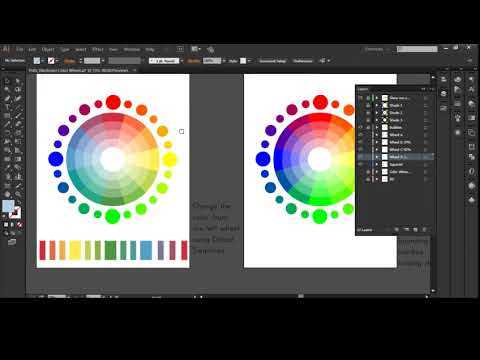
Перед объединением слоев важно удостовериться, что каждый слой содержит только необходимые элементы. Используйте панель Layers для проверки: разверните все группы и убедитесь, что отсутствуют скрытые объекты, лишние направляющие или случайные элементы.
Проверьте имена слоев: они должны быть информативными и отражать содержимое. Например, вместо «Layer 1» лучше использовать Icons, Background или Text. Это упростит навигацию после объединения.
Удалите пустые слои, так как они создают ненужный визуальный шум и могут привести к ошибкам при экспорте. Используйте команду Delete Empty Layers для автоматической очистки.
Проверьте порядок объектов внутри слоев. Если требуется сохранить определённое перекрытие, убедитесь, что элементы расположены корректно, прежде чем объединять слои.
Если слой содержит сложные эффекты или прозрачность, убедитесь, что объединение не изменит визуальное отображение. Иногда имеет смысл растеризовать отдельные элементы перед объединением, чтобы сохранить точный вид.
Наконец, создайте резервную копию документа или дублируйте слои. Это позволит вернуться к исходной структуре, если объединение нарушит нужную организацию объектов.
Использование панели Layers для выбора нужных слоев
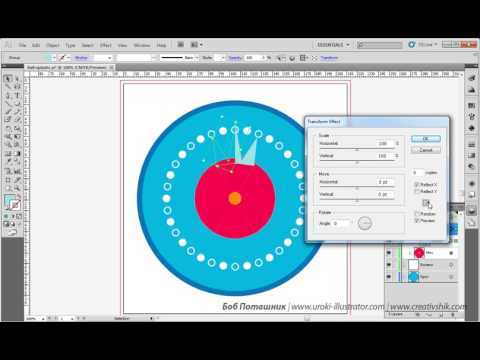
Панель Layers в Illustrator позволяет точно управлять видимостью, блокировкой и активностью каждого слоя. Для выбора одного слоя достаточно кликнуть по его имени или цветному индикатору справа, отображающему выделение. Чтобы выделить несколько смежных слоев, используйте Shift+клик, для несмежных – Ctrl (Cmd на Mac)+клик.
Выбор всех объектов на слое выполняется через щелчок по кружку справа от имени слоя. Если слой содержит вложенные группы или подслои, удержание Alt (Option на Mac) при клике по кружку позволяет выбрать все объекты внутри без необходимости раскрытия структуры.
Для быстрого переключения между видимыми и скрытыми слоями используйте иконку глаза. При множественном выделении и одновременном клике по глазку можно включать или отключать видимость сразу нескольких слоев. Аналогично, иконка замка блокирует редактирование выбранных слоев.
Использование панели Layers совместно с командой Select → Same (например, Fill Color или Stroke Color) ускоряет поиск и выделение объектов с одинаковыми атрибутами на разных слоях. Это позволяет подготовить слои к объединению без случайного объединения лишних объектов.
Для управления большим количеством слоев рекомендуется давать им информативные имена и использовать цветовые маркеры выделения. Это облегчает визуальный поиск нужного слоя и снижает риск выбора неправильного элемента при подготовке к объединению.
Объединение слоев через команду Merge Layers
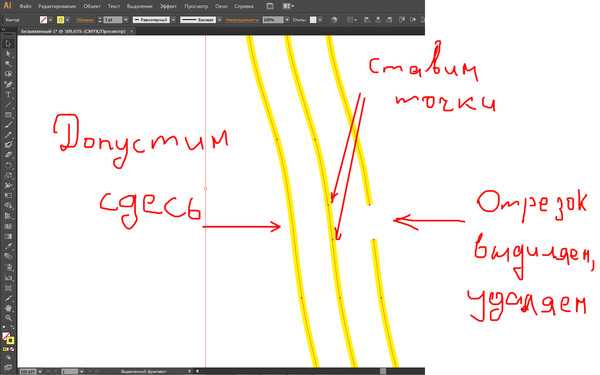
Команда Merge Layers в Adobe Illustrator позволяет объединять выбранные слои в один, сохраняя при этом порядок объектов и их свойства. Это ускоряет работу с большим числом элементов и снижает нагрузку на панель слоев.
Пошаговая инструкция по объединению слоев:
- Выделите слои, которые необходимо объединить. Для выбора нескольких слоев удерживайте Shift или Ctrl (Cmd).
- Откройте меню панели слоев и выберите Merge Selected или кликните правой кнопкой по выделенным слоям и выберите Merge Layers.
- Проверьте порядок объектов в новом слое. Illustrator сохраняет вложенность и порядок исходных слоев.
- При необходимости переименуйте объединённый слой, чтобы сохранить ясную структуру документа.
Рекомендации по использованию Merge Layers:
- Объединяйте только слои с близкими по смыслу объектами, чтобы не нарушить логическую структуру файла.
- Перед объединением делайте резервную копию документа или используйте команду Undo, чтобы откатить изменения в случае ошибки.
- Если слои содержат сложные эффекты или маски, проверьте их корректность после слияния, так как Merge Layers может повлиять на наложение эффектов.
- Используйте эту команду для финальной оптимизации документа перед экспортом или печатью, чтобы снизить количество слоев и ускорить работу программы.
Merge Layers особенно полезна при работе с проектами, где количество слоев превышает 50–100. Она снижает вероятность случайного перемещения объектов и облегчает навигацию по документу.
Слияние видимых слоев без потери скрытых объектов
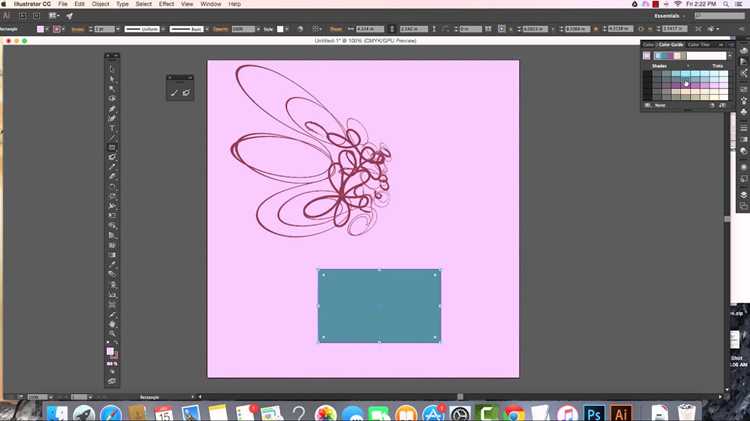
В Adobe Illustrator для объединения видимых слоев без удаления скрытых элементов используйте функцию Collect in New Layer. Выделите все слои, которые необходимо слить, затем из панели слоёв выберите New Layer from Selected. Эта операция создаёт новый слой с копиями всех видимых объектов, при этом скрытые элементы остаются в исходных слоях.
Для сохранения структуры скрытых объектов важно перед слиянием убедиться, что их видимость отключена, а локальные блокировки слоёв или объектов не активны. Любые скрытые элементы, находящиеся внутри групп, будут сохранены в исходных слоях, если не применять команду Flatten Transparency, которая полностью объединяет видимые и невидимые объекты.
Если требуется дополнительная оптимизация, можно использовать Layer Options для переименования нового слоя по логике проекта. Это облегчает навигацию и предотвращает случайное редактирование скрытых объектов. После слияния видимых слоев все скрытые объекты остаются доступными для последующей работы или экспорта, сохраняя возможность выборочного отображения без повторного дублирования.
Группировка и сохранение структуры после объединения
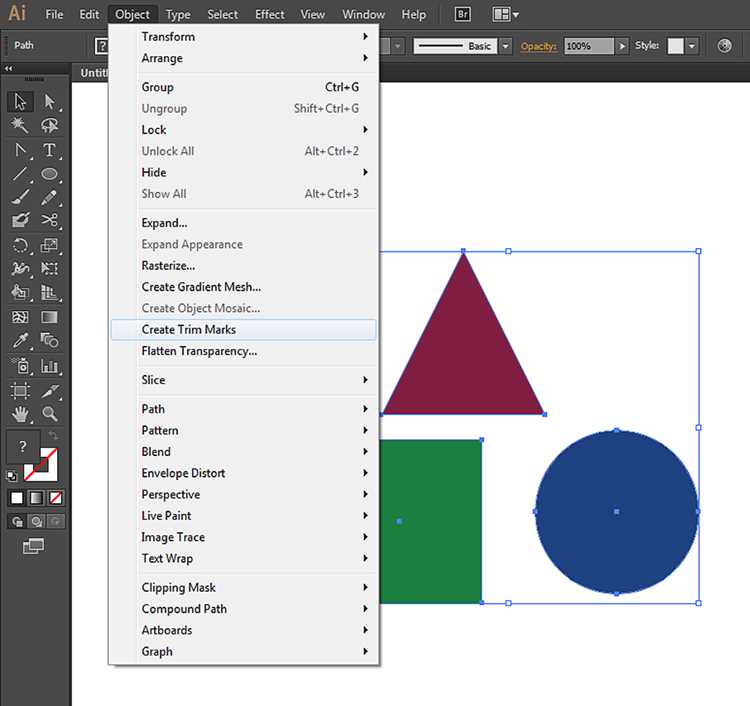
После объединения слоев в Illustrator рекомендуется сразу создавать группы для логического разделения элементов. Выделите объединённые объекты и используйте команду Ctrl+G / Cmd+G, чтобы сформировать группу. Это позволяет управлять набором объектов как единым целым без потери вложенной структуры.
Для сохранения визуальной иерархии используйте панель Layers: присваивайте группам информативные названия и добавляйте подслои внутри них. Подслои сохраняют порядок объектов, что облегчает редактирование и выбор отдельных элементов после объединения.
Если планируется дальнейшая работа с множеством сложных элементов, применяйте Isolation Mode. Двойной клик по группе открывает режим изоляции, позволяя редактировать внутренние объекты без случайного смещения других элементов. После завершения работы выход осуществляется кнопкой Exit Isolation Mode.
Для резервного контроля структуры используйте Collect in New Layer. Эта команда создаёт новый слой с уже сгруппированными объектами, позволяя сохранять исходные слои без разрушения объединённой группы.
Дополнительно рекомендуется применять цветовые метки на группах. Это упрощает визуальную идентификацию и ускоряет выбор при работе с крупными проектами. Метки задаются через контекстное меню слоя или панели Layers.
Исправление ошибок и разделение объединённых слоев
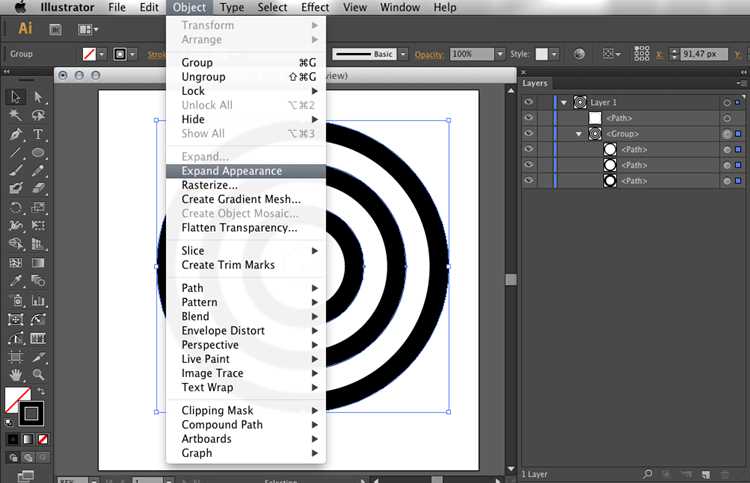
При объединении слоёв в Adobe Illustrator возможны ситуации, когда элементы оказываются на неправильных уровнях или теряют структуру. Для исправления используйте функцию Release to Layers или Release to Layers (Sequence), которая восстанавливает отдельные объекты в исходные слои.
Пошаговая инструкция:
| Действие | Описание |
|---|---|
| Выделение слоя | Выберите объединённый слой в панели Layers. |
| Контекстное меню | Щёлкните правой кнопкой и выберите «Release to Layers» для восстановления объектов по отдельным слоям. |
| Проверка структуры | Разверните слой и убедитесь, что все элементы распределены корректно. |
| Корректировка объектов | Перемещайте объекты вручную между слоями при необходимости для точного соответствия исходной структуре. |
Если слой содержит группы объектов, рекомендуется использовать Release to Layers (Sequence), чтобы каждая группа автоматически создавала отдельный слой, упрощая последующую работу и исправление ошибок.
Для минимизации проблем при объединении сохраняйте резервную копию документа или создавайте дубликаты слоёв перед объединением. Это позволяет быстро откатить изменения без потери деталей.
При работе с большим числом объектов используйте фильтры панели Layers: Target и Hide/Lock для упрощения выделения и корректировки отдельных элементов после разделения слоёв.
Вопрос-ответ:
Зачем объединять слои в Illustrator?
Объединение слоев помогает упростить структуру документа. Если у вас много элементов, работа с ними становится громоздкой, особенно при перемещении или редактировании объектов. Слив слоев позволяет сократить количество кликов и быстрее применять общие изменения к группе объектов.
Как объединить несколько слоев в один без потери объектов?
Для этого нужно выделить все нужные слои в панели «Слои», затем открыть меню и выбрать «Объединить выбранные слои». Все элементы останутся на своих местах, но теперь они будут частью одного слоя. Это удобно, если вы хотите сохранить порядок и свойства объектов, не создавая лишние группы.
Можно ли вернуть слои после их объединения?
После объединения слоев обычная команда отмены (Ctrl+Z или Cmd+Z) позволяет вернуть их в исходное состояние. Однако, если документ был сохранён и закрыт после объединения, разделить слои автоматически невозможно. В таких случаях можно использовать функцию «Разгруппировать объекты» для отдельных элементов, но точная структура исходных слоев не восстановится.
Как объединение слоев влияет на экспорт файлов?
Когда слои объединены, файл становится проще для экспорта, особенно если нужно сохранить один слой для печати или веб-графики. Объединение может уменьшить размер файла и упростить управление видимостью объектов. Однако стоит помнить, что после объединения нельзя скрыть отдельные элементы на уровне исходных слоев.
Есть ли риск при объединении сложных слоев с множеством эффектов?
Да, при объединении слоев с наложенными эффектами или масками некоторые визуальные настройки могут измениться. Например, прозрачность и режимы наложения могут вести себя иначе. Перед объединением сложных слоев лучше сделать резервную копию или сохранить отдельный вариант документа, чтобы не потерять важные эффекты.

 Загрузка...