

Lightroom предлагает точный контроль над экспозицией, контрастом и цветовым балансом. Начните с импорта RAW-файлов, чтобы сохранить максимум информации для корректировки деталей и оттенков. Для каждой фотографии создайте отдельный каталог, это ускоряет работу и облегчает поиск.
Первый этап редактирования – коррекция экспозиции. Используйте ползунки Exposure и Contrast, ориентируясь на гистограмму: светлые участки не должны быть пересвечены, а тени – полностью закрыты. Сдвиг ползунка Highlights помогает вернуть детали в ярких областях, Shadows – в темных.
Далее оптимизируйте цвет. Регулировка White Balance корректирует температуру и оттенок света, а Vibrance и Saturation усиливают цвет без перенасыщения кожи. Для локальных изменений применяйте Adjustment Brush или Radial Filter – это позволяет осветлять конкретные объекты или смещать цветовые акценты.
Завершающий этап – детализация и резкость. Используйте Sharpening и Noise Reduction в зависимости от ISO исходного снимка. Для панорам и портретов применяйте Lens Corrections для устранения аберраций и искажений объектива.
Импорт и организация фотографий

Перед началом редактирования в Lightroom важно правильно импортировать и структурировать изображения. Это ускоряет рабочий процесс и упрощает поиск файлов.
Шаги по импорту:
- Откройте модуль Library и нажмите Import.
- Выберите источник: карту памяти, жесткий диск или внешний накопитель.
- Определите метод копирования:
- Copy – копирует файлы в выбранную папку.
- Move – переносит файлы с исходного диска.
- Add – добавляет файлы без перемещения.
- Установите структуру папок: лучше использовать Year/Month/Day для упорядочивания снимков по дате.
- Присвойте базовые ключевые слова для быстрого поиска (например, «пейзаж», «портрет», «событие»).
Организация после импорта:
- Создавайте Collections для проектов или фотосессий.
- Используйте Smart Collections для автоматической фильтрации по критериям: рейтинг, цветовая метка, тип камеры.
- Применяйте Flags для отметки лучших снимков и Rating для сортировки по качеству.
- Регулярно обновляйте ключевые слова и метаданные для облегчения поиска через Filter и Search.
Следуя этим правилам, каталог фотографий в Lightroom будет упорядоченным, что ускоряет последующее редактирование и экспорт.
Базовая коррекция экспозиции и контраста
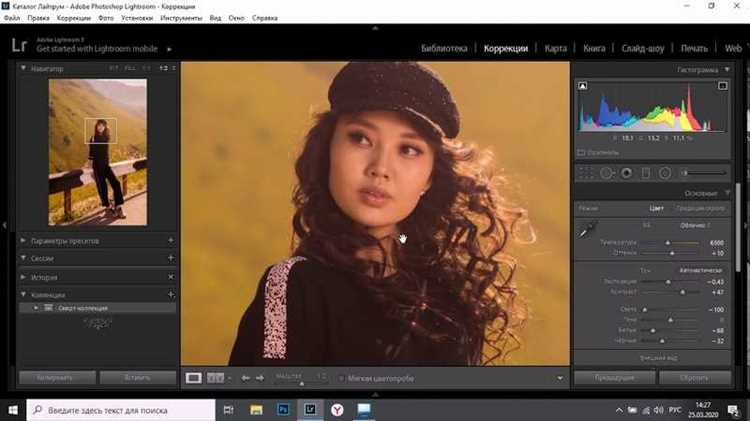
Для точной коррекции экспозиции в Lightroom начните с ползунка Exposure. Увеличение значения на +0,3–+0,7 осветлит средние тона, уменьшение на -0,3–-0,7 затемнит кадр. Следите за гистограммой: пик должен располагаться в пределах средних тонов без обрезки светлых участков.
Используйте Contrast для увеличения различий между светлыми и темными участками. Оптимальное значение обычно находится в диапазоне +10–+30 для съемки с мягким светом и +20–+40 при ярком солнце. Избегайте слишком высокой контрастности, чтобы не потерять детали в тенях.
Для тонкой настройки применяйте Highlights и Shadows. Сдвиг Highlights на -20–-50 возвращает детали в пересвеченных участках, Shadows +10–+40 позволяет выявить текстуру в темных областях. Коррекция White и Black сдвигает крайние значения тонов: White +5–+15 освещает яркие пиксели, Black -5–-15 углубляет тени.
Обратите внимание на баланс экспозиции по всему кадру: перемещайте ползунки Exposure, Contrast, Highlights и Shadows пошагово, оценивая изменения на гистограмме и визуально на изображении. Сохраняйте естественные градации света и тени, чтобы кадр оставался динамичным, но без потери деталей.
Настройка цветов с помощью баланса белого и оттенка

Баланс белого в Lightroom регулируется с помощью ползунков Temperature и Tint. Temperature измеряется в кельвинах: смещение вправо делает изображение теплее (желтые и оранжевые тона), влево – холоднее (синие и голубые оттенки). Для съемки при дневном свете оптимальная температура находится около 5200–5600K, при лампах накаливания – 2800–3200K.
Ползунок Tint корректирует зеленый и пурпурный оттенки. Сдвиг вправо усиливает пурпурный, влево – зеленый. Для портретов рекомендуется избегать сильного смещения, чтобы сохранить естественный тон кожи.
Lightroom предлагает предустановки баланса белого: Auto, Daylight, Cloudy, Shade, Tungsten, Fluorescent и Custom. Auto подходит для большинства сцен, но точная настройка ползунками позволяет устранить цветовой сдвиг, возникающий из-за смешанного освещения.
При точной коррекции используйте инструмент White Balance Selector (пипетка). Клик по нейтральной области (серой или белой) автоматически подстраивает Temperature и Tint. После этого можно внести дополнительные корректировки вручную, если кожа или небо выглядят неестественно.
Для художественного эффекта изменяйте Tint и Temperature с шагом 2–5 единиц. Например, повышение Temperature на 5–10 единиц при облачной погоде делает снимок теплее, а смещение Tint на 3–4 единицы вправо добавляет мягкий пурпурный тон в тени.
Контроль цветов через баланс белого и оттенок напрямую влияет на последующую обработку в разделе HSL и на восприятие деталей в тенях и светах. Оптимальная стратегия: сначала точная настройка баланса, затем работа с насыщенностью и яркостью отдельных цветов.
Работа с кривыми и локальными корректировками
Инструмент «Кривые» в Lightroom позволяет точно регулировать яркость и контраст по отдельным диапазонам тонов. Для изменения светлых областей поднимите верхнюю часть кривой на 10–15%, для теней опустите нижнюю на 5–10%. Средние тона корректируются перемещением центральной точки кривой не более чем на ±8% для сохранения естественности.
Для работы с конкретными участками изображения используйте локальные корректировки: кисть, градиент или радиальный фильтр. Установите интенсивность эффекта (экспозиция, контраст, насыщенность) в диапазоне ±0,3–0,5 для тонких изменений. Слишком сильные настройки могут привести к искусственному виду.
Применяя кривые совместно с локальными корректировками, сначала создайте общую тональную основу кривой, затем корректируйте отдельные зоны локальными инструментами. Например, поднимите тени кривой на 7%, затем выделите кистью темные участки лица и добавьте +0,2 экспозиции для деталей.
| Инструмент | Рекомендация по применению | Пример значения |
|---|---|---|
| Кривая (света) | Поднять верхнюю точку кривой для ярких участков | +12% |
| Кривая (тени) | Опустить нижнюю точку для глубоких теней | -8% |
| Кисть | Локальное повышение экспозиции для деталей | +0,3 |
| Градиент | Смягчение неба или переднего плана | -0,2 контраста |
| Радиальный фильтр | Выделение центрального объекта | +10 насыщенности, +0,2 экспозиции |
Совмещая кривые и локальные корректировки, важно сохранять баланс между тональными диапазонами и деталями. Проверяйте изменения на 100% масштаб и корректируйте интенсивность эффектов для естественного результата.
Удаление дефектов и ретушь деталей
В Lightroom для удаления дефектов используется инструмент Spot Removal, который работает в режимах Clone и Heal. Режим Heal подходит для мягкой коррекции кожи и небольших пятен, так как автоматически подбирает текстуру и цвет области. Режим Clone копирует выбранный участок точно, что удобно для исправления четких линий и геометрических объектов.
Для работы с дефектами увеличьте масштаб изображения до 100–200%, чтобы точно видеть пиксели. Аккуратно меняйте размер кисти в зависимости от размера дефекта: диаметр должен немного превышать его размеры. При необходимости используйте несколько коротких мазков вместо одного большого.
Для ретуши деталей кожи применяйте Adjustment Brush с настройками Texture и Clarity. Уменьшение текстуры на 10–20 единиц смягчает мелкие морщины и пятна, не размывая общую структуру. Локальное увеличение яркости или контраста позволяет подчеркнуть глаза, губы и брови без потери натуральности.
Чтобы удалить шум или пятна на фоне, активируйте Masking в разделе Noise Reduction и применяйте коррекцию только к областям с дефектами. Для мелких элементов, таких как пыль на сенсоре, используйте точечное удаление с повторной проверкой разных источников клонирования, чтобы текстура оставалась естественной.
После всех изменений проверьте изображение при разных масштабах, чтобы убедиться, что ретушь не создает видимых повторов или резких переходов. Завершающий этап – легкое применение Sharpening на основных объектах, чтобы детали оставались выразительными и естественными.
Экспорт фото с нужными параметрами качества
В Lightroom откройте модуль «Экспорт» через меню Файл → Экспорт или комбинацию Ctrl+Shift+E. В разделе «Место сохранения» выберите конкретную папку и включите уникальные имена файлов при необходимости.
Для формата файла чаще всего используют JPEG с качеством 80–100%. Значение 80% обеспечивает баланс между размером и детализацией, 100% сохраняет максимум деталей, но увеличивает вес файла. Если планируется дальнейшая обработка, предпочтителен TIFF с 16-битной глубиной цвета.
В настройках размера изображения установите «Ограничить по длинной стороне» с пикселями 2400–4000 для публикации в интернете. Для печати оставляйте исходное разрешение или задавайте 300 ppi. Не забывайте проверять «Разрешение по пикселям» и «Интерполяцию», чтобы избежать потери четкости.
Нажмите «Экспорт», Lightroom создаст файлы с выбранными параметрами. Для регулярного использования сохраните предустановку экспорта, чтобы ускорять процесс и избегать повторного ручного ввода всех параметров.
Вопрос-ответ:
Как правильно настроить экспозицию в Lightroom?
Экспозиция регулируется с помощью ползунка «Exposure» в модуле «Разработка». Если фото слишком тёмное, ползунок двигают вправо, чтобы увеличить яркость, если слишком светлое — влево. Важно наблюдать за гистограммой: она показывает распределение светлых и тёмных участков. Следует избегать пересветов, так как детали в светлых участках могут исчезнуть.
Можно ли убрать шум с фотографии без потери деталей?
Да, это возможно с помощью инструментов «Noise Reduction» в панели «Detail». Для этого сначала регулируют ползунок «Luminance», чтобы снизить зернистость, затем корректируют «Detail» и «Contrast», чтобы сохранить текстуру объектов. Процесс требует аккуратности: слишком сильное сглаживание сделает изображение мягким и размытым.
Как изменить цветовую температуру снимка?
Цветовую температуру регулируют через ползунок «Temp» в модуле «Basic». Двигая его вправо, изображение приобретает тёплые тона, влево — холодные. Можно также использовать ползунок «Tint» для корректировки зелёного и пурпурного оттенков. Рекомендуется ориентироваться на естественный цвет объектов и свет, который присутствовал при съёмке.
Какие инструменты помогут исправить перспективу и линии на фото?
Для корректировки перспективы используют панель «Transform». Ползунки «Vertical» и «Horizontal» позволяют выравнивать линии зданий или других объектов. Функция «Guided» даёт возможность вручную провести линии по нужным граням, и Lightroom подстроит изображение. После изменений стоит проверить кадр на искажения и корректировать обрезку.
Как сделать фото более выразительным без резкого увеличения контраста?
Можно использовать ползунки «Clarity» и «Texture». «Clarity» добавляет локальный контраст на средние тона, что делает детали более заметными, а «Texture» подчёркивает мелкие элементы, не создавая чрезмерной жесткости. Также помогает точечная коррекция через кисти или градиенты для выделения отдельных зон изображения.

 Загрузка...


