

Сетка в Adobe Illustrator позволяет точно выравнивать объекты и контролировать пропорции элементов на макете. Для начала откройте панель View → Show Grid и убедитесь, что включена опция Snap to Grid, чтобы объекты автоматически фиксировались на линиях сетки.
Далее настройте интервалы сетки через Edit → Preferences → Guides & Grid. Рекомендуется использовать шаг 10 мм с делением на 5 для печатных макетов и 20 px с делением на 4 для веб-дизайна. Эти параметры обеспечивают равномерное распределение элементов и упрощают работу с сложными композициями.
Для создания пользовательской сетки используйте инструмент Rectangular Grid Tool. Задайте количество горизонтальных и вертикальных линий в свойствах инструмента. Практика показывает, что для плакатов 6–8 вертикальных и 8–10 горизонтальных линий позволяют сохранить баланс визуальных блоков, а для интерфейсов лучше ограничиться 12 колонками.
Важно применять сетку на этапе планирования макета, а не после добавления всех объектов. Это ускоряет процесс редактирования и минимизирует ошибки при выравнивании. Illustrator также позволяет сохранять сетки как шаблоны, что особенно полезно при работе с серийными проектами.
Настройка документа для сетки

Откройте Illustrator и создайте новый документ через меню «Файл → Новый» (Ctrl+N). В параметрах установите точные размеры рабочей области: для веб-дизайна обычно 1920×1080 px, для печати – A4 (210×297 мм). Выберите цветовой режим: RGB для экранного контента, CMYK для печатного. Разрешение устанавливайте 300 ppi для печати и 72 ppi для веб.
Перейдите в «Просмотр → Показать сетку» (Ctrl+») для визуализации сетки. Затем откройте «Правка → Настройки → Направляющие и сетка». Установите шаг сетки по горизонтали и вертикали, исходя из проекта: например, для сетки на 12 колонок при ширине 1200 px колонка = 100 px, с отступами по 20 px. Включите опцию «Привязка к сетке», чтобы объекты автоматически выравнивались по линиям.
Настройте направляющие через «Просмотр → Направляющие → Создать направляющие». Для точного позиционирования укажите конкретное расстояние от краев: обычно 10–20 px для полей и межколоночные интервалы 20–30 px. Направляющие блокируются через «Объект → Направляющие → Заблокировать», чтобы избежать случайного перемещения.
При работе с типографикой заранее определите базовую линию текста через «Сетка → Интервал строк». Для интерфейсов используйте шаг сетки 4 px или 8 px, для печатной продукции – 5–10 мм. Это обеспечит точное выравнивание элементов и гармоничное распределение пространства.
Сохраните настройки документа как шаблон через «Файл → Сохранить как шаблон» (.ait), чтобы использовать одинаковые параметры сетки для последующих проектов. Это ускоряет рабочий процесс и сохраняет единообразие макетов.
Использование направляющих для точного расположения
В Illustrator направляющие создаются через линейки (Ctrl+R / Cmd+R). Для точного размещения сетки перетащите вертикальные и горизонтальные направляющие из линейки на рабочую область. Удерживая Shift, вы фиксируете угол 45° при перемещении направляющей.
Для установки направляющих с конкретным значением используйте меню Просмотр → Направляющие → Создать направляющую. В появившемся окне укажите позицию в пикселях или мм относительно рабочей области.
Направляющие можно привязать к сетке через Вид → Привязка → Привязка к сетке. Это обеспечивает точное совпадение объектов с линиями сетки при размещении. Для более детальной настройки включите Вид → Привязка → Настройки привязки и задайте шаг сетки, минимальный интервал привязки и ослабление привязки для элементов с разной плотностью.
Чтобы оптимизировать работу с направляющими, используйте слои. Разместите направляющие на отдельном слое и заблокируйте его. Это предотвращает случайное перемещение при редактировании объектов. Направляющие можно временно скрыть через Ctrl+; / Cmd+;, сохраняя сетку и точность позиционирования.
Для повторного использования направляющих создайте шаблон документа. Сохранение направляющих вместе с шаблоном ускоряет работу при создании серии макетов с идентичной структурой сетки.
Создание основной сетки с помощью инструмента «Сетка»

Выберите инструмент «Сетка» в панели инструментов или нажмите клавишу U. Кликните на рабочем поле, чтобы открыть диалоговое окно создания сетки.
В диалоговом окне задайте количество горизонтальных и вертикальных сегментов. Например, для базовой сетки макета укажите 4 горизонтальные и 6 вертикальных сегментов. Значения сегментов можно изменить в процессе редактирования сетки на рабочем поле.
Установите ширину и высоту сетки в пикселях или сантиметрах, исходя из размеров документа. Для точного соответствия макету используйте значение Align to Pixel Grid, чтобы линии сетки не размывались при экспорте.
Нажмите ОК, чтобы применить настройки. Сетка появится на рабочем поле с активными контрольными точками в углах и на пересечениях сегментов. Используйте прямое выделение (A), чтобы перемещать отдельные линии и регулировать пропорции сетки.
Для изменения количества сегментов после создания сетки выделите объект сетки и откройте панель свойств. В полях Horizontal Dividers и Vertical Dividers можно добавить или удалить линии без пересоздания сетки.
Чтобы закрепить сетку и избежать случайного перемещения, перейдите в меню Object → Lock → Selection. Это позволит использовать сетку как направляющую при размещении объектов и их выравнивании.
Настройка интервалов и делений сетки
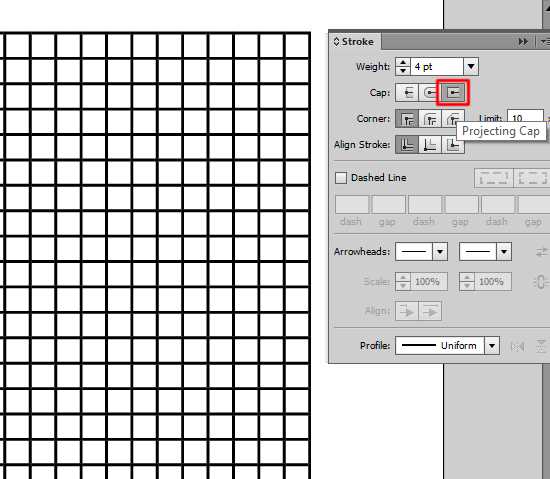
В Illustrator сетка настраивается через меню Редактирование → Настройки → Направляющие и сетка (Windows) или Illustrator → Настройки → Направляющие и сетка (Mac). Основные параметры:
- Интервал сетки: задает расстояние между основными линиями. Рекомендуется устанавливать значение, кратное размерам рабочего документа. Например, для документа 210×297 мм удобен интервал 10 мм.
- Деления: определяют количество промежуточных линий между основными. Для точной разметки используйте 4–8 делений, если нужны четверти или восьмые части основных шагов.
- Единицы измерения: Illustrator поддерживает миллиметры, сантиметры, пункты и пиксели. Для печати оптимальны мм, для цифровой графики – пиксели.
Пример настройки для сетки 10×10 мм с делениями 5:
- Интервал сетки: 10 мм
- Деления: 5 (каждое деление 2 мм)
- Единицы: миллиметры
Для точного выравнивания объектов активируйте Привязку к сетке через меню Вид → Привязка к сетке. Это обеспечит автоматическую фиксацию краев и центров элементов на линиях сетки.
Для больших документов с плотной сеткой используйте меньшее количество делений (2–4), чтобы сохранить визуальную читаемость. Для мелких деталей увеличивайте деления до 8–10, чтобы объекты точно размещались между основными линиями.
Сетка может быть сохранена как шаблон: после настройки выберите Файл → Сохранить как шаблон, чтобы быстро применять одинаковые интервалы и деления к новым документам.
Привязка объектов к сетке для точного выравнивания

В Illustrator активируйте сетку через меню Вид → Показать сетку (Ctrl+’ / Cmd+’). Для привязки объектов к сетке используйте Вид → Привязка к сетке (Ctrl+Shift+» / Cmd+Shift+»).
Для прямого выравнивания объектов перемещайте их с зажатой клавишей Shift, чтобы сохранить направление движения по горизонтали или вертикали. Объекты автоматически фиксируются к ближайшей линии сетки. При необходимости точность можно увеличить, изменив шаг сетки: Редактирование → Настройки → Направляющие и сетка, где задайте интервал сетки в пикселях.
При работе с сложными композициями используйте Привязку к направляющим вместе с сеткой для совмещения ключевых точек объектов. Включите Привязку к точкам через меню Вид → Привязка и убедитесь, что активны параметры Привязка к анкерным точкам и Привязка к центру объектов. Это позволит точно позиционировать объекты даже при нестандартном шаге сетки.
Для более точной работы с текстом используйте Выравнивание по базовой линии сетки. В панели Параметры абзаца активируйте опцию Привязка к базовой линии сетки, что обеспечивает одинаковый вертикальный интервал между строками, независимо от размера шрифта.
При масштабировании элементов убедитесь, что включена опция Привязка в масштабе, иначе объекты могут смещаться относительно сетки. Проверяйте положение через Панель трансформации – координаты X и Y должны совпадать с линиями сетки для идеального выравнивания.
Сохранение и использование сетки в будущих проектах
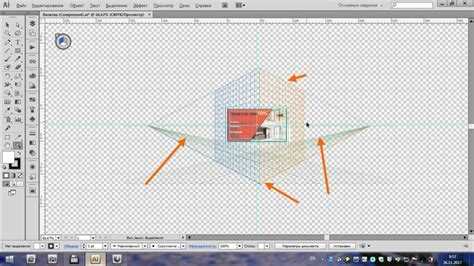
После завершения настройки сетки в Illustrator важно сохранить её для повторного использования. Выделите все направляющие и линии сетки и перейдите в меню Файл → Сохранить как шаблон. Illustrator сохранит документ с расширением .ait, который можно открывать в любых будущих проектах без повторной настройки сетки.
Для удобного применения шаблона создайте отдельную папку, например Сетки для проектов, чтобы быстро находить нужную конфигурацию по размеру документа или типу сетки (модульная, базовая 12-колоночная, изометрическая). При открытии шаблона все направляющие остаются заблокированными и готовыми к работе.
Также можно сохранить сетку как глобальный набор направляющих. Перейдите в Просмотр → Направляющие → Создать набор направляющих и присвойте название. В будущем этот набор можно загрузить через Просмотр → Направляющие → Загрузить набор, что ускоряет интеграцию сетки в новые документы одинакового формата.
При работе с несколькими проектами используйте универсальные сетки с фиксированными колонками и отступами, чтобы поддерживать единый стиль макета. Рекомендуется документировать параметры: количество колонок, ширину gutter и маржу страницы, чтобы в команде дизайнеров не возникало расхождений.
Вопрос-ответ:
Какие виды сеток можно создать в Illustrator и чем они отличаются?
В Illustrator можно создавать как стандартную прямоугольную сетку, так и изометрическую. Прямоугольная сетка подходит для работы с макетами, текстами и точной версткой. Изометрическая используется для построения 3D-объектов и графики с углом 30° к горизонтали, что позволяет создавать эффект объема без применения 3D-моделей. Каждый тип сетки формируется по своим параметрам и имеет собственные настройки шага и направляющих линий.
Как установить шаг сетки, чтобы элементы выравнивались точно?
Шаг сетки определяется через меню «Сетка» в настройках программы. Пользователь указывает горизонтальный и вертикальный интервал между линиями. Если необходимо точное выравнивание объектов, рекомендуется выбирать шаг, кратный размеру элементов, которые планируется размещать. После установки шага сетка автоматически будет отображать направляющие линии, по которым можно точно размещать объекты.
Можно ли изменить сетку после её создания, и как это сделать?
Да, сетку можно редактировать в любой момент. Для этого нужно открыть панель настройки сетки и изменить значения шага или количество линий. При этом все объекты на рабочей области остаются на своих местах, но новые элементы будут ориентироваться уже по обновлённой сетке. Также можно включить или отключить видимость сетки, чтобы она не мешала при работе с графикой.
Какие горячие клавиши помогают работать с сеткой быстрее?
В Illustrator есть несколько удобных комбинаций. Например, Ctrl+’ (Cmd+’ на Mac) позволяет быстро включать или отключать видимость сетки, а Ctrl+Shift+» (Cmd+Shift+» на Mac) включает привязку объектов к линиям. Эти функции ускоряют процесс выравнивания элементов и упрощают построение сложных композиций, особенно если используется большое количество направляющих линий.
Как использовать сетку для создания изометрических объектов?
Для изометрических объектов сначала создаётся изометрическая сетка с углом наклона 30° к горизонтали. Затем по линиям сетки строятся все формы, что позволяет сохранить правильные пропорции. Важно включить привязку к сетке, чтобы каждая точка объекта точно совпадала с направляющими. Такой подход облегчает создание сложных конструкций и гарантирует, что все элементы будут выглядеть согласованно.
Как создать направляющие для сетки в Illustrator?
Для создания направляющих сначала откройте меню «Вид» и убедитесь, что включена опция «Линейки». После этого можно перетаскивать направляющие с линеек на рабочую область. Чтобы сделать сетку более точной, задайте шаги сетки через меню «Правка» → «Настройки» → «Направляющие и сетка», где можно указать горизонтальный и вертикальный интервал. Направляющие будут автоматически размещены, что облегчит размещение объектов и поддержание симметрии в композиции.
Можно ли изменить уже созданную сетку без удаления предыдущих направляющих?
Да, изменения возможны. Выберите меню «Правка» → «Настройки» → «Направляющие и сетка» и скорректируйте параметры шагов сетки. Это повлияет на сетку сразу, при этом существующие направляющие останутся на месте. Если нужно, их можно подвинуть вручную или привязать к новым координатам, чтобы элементы макета оставались выровненными. Такой подход позволяет сохранять текущую работу, не создавая сетку заново.

 Загрузка...


