Lightroom сохраняет каждое ваше редактирование без изменения исходного файла, что позволяет отменять изменения на любом этапе работы. Для быстрого возврата к оригиналу используйте комбинацию клавиш Ctrl+Z (Windows) или Cmd+Z (Mac), которая последовательно отменяет последние шаги редактирования.
Если нужно вернуть изображение к конкретной точке в процессе редактирования, откройте панель История. Каждое действие отображается в виде списка: выделите нужное состояние, и Lightroom автоматически восстановит параметры именно на этом шаге. Этот метод эффективен при сложных корректировках с множеством фильтров и локальных изменений.
Для группового отката изменений используйте функцию Сброс в модуле Разработка. Она полностью удаляет все корректировки и возвращает исходные настройки RAW-файла. Если требуется сохранить часть изменений, применяйте синхронизацию настроек между изображениями и вручную отменяйте только ненужные параметры.
При работе с пресетами и пакетной обработкой полезно создавать промежуточные виртуальные копии. Это позволяет экспериментировать с различными стилями и в любой момент возвращаться к исходной версии без потери данных.
Использование функции «История» для отмены правок
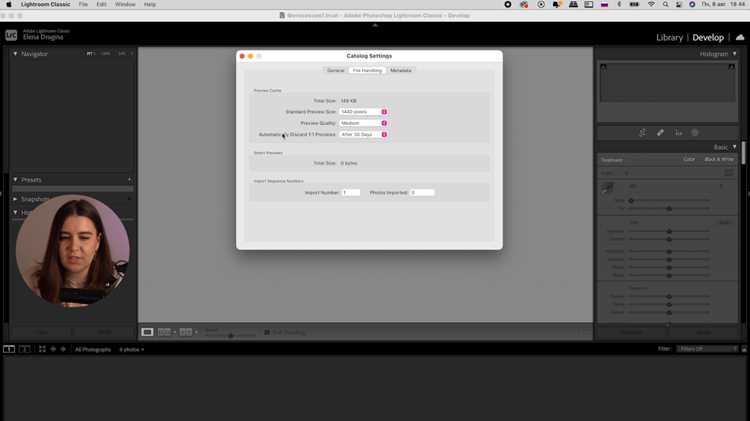
Панель «История» в Lightroom фиксирует каждое изменение, начиная с импорта изображения. Каждое действие отображается отдельной записью с точным временем изменения.
Для отката к предыдущему состоянию выберите нужную запись в списке истории. Lightroom мгновенно применяет к изображению параметры, соответствующие выбранному шагу. Это работает для всех корректировок: экспозиции, контрастности, цветокоррекции, локальных масок и исправлений штампа.
Если нужно отменить несколько изменений подряд, проще использовать прокрутку списка и клик по последнему верному состоянию, чем нажимать «Отменить» по шагам. История сохраняется только для текущего сеанса работы с файлом, но при включенном «Сохранении настроек в XMP» шаги истории можно восстановить при повторном открытии.
Для быстрого поиска конкретной корректировки можно нажать правой кнопкой на шаг истории и выбрать «Показать изменения», чтобы увидеть параметры, которые были применены или отменены. Это особенно полезно при работе с сложными правками, где невозможно визуально определить точный момент изменения.
При работе с пакетной обработкой следует помнить, что история применяется индивидуально к каждому файлу. Массовое откатывание изменений через «Историю» невозможно, но можно копировать шаги истории и применять их к другим изображениям через «Синхронизацию настроек».
Сброс отдельных ползунков и настроек
В Lightroom каждый инструмент имеет собственный механизм сброса. Для корректировки экспозиции, контраста, теней или яркости достаточно дважды кликнуть по названию ползунка. Это вернёт значение к исходному уровню без влияния на остальные параметры.
В панели «Тон» двойной клик на любой регулятор автоматически возвращает его к нулевому значению, а в панели «Цвет» – к стандартным настройкам без изменения остальных каналов. Для нескольких ползунков одновременно можно зажать Ctrl (Cmd на Mac) и кликнуть по нужным названиям.
Для локальных корректировок с использованием градуированных фильтров, радиальных фильтров или кистей предусмотрена кнопка «Сбросить» внутри каждого инструмента. Она очищает только выбранный участок, сохраняя глобальные настройки изображения.
Если необходимо вернуть отдельные эффекты, например виньетирование или резкость, дважды кликните по заголовку соответствующей секции в правой панели. Это позволит отменить изменения без отката остальных настроек.
При работе с профилями камеры или коррекцией объектива можно сбросить параметры конкретной группы: двойной клик по «Профиль» или «Коррекция объектива» уберёт внесённые изменения, оставляя остальные корректировки нетронутыми.
Использование этих приёмов ускоряет процесс редактирования, позволяет экспериментировать с каждым параметром отдельно и сохраняет контроль над итоговым изображением.
Возврат к исходному состоянию изображения одним кликом
В Lightroom функция «Сброс» позволяет мгновенно вернуть фото к исходным параметрам. Она находится в правой панели модуля Разработка (Develop)) и полностью отменяет все корректировки, включая экспозицию, цветокоррекцию, кривые и локальные изменения.
Для применения сброса выделите изображение и нажмите кнопку Reset в нижней части панели. Альтернативно, используйте горячую клавишу Ctrl+Shift+R (Windows) или Cmd+Shift+R (Mac) для мгновенного возврата к исходному состоянию без дополнительных кликов.
Lightroom сохраняет исходное изображение отдельно, поэтому применение Reset не влияет на оригинальный файл на диске. Любые изменения можно повторно применить после сброса, используя историю корректировок в панели History, где каждая правка отображается пошагово.
Если требуется частичный возврат, например только по цвету или экспозиции, можно использовать контекстное меню Reset [параметр], выбрав конкретную категорию: Basic, Tone Curve, HSL/Color и другие. Это позволяет сохранить остальные изменения и ускоряет работу с большими сериями фотографий.
Сброс также поддерживается при пакетной обработке: выделите несколько изображений и примените Reset к группе, что экономит время при подготовке исходников к новой цветокоррекции.
Отмена последних применённых корректировок
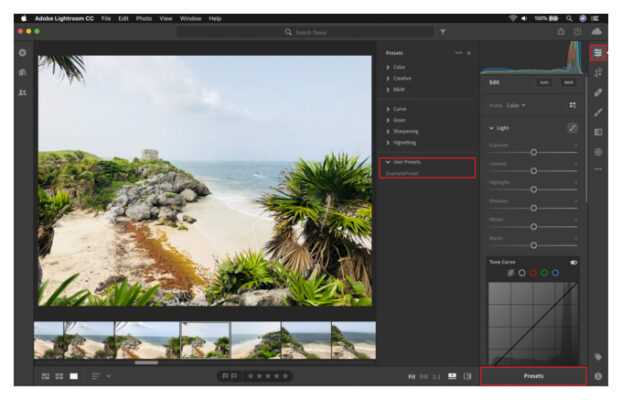
В Lightroom откат последних изменений можно выполнить несколькими точными способами, не затрагивая предыдущие этапы редактирования.
-
Использование комбинаций клавиш:
Ctrl+Z(Windows) илиCmd+Z(Mac) отменяет последнюю корректировку. Нажатие повторно последовательно откатывает предыдущие действия.Ctrl+Shift+ZилиCmd+Shift+Zвозвращает отменённое действие.
-
Панель «История» (History):
- В модуле Develop откройте панель History слева.
- Выберите конкретный шаг редактирования для возврата к нему. Lightroom автоматически применяет все настройки до выбранного состояния.
- Можно отменять изменения по отдельным корректирующим инструментам, щёлкая по точке в истории соответствующего инструмента.
-
Сброс отдельных инструментов:
- В каждом модуле корректировки (Basic, Tone Curve, HSL, Detail) есть кнопка
Resetили значок стрелки для отмены последних применённых параметров. - Для точечного отката используйте двойной щелчок по названию ползунка – возвращает значение к исходному состоянию.
- В каждом модуле корректировки (Basic, Tone Curve, HSL, Detail) есть кнопка
-
Полный сброс изображения:
- Кнопка
Resetв нижней части панели Develop удаляет все изменения и возвращает фотографию к исходному RAW или JPEG состоянию. - Используется, если нужно полностью отменить цепочку корректировок без ручного отката каждого параметра.
- Кнопка
Эти методы обеспечивают точное управление откатом изменений и позволяют корректировать процесс редактирования без потери контроля над предыдущими правками.
Сравнение текущей и оригинальной версии фото
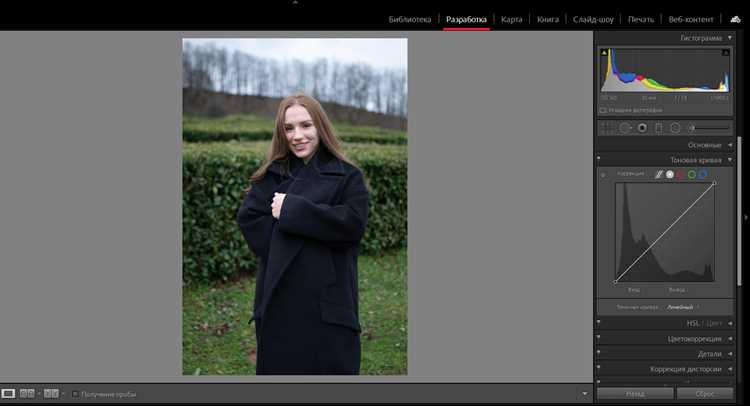
В Lightroom существует несколько способов мгновенно сопоставить текущие изменения с оригиналом. Основной инструмент – кнопка “Before/After” (До/После), расположенная в нижней панели Develop. Нажатие клавиши Y открывает стандартный режим сравнения, разделяя экран на два окна: слева оригинал, справа текущая версия.
Для детальной проверки тональных и цветовых изменений используйте режим Split View, где можно выбрать отображение только Highlights или Shadows. Это помогает выявить пересветы и потерю деталей в темных участках изображения.
Lightroom позволяет временно отключить отдельные корректирующие панели. Например, щелчок по значку включения/отключения рядом с панелью Basic моментально убирает все изменения яркости и контраста, сохраняя остальные корректировки.
Для сравнения по конкретным параметрам полезно использовать History Panel. Каждое изменение фиксируется как отдельный шаг, и возврат к исходному состоянию осуществляется кликом на первую запись. Это дает точное понимание, какие настройки повлияли на конечный результат.
Если требуется быстро оценить глобальные различия без переключений, активируйте Toggle Before/After Overlay (Shift+Y), который накладывает оригинал полупрозрачным слоем поверх текущей версии. Такой метод особенно эффективен при работе с градиентами и локальными корректировками.
Удаление всех локальных изменений в выбранной фотографии
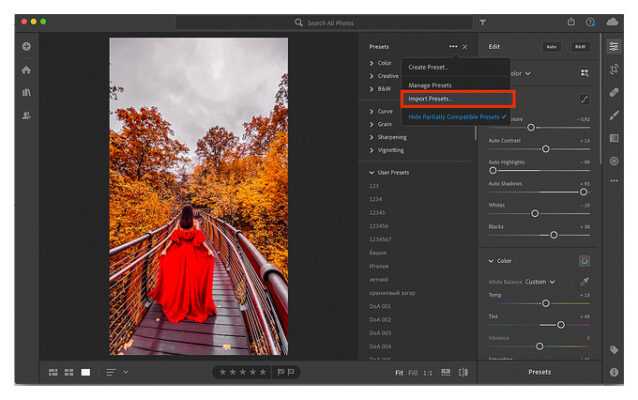
Для полного удаления всех локальных корректировок в Lightroom используйте функцию сброса изображения. Это позволяет вернуть фотографию к исходному состоянию без влияния ранее применённых настроек.
Пошаговая инструкция:
- Выберите фотографию в модуле Разработка (Develop).
- На панели справа найдите раздел Настройки.
- Нажмите кнопку Сброс (Reset) внизу панели. Она удаляет все изменения, включая экспозицию, контраст, цветокоррекцию, локальные корректировки кистью и градиентами.
- Если используются профили или пресеты, проверьте, что они также не применяются после сброса. Для этого откройте меню Профиль (Profile) и установите стандартный профиль Adobe.
Альтернативный метод через меню:
- Нажмите Фото → Сбросить всё (Photo → Reset All Settings) в верхней панели Lightroom.
- Подтвердите действие, чтобы удалить все локальные изменения.
Важно: сброс удаляет только локальные корректировки конкретной фотографии. Источник файла и предыдущие версии не затрагиваются. Если требуется восстановить только отдельные параметры, используйте Историю (History) на панели слева для отката конкретных шагов.
Восстановление снимка из предыдущей версии в каталоге
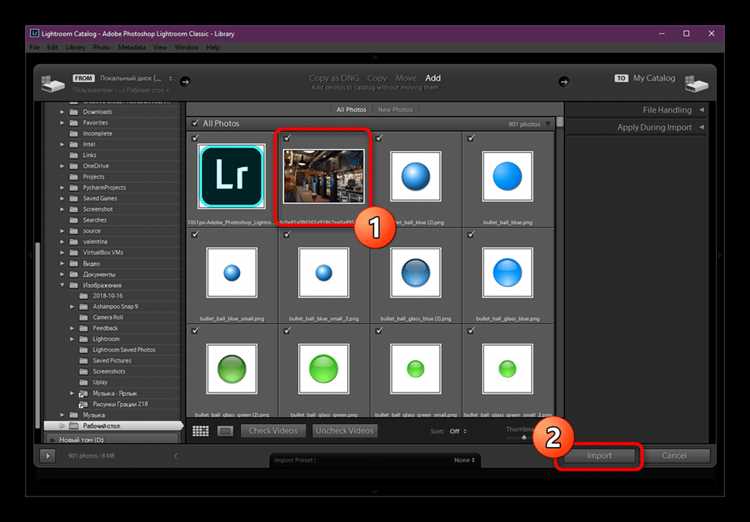
Для возврата изображения к предыдущему состоянию в Lightroom используйте функцию истории редактирования. Каждое изменение сохраняется в панели History, где отображены последовательные шаги с момента импорта.
Чтобы откатить изменения:
| Действие | Описание |
|---|---|
| Открыть панель History | На панели Develop выберите History. Отображаются все корректировки, начиная с импорта. |
| Выбрать нужную версию | Кликните на шаг, к которому требуется вернуть изображение. Lightroom мгновенно применит выбранные параметры. |
| Сохранить состояние | Для закрепления изменений используйте Snapshot, чтобы сохранить текущее состояние изображения под отдельным именем. |
Если требуется восстановить исходный импорт, выделите первый шаг в истории. Это вернет оригинальные настройки без потери файлов. Для нескольких снимков одновременно создайте Snapshots и примените их через Sync Settings.
Каталог Lightroom хранит все версии локально, поэтому откат возможен даже после закрытия программы, при условии, что каталог не поврежден и не был очищен через Optimize Catalog.
Работа с копиями для безопасного отката правок

Перед началом редактирования создавайте виртуальные копии изображения через правый клик → Создать виртуальную копию. Это позволяет экспериментировать с настройками, не затрагивая исходный файл и автоматически сохраняя все предыдущие шаги.
Используйте функцию Экспорт с сохранением настроек Lightroom, чтобы создавать физические копии в отдельной папке. Указывайте формат DNG для максимальной совместимости и сохранения всех метаданных, включая историю правок.
Для групповой обработки рекомендуется дублировать исходные файлы на отдельный диск или облачное хранилище. Это создаёт дополнительный уровень безопасности и позволяет быстро восстановить версию до внесённых изменений.
При использовании виртуальных копий применяйте разные пресеты на каждой копии, чтобы видеть альтернативные варианты коррекции. Lightroom хранит историю изменений каждой копии отдельно, что упрощает откат конкретного варианта без потери остальных правок.
Регулярно проверяйте, что настройки Автосохранение каталога включены. Даже при работе с копиями это гарантирует сохранение всех шагов, позволяя откатиться к нужному состоянию через историю правок или через восстановление из резервной копии каталога.
Вопрос-ответ:
Можно ли отменить все недавние правки сразу?
Да, в Lightroom есть функция возврата к исходному состоянию изображения. Для этого в модуле «Разработка» можно использовать кнопку «Сброс» внизу панели настроек. Это вернёт все ползунки и настройки к их исходным значениям, убрав все корректировки, сделанные после импорта.
Как вернуть предыдущую версию фотографии после нескольких шагов редактирования?
Lightroom сохраняет историю всех изменений для каждой фотографии. Панель «История» отображает список всех корректировок в порядке их применения. Можно выбрать любую предыдущую запись в этом списке, чтобы изображение вернулось к выбранному состоянию, без необходимости отменять шаги один за другим.
Можно ли отменить только одну конкретную настройку без сброса остальных?
Да, каждая корректировка в Lightroom управляется отдельными ползунками и настройками. Если нужно отменить, например, только изменение экспозиции, достаточно вернуть ползунок экспозиции к нулевому значению или к предыдущей позиции. Остальные параметры при этом останутся без изменений.
Как откатить изменения, если фотография уже была экспортирована?
Экспорт создаёт отдельный файл, а исходная фотография в каталоге Lightroom остаётся без изменений. Чтобы вернуться к исходному состоянию после экспорта, нужно открыть исходный файл в Lightroom и воспользоваться панелью «История» или кнопкой «Сброс», если требуется удалить все корректировки.
Есть ли возможность вернуть корректировки, если случайно закрыли Lightroom без сохранения?
Lightroom автоматически сохраняет все изменения в каталоге. Даже если программа была закрыта, при следующем открытии все корректировки останутся на месте, и их можно откатить через панель «История» или сброс отдельных настроек. Потеря данных возможна только при повреждении каталога или файла изображения.

 Загрузка...