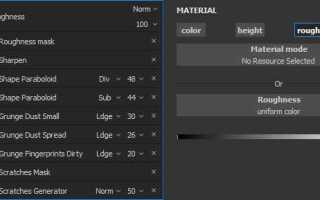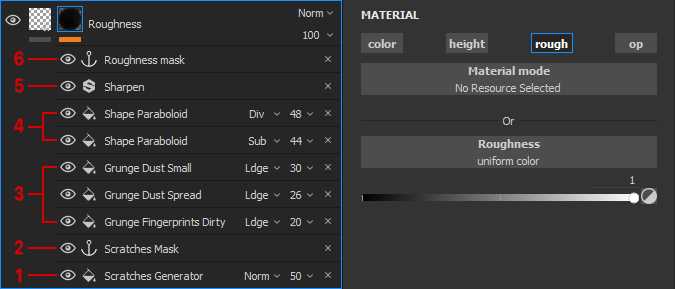
Создание реалистичного стекла в Substance Painter требует точной настройки материалов и каналов. В первую очередь нужно использовать металл/не металл шейдер и задать параметр Roughness в диапазоне 0.0–0.1 для имитации гладкой поверхности. Высокие значения Specular обеспечат естественные блики, характерные для стекла.
Следующий шаг – работа с прозрачностью. Необходимо включить Opacity и задать значение 0.05–0.2 для полупрозрачного эффекта. Для корректного взаимодействия с освещением рекомендуется использовать Refraction Index около 1.5, что соответствует обычному стеклу, и активировать Backface Culling, чтобы избежать визуальных артефактов.
Дополнительный реализм достигается через Height и Normal Map. Даже едва заметные микронеровности создают более естественное преломление света. Можно добавить тонкие царапины с помощью Smart Mask, используя карту Grunge с низкой интенсивностью, чтобы стекло выглядело слегка использованным.
Важно контролировать взаимодействие с окружающей сценой: включение Ambient Occlusion улучшает восприятие прозрачных объектов в композиции, а корректное использование Environment Map делает отражения более естественными. Для окончательной проверки рекомендуется рендер в режиме IRay или Viewport with High-Quality Reflections.
Выбор правильного шаблона материала для стекла
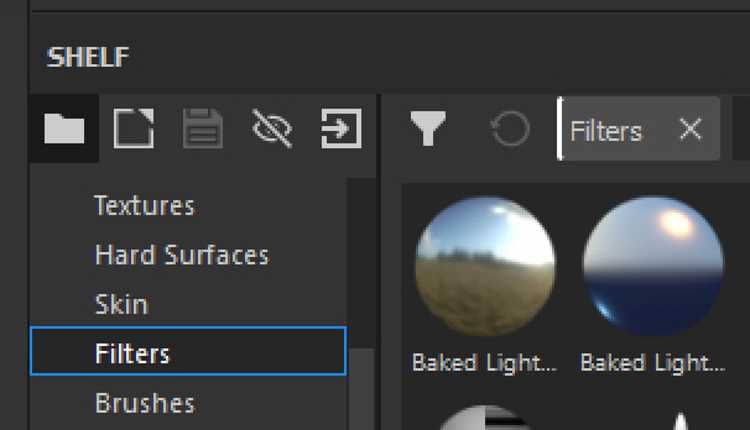
При выборе шаблона обратите внимание на наличие слотов для прозрачности (Opacity) и преломления (Refraction Index). Для стекла важен слот Opacity для управления прозрачностью без потери качества отражений и слот Normal для мелких неровностей поверхности.
Шаблоны с предустановленной металлической составляющей (Metallic) не подходят для обычного стекла, так как металл и стекло имеют разные физические свойства отражения. Значение Metallic следует оставлять на 0, чтобы сохранить корректное преломление.
При работе с цветным стеклом предпочтительно выбирать шаблон, позволяющий использовать прозрачный Base Color и контролировать насыщенность через Albedo. Это позволяет точнее симулировать легкие оттенки, не искажая прозрачность и отражения.
Если материал предполагает микроцарапины или пыль, шаблон должен поддерживать использование масок Roughness и Height. Это обеспечивает реалистичные вариации блеска и микрорельефа, которые становятся заметны при изменении угла обзора.
Итоговый выбор шаблона зависит от требуемого уровня контроля над прозрачностью, отражениями и микрорельефом. «PBR — Metallic Roughness» обеспечивает оптимальное сочетание гибкости и физической корректности для большинства стеклянных поверхностей.
Настройка прозрачности и отражений в PBR
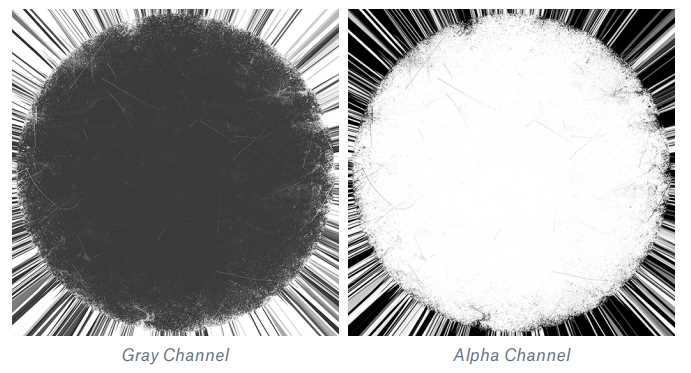
В PBR-системе прозрачность контролируется через канал Opacity. Для стеклянных материалов рекомендуется устанавливать значение Opacity между 0.05 и 0.2 для полностью прозрачного стекла. Для частично матового стекла можно увеличить значение до 0.4–0.6, сохраняя при этом видимость объектов за поверхностью.
Refraction Index (IOR) определяет преломление света. Для стандартного стекла IOR устанавливается в диапазоне 1.45–1.55. Значение выше 2 создаёт эффект более плотного и тяжелого материала, что редко требуется для реалистичного стекла.
Канал Roughness отвечает за рассеивание отражений. Для идеально гладкого стекла Roughness выставляется в диапазоне 0–0.05. Для матового или пескоструйного стекла значение может варьироваться от 0.1 до 0.3. Значение выше 0.3 делает отражения слишком размытыми и непрозрачными.
Metalness для стекла обычно устанавливается в 0. Исключение составляют специальные декоративные материалы с металлическими вставками.
Использование Reflection и Environment Map позволяет корректно отобразить окружение на стекле. Для PBR рекомендуется включать Fresnel Effect, что создаёт более естественные отражения под углом.
| Параметр | Рекомендованное значение для прозрачного стекла | Примечание |
|---|---|---|
| Opacity | 0.05–0.2 | Полностью прозрачное стекло |
| IOR | 1.45–1.55 | Стандартное стекло |
| Roughness | 0–0.05 | Гладкое стекло, минимальное рассеивание |
| Metalness | 0 | Не использовать металлические свойства |
| Fresnel | Включено | Естественные отражения под углом |
Для оптимизации визуальной реалистичности в Substance Painter используйте дополнительные слои с масками для локального изменения Roughness и Opacity. Это позволяет создавать стекло с царапинами, пятнами и неоднородным преломлением, сохраняя физическую достоверность материала.
Использование слоев и масок для имитации царапин и грязи
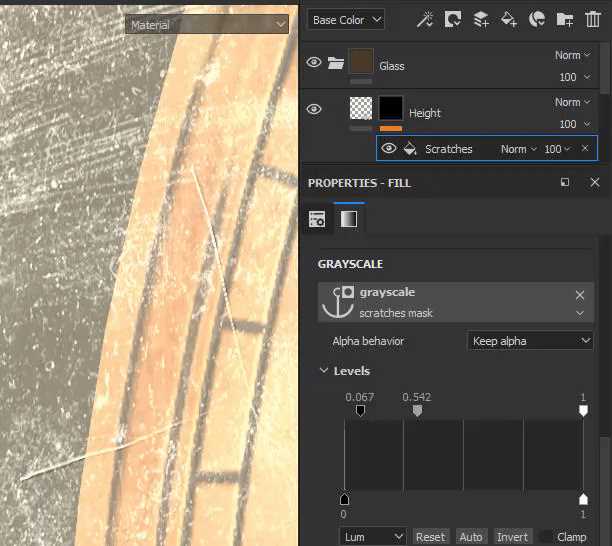
Используйте Black Mask на слое царапин, чтобы воздействовать на конкретные участки стекла. Применяйте Procedural or Brush Strokes с низкой непрозрачностью (около 10–20%), чтобы царапины выглядели естественно и разрозненно. Для разнообразия задавайте случайные значения Scale и Rotation кистей при работе с процедурными текстурами.
Для грязи создайте отдельный Fill Layer с активированным каналом Roughness и Base Color. На маске используйте Generators типа Dirt или Edge Wear с настройкой Contrast и Balance для выделения углов и участков с накоплением загрязнений. Корректируйте интенсивность через Opacity слоя, чтобы не перегружать поверхность.
Сочетание слоев царапин и грязи позволяет получить реалистичное стекло: царапины должны быть более резкими и локальными, грязь – мягкой и размыто распределенной. Для дополнительной глубины используйте Paint Layer с ручной прорисовкой мелких дефектов и микротрещин, регулируя Flow и Size Jitter кисти.
Итоговая комбинация слоев и масок дает контроль над детализацией, глубиной и распределением дефектов, создавая убедительный эффект старого или эксплуатируемого стекла.
Добавление цветного тонирования стекла
Для создания цветного стекла в Substance Painter используйте слой Fill с активированным каналом Base Color и прозрачностью. Установите Opacity в диапазоне 0.1–0.3 для сохранения реалистичной прозрачности.
Выбирайте цвет с учётом освещения и окружения сцены. Для холодных оттенков используйте синие и зелёные тона, для тёплых – янтарные и красные. Слишком насыщенные цвета делают стекло непрозрачным.
Включите канал Roughness и установите значение 0–0.05 для гладкой поверхности, имитирующей стекло. При необходимости добавьте Normal с минимальными искажениями для лёгкой микроструктуры.
Для сложных оттенков применяйте Gradient Fill с мягким переходом цветов и регулируемым углом, чтобы получить вариации тонирования по поверхности.
Не забудьте использовать opacity mask, если нужно создать пятна или рисунок на стекле, сохраняя при этом прозрачность остальной поверхности.
Для финальной проверки включите Environment Lighting и оцените, как цвет стекла взаимодействует с отражениями и преломлениями.
Работа с нормалями и шероховатостью поверхности
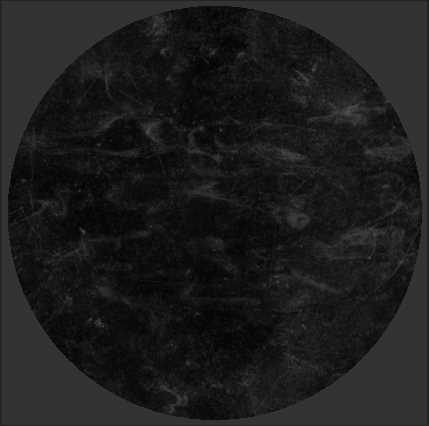
Для создания реалистичного стекла в Substance Painter критично корректное использование нормалей. При работе с прозрачными материалами используйте Flat Normal для гладких стеклянных поверхностей и Baked Normal для деталей модели, которые требуют точной передачи микро-неровностей. Импорт нормалей в формате .png или .tga с разрешением не ниже 2k позволяет избежать артефактов на гранях и изгибах.
Шероховатость определяет рассеяние отраженного света. Для стекла рекомендуется диапазон Roughness 0–0.1 для чистого прозрачного эффекта и 0.2–0.3 для слегка мутного стекла. Использование карт шероховатости позволяет варьировать прозрачность локально: края или микротрещины должны иметь повышенную шероховатость, чтобы создавать естественные блики.
При работе с Material Layers рекомендуется отделять нормали и шероховатость от базового цвета. Настройка Normal Intensity в пределах 0.3–0.6 предотвращает чрезмерную деформацию света и сохраняет реализм прозрачности. Для проверки корректности применяйте HDRI-освещение с разными углами падения света.
Комбинируйте height map с нормалями для имитации микроцарапин и небольших дефектов. Значение высоты обычно устанавливается в диапазоне 0.01–0.05, чтобы не нарушить чистоту стекла, но создать точечные отражения и искажения, характерные для настоящего материала.
Использование процедурных слоев для шероховатости позволяет гибко регулировать уровень блеска на отдельных участках стекла без изменения нормалей, что особенно важно при создании объектов с разной степенью загрязнения или старения поверхности.
Применение эффектов преломления и светопропускания
Для создания реалистичного стекла в Substance Painter необходимо корректно настроить параметры преломления (Refraction) и светопропускания (Translucency). Эти свойства определяют, как свет проходит через материал и как он искажается при прохождении через поверхность.
Основные шаги настройки:
- Перейдите в слой с материалом стекла и включите режим Metallic/Roughness или Specular/Glossiness в зависимости от выбранной PBR-схемы.
- Установите Opacity на значение от 0,1 до 0,3 для полупрозрачного стекла. Для полностью прозрачного используйте 0.
- Активируйте параметр Refraction и задайте индекс преломления (IOR). Для обычного стекла IOR = 1.45–1.52, для акрила 1.49. Изменение IOR позволяет управлять степенью искажения фоновых объектов.
- Включите Subsurface Scattering (SSS) или Translucency для имитации рассеивания света внутри материала. Значение толщины слоя (Thickness) рекомендуется задавать в диапазоне 0,1–0,5, чтобы свет равномерно проходил через объект.
- Используйте Height или Normal Map для добавления микродефектов, влияющих на преломление. Даже малые искажения создают реалистичную игру света.
Дополнительные рекомендации:
- Для стекол с разной степенью прозрачности комбинируйте слои с разной Opacity и Refraction.
- При работе с цветными стеклами используйте Base Color с ненасыщенными оттенками и включенным SSS, чтобы свет окрашивал материал естественно.
- Для имитации толстой стеклянной пластины применяйте карту толщины (Thickness Map), чтобы преломление менялось в зависимости от геометрии.
- Используйте Environment Map с HDRI для корректного отображения бликов и преломления света.
Корректная настройка этих параметров позволяет добиться эффекта реалистичного стекла с точной передачей прозрачности, искажения объектов и рассеивания света внутри материала.
Экспорт стеклянного материала для движка или рендера
Перед экспортом убедитесь, что материал настроен с физически корректными параметрами прозрачности и отражения. Для движков PBR используйте слоты Base Color, Roughness, Metallic, Normal и Opacity. Цвет базового слоя оставьте нейтральным, если стекло прозрачное, чтобы избежать нежелательных оттенков.
Roughness стоит держать в диапазоне 0–0.1 для чистого стекла, отражения можно усилить через параметр Specular. Для движков, поддерживающих Transmission или Refraction, экспортируйте этот канал отдельно и включите его в настройках материала.
Формат экспорта выбирайте исходя из движка: для Unreal Engine оптимальны PNG или TGA с каналом прозрачности, для Unity можно использовать TGA или EXR для HDR данных. Normal Map экспортируйте в OpenGL или DirectX, соответствуя настройкам проекта.
При экспорте задайте разрешение текстур, кратное степени 2 (512, 1024, 2048), чтобы избежать проблем с mipmap. Используйте Linear Space для Roughness и Specular, sRGB для Base Color. Если стекло предполагает эффекты искажений, создайте дополнительную карту Opacity или Refraction и подключите её в шейдер движка.
После импорта в движок проверьте параметры прозрачности и отражения на плоскости с HDRI-освещением. Корректируйте Transmission и IOR согласно физическим свойствам стекла: стандартное стекло имеет IOR 1.45–1.55.
Вопрос-ответ:
Какие настройки материала нужно изменить, чтобы объект выглядел как стекло?
Для создания стеклянного эффекта в Substance Painter необходимо использовать PBR-материал с высоким показателем прозрачности. В настройках материала стоит увеличить параметр «Opacity» или «Transparency» и снизить «Roughness» до минимального значения, чтобы поверхность была гладкой. Также важно включить отражения, используя параметры «Metallic» и «Specular», чтобы стекло выглядело реалистично при освещении сцены.
Как правильно настроить нормали и карту шероховатости для прозрачного материала?
Для прозрачного материала нормали играют роль в формировании отражений и искажений света. Если использовать карту нормалей с сильными искажениям, стекло будет выглядеть мутным. Карта шероховатости должна быть почти полностью черной или с минимальными светлыми участками, чтобы поверхность оставалась гладкой. Небольшие вариации в шероховатости могут добавить реалистичные блики, но слишком высокая детализация приведет к эффекту матового стекла.
Можно ли создать цветное стекло и как это сделать в Substance Painter?
Да, цветное стекло создается путем изменения базового цвета материала и применения прозрачности. В канале Base Color выбирается нужный оттенок, а канал Opacity регулируется, чтобы объект оставался полупрозрачным. Для более сложных эффектов можно использовать маски и слои с градиентами, чтобы создать эффект окрашенного стекла с переходами цвета или с эффектом стекла с пятнами и прожилками.
Как добиться реалистичных бликов и отражений на стеклянной поверхности?
Блики и отражения на стекле зависят от настройки отражательной способности и Roughness. Для реалистичного эффекта используйте низкую шероховатость и включите отражения через Specular или Reflectivity. Также можно добавить HDRI-карту в сцену, чтобы стекло отражало окружение, создавая более естественный вид. Мелкие дефекты на поверхности, такие как небольшие царапины или пыль, могут сделать отражения более правдоподобными.
Как работать с слоями и масками при создании эффекта стекла?
Слои и маски позволяют создавать более сложные стеклянные поверхности. Например, один слой может отвечать за цвет и прозрачность, другой — за блики и отражения, третий — за небольшие дефекты. Маски помогают локально изменять прозрачность или шероховатость, создавая впечатление потертости или загрязнений. Это особенно полезно для реалистичных окон, бутылок или декоративного стекла, где поверхности редко бывают идеально чистыми.
Как добиться реалистичной прозрачности стекла в Substance Painter?
Чтобы стекло выглядело натурально, необходимо правильно настроить слои материала. В первую очередь используйте слой с шейдером «Glass» или «Specular», установите высокий показатель прозрачности и уменьшите шероховатость до минимального значения. Также обратите внимание на индекс преломления (IOR) — для обычного стекла он составляет около 1.5. Для усиления реалистичности можно добавить легкий оттенок или небольшие следы грязи на поверхности.
Можно ли создать стекло с эффектом запотевания или царапин?
Да, в Substance Painter можно добавить различные текстурные эффекты на стекло. Для запотевания используют маску с градиентом и слой с повышенной шероховатостью, что создаёт эффект рассеянного света. Царапины и пятна добавляют через альбедо или нормал карту, используя готовые кисти или альфа-текстуры. Это позволяет стеклу выглядеть более живым и придаёт детализацию сцене.

 Загрузка...