
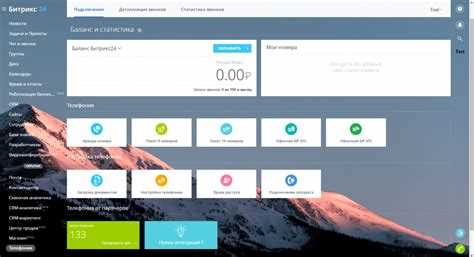
В Битрикс24 хранение звонков осуществляется в разделе «Журнал звонков», где каждая запись привязана к конкретному контакту и сделке. Для скачивания файлов используется встроенный функционал записи разговоров, доступный как в облачной версии, так и на коробочных установках.
Чтобы сохранить звонок на локальный компьютер, необходимо открыть карточку контакта, выбрать нужный разговор и кликнуть на кнопку «Скачать». Файлы загружаются в формате MP3, что обеспечивает совместимость с большинством аудиоплееров и программ для аналитики звонков.
При массовом экспорте звонков рекомендуется использовать фильтры по дате, менеджеру и типу звонка. Это позволяет сократить время загрузки и избежать путаницы между рабочими и личными записями. В облачной версии можно подключить автоматический экспорт в облачные хранилища через API Битрикс24, что особенно полезно для крупных отделов продаж.
Для обеспечения безопасности скачиваемых звонков важно проверять права доступа. Пользователи без соответствующих ролей не смогут увидеть кнопку скачивания, даже при наличии прямой ссылки. Рекомендуется регулярно контролировать логи скачивания для соблюдения внутренней политики компании.
Скачивание звонков из Битрикс: пошаговая инструкция
Для скачивания звонков из Битрикс выполните следующие шаги:
Шаг 1: Откройте раздел «Телефония»
Перейдите в раздел «Телефония» в вашем Битрикс24. Это можно сделать через основное меню. В зависимости от конфигурации вашей системы, раздел может быть в верхней панели или в левом боковом меню.
Шаг 2: Выбор нужного звонка
В разделе «Телефония» найдите вкладку с журналом звонков. Здесь отображаются все входящие и исходящие звонки, прошедшие через вашу систему. Вы можете фильтровать звонки по дате, времени, номеру телефона или пользователю.
Шаг 3: Открытие детальной информации
Нажмите на конкретный звонок, чтобы открыть подробную информацию о нем. В открывшемся окне вы увидите всю информацию о звонке: длительность, статус (успешный, пропущенный и т. д.), а также доступ к записи разговора, если она была сделана.
Шаг 4: Скачивание записи
Если запись доступна, в нижней части окна вы увидите кнопку «Скачать» или иконку для загрузки. Нажмите на нее, и файл начнёт загружаться на ваш компьютер в формате .mp3 или .wav, в зависимости от настроек вашей системы.
Шаг 5: Проверка качества записи
После того как запись будет скачана, рекомендуется прослушать файл на компьютере, чтобы убедиться в его корректности и качестве звука. Если возникли проблемы с записью, обратитесь в техническую поддержку Битрикс24.
Дополнительные настройки
Если вам нужно настроить сохранение записей звонков по умолчанию, откройте настройки телефонии. В разделе «Запись звонков» выберите нужный формат записи и место хранения файлов, чтобы автоматизировать процесс скачивания и хранения данных.
Как настроить интеграцию с телефонной системой в Битрикс
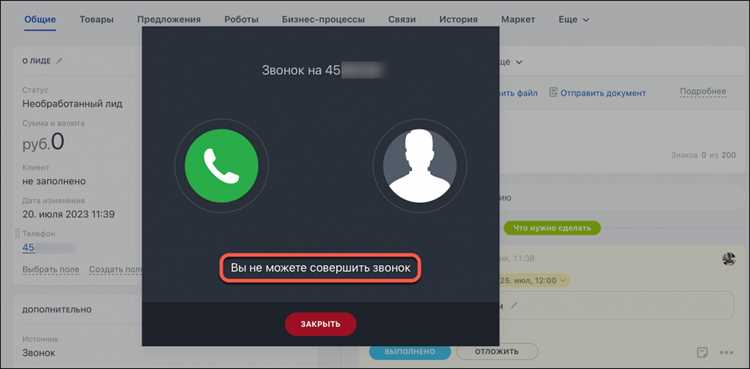
Для интеграции телефонной системы с Битрикс необходимо выполнить несколько шагов. Важно, чтобы телефонная система поддерживала соответствующие API или имела возможность подключаться через SIP-протокол.
Шаг 1: Установка модуля телефонии
Перейдите в раздел «Маркетплейс» в вашем Битрикс и найдите модуль «Телефония». Нажмите на кнопку «Установить». Модуль автоматически подключит Битрикс к вашей телефонной системе.
Шаг 2: Подключение телефонной системы
После установки откройте раздел «Настройки» и выберите пункт «Телефония». Здесь будет представлен список доступных провайдеров и способов подключения. Выберите свой провайдер или настройте SIP-интерфейс для подключения телефонной системы.
Шаг 3: Настройка учетной записи
Введите данные для подключения: логин, пароль и сервер SIP (если используется SIP). Эти данные обычно предоставляются вашим оператором связи или системой, с которой вы хотите интегрировать Битрикс.
Шаг 4: Настройка входящих и исходящих звонков
Настройте правила обработки входящих и исходящих звонков. В разделе «Правила обработки звонков» выберите, как будут маршрутизироваться звонки: на сотрудников, группы или по IVR. Также настройте возможность записи звонков, если это необходимо для вашей компании.
Шаг 5: Проверка соединения
После завершения настройки важно проверить соединение. Сделайте тестовый звонок, чтобы убедиться в корректности работы интеграции. В случае ошибок проверьте правильность введенных данных и настройки маршрутизации.
Шаг 6: Дополнительные настройки
В разделе «Интеграции» можно настроить автоматическое создание сделок или лидов по входящим звонкам, а также привязку звонков к конкретным пользователям в Битрикс. Эти функции значительно ускоряют процесс обработки звонков и повышают эффективность работы.
Как найти и скачать записи звонков в интерфейсе Битрикс
Для того чтобы найти и скачать записи звонков в Битрикс, следуйте пошаговой инструкции ниже.
- Перейдите в раздел «Контакт-центр» в вашем Битрикс24.
- В левой части интерфейса выберите пункт «Звонки» или «Телефон».
- Откроется список всех входящих и исходящих звонков. Для фильтрации можно использовать дополнительные параметры, такие как дата звонка, номер телефона или имя клиента.
- Найдите нужный звонок в списке и откройте его, кликнув по строке с его данными.
- В карточке звонка будет отображена информация о звонке, а также иконка для прослушивания записи (если звонок был записан).
- Нажмите на иконку воспроизведения, чтобы прослушать запись, или нажмите кнопку «Скачать», чтобы сохранить файл на устройство.
- Для массового скачивания записей можно использовать фильтрацию по датам и запросить экспорт всех записей за выбранный период.
Если записи звонков не отображаются, убедитесь, что функция записи звонков была активирована в настройках вашей телефонии и что они корректно загружаются в систему.
Как фильтровать звонки по дате и времени для скачивания
Для того чтобы эффективно скачивать звонки из Битрикс24, необходимо использовать возможности фильтрации по дате и времени. Это позволяет сузить список звонков, оставив только те, которые вас интересуют.
Чтобы отфильтровать звонки по дате, выполните следующие шаги:
1. Откройте раздел «Звонки» в Битрикс24. Перейдите в меню «Телефония» и выберите пункт «История звонков». На странице истории звонков отображаются все записи по телефону.
2. Настройка фильтра по дате. В верхней части страницы вы найдете панель с фильтрами. Нажмите на поле для выбора даты и выберите нужный интервал. Вы можете указать как точные даты, так и использовать предустановленные варианты, такие как «Сегодня», «За неделю», «За месяц».
3. Фильтрация по времени. Чтобы сузить результаты по времени, используйте дополнительные настройки в том же блоке. Введите нужное время начала и окончания звонков, чтобы получить только те записи, которые были совершены в этот период.
4. Примените фильтр. После настройки фильтра нажмите кнопку «Применить». Система автоматически отобразит только те звонки, которые соответствуют выбранным параметрам.
5. Скачать результаты. После применения фильтра вы увидите отфильтрованные звонки. Для скачивания нужно выбрать интересующие записи и нажать на кнопку «Скачать». Вы можете скачать звонки в виде записи в формате .mp3 или .wav в зависимости от настроек.
С помощью этих шагов вы можете быстро и точно отфильтровать звонки по дате и времени, что значительно упростит процесс скачивания нужных файлов.
Как выбрать формат для скачивания записи звонка
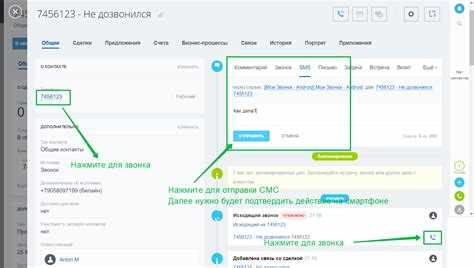
При скачивании записи звонка из Битрикс важно правильно выбрать формат, чтобы обеспечить удобство работы с файлом в дальнейшем. Рассмотрим наиболее распространённые форматы и их особенности.
1. Формат MP3 – один из самых популярных форматов для аудиофайлов. Он сжато хранит информацию без значительной потери качества, что делает его идеальным для хранения и обмена записями звонков. Важно, что MP3 поддерживается большинством аудиоплееров и устройств. Этот формат подходит, если требуется компактность файла и совместимость с большинством программ.
2. Формат WAV – несжатый формат, сохраняющий все детали звуковой записи. Используется в случаях, когда качество записи критично, например, для анализа речи или для архивирования звонков. Однако WAV-файлы занимают гораздо больше места, чем MP3, что может быть неудобно при большом объёме данных.
3. Формат OGG – альтернатива MP3 с открытым исходным кодом. OGG также поддерживает сжатие без значительных потерь качества, но может не поддерживаться некоторыми старыми плеерами или программами. Хорошо подходит для использования в современных приложениях и веб-сервисах, где требуется экономия места при высоком качестве звука.
4. Формат FLAC – формат сжатия без потерь. Он сохраняет всё качество записи, но имеет большие размеры по сравнению с MP3. FLAC подходит для профессиональных пользователей, которым важно сохранить идеальное качество аудио, несмотря на увеличение объёма файла.
5. Формат AMR – используется для записи голосовых звонков в мобильных телефонах. Этот формат имеет хорошее сжатие и низкие требования к объёму памяти, но часто страдает от качества звука. AMR лучше всего использовать в случаях, когда требуется минимизация объёма данных при условии меньших требований к качеству записи.
Рекомендации:
- Если важно сохранить компактность файла и не требуется высокое качество, выберите формат MP3.
- Для высококачественного аудио с сохранением всех деталей лучше всего подходит WAV или FLAC.
- Если запись будет использоваться в специализированных приложениях, уточните, какой формат поддерживается для оптимальной работы.
- Для мобильных устройств или экономии места на сервере идеально подойдёт формат AMR.
Как загрузить звонки с использованием API Битрикс
Для загрузки звонков через API Битрикс необходимо использовать метод `telephony.externalcall.list` или `telephony.call.list` в зависимости от версии вашей учетной записи. Запросы выполняются через REST API с авторизацией по вебхуку или OAuth.
Пример запроса через вебхук:
https://yourdomain.bitrix24.ru/rest/1/WEBHOOK_CODE/telephony.call.list.json?FILTER[DATE_CREATE_FROM]=2025-09-01T00:00:00&FILTER[DATE_CREATE_TO]=2025-09-04T23:59:59
В параметрах `FILTER` указываются:
| Параметр | Описание |
|---|---|
| DATE_CREATE_FROM | Начало периода выборки звонков (формат YYYY-MM-DDTHH:MM:SS) |
| DATE_CREATE_TO | Конец периода выборки звонков |
| USER_ID | Фильтр по идентификатору пользователя |
| PORTAL_NUMBER | Фильтр по внутреннему номеру |
Для обработки ответа API используйте JSON-парсер. Структура данных включает поля:
| Поле | Описание |
|---|---|
| ID | Уникальный идентификатор звонка |
| PHONE_NUMBER | Номер звонящего или вызываемого |
| DATE_CREATE | Дата и время звонка |
| DURATION | Длительность в секундах |
| LINK | Ссылка на аудиозапись звонка |
Для массового скачивания аудиозаписей используйте цикл, который проверяет наличие поля `LINK` и сохраняет файл через HTTP GET. Пример на Python:
import requests

data = requests.get("https://yourdomain.bitrix24.ru/rest/1/WEBHOOK_CODE/telephony.call.list.json").json()

for call in data["result"]:

  if call.get("LINK"):

    audio = requests.get(call["LINK"])

    with open(f'{call["ID"]}.mp3', 'wb') as f:

      f.write(audio.content)
Для ускорения загрузки рекомендуется использовать многопоточность или асинхронные запросы, особенно при больших объемах звонков.
Как настроить автоматическое скачивание записей звонков
В Битрикс автоматическое скачивание звонков настраивается через модуль телефонии и интеграцию с облачным хранилищем. Первым шагом откройте раздел «Телефония» → «Настройки» → «Записи звонков». Здесь необходимо активировать опцию «Сохранять записи автоматически» и указать формат файлов: mp3 или wav.
Далее задайте путь хранения: можно выбрать локальный сервер или подключить облачные хранилища (Google Drive, Яндекс.Диск, Dropbox). Для облака необходимо авторизовать учетную запись через OAuth и указать папку для сохранения.
Настройка фильтров позволяет скачивать только нужные звонки. В разделе «Фильтры» укажите диапазон дат, отдел или конкретного менеджера. Дополнительно можно включить скачивание только завершенных звонков и звонков, в которых зафиксированы события CRM.
Для автоматизации используется встроенный агент Битрикс. Перейдите в «Настройки» → «Автозагрузка звонков», активируйте агент и установите интервал проверки новых записей. Минимальный интервал – 15 минут, оптимальный – 1 час, чтобы не перегружать сервер.
При использовании API можно настроить скачивание напрямую на сторонний сервер. Для этого создайте вебхук в разделе «Приложения» → «Входящие вебхуки», предоставьте права на чтение записей звонков и настройте скрипт с регулярным запросом GET к endpoint /telephony/recordings.
После настройки рекомендуется проверить работу: сделайте тестовый звонок, убедитесь, что запись сохраняется в выбранной папке и формат соответствует требованиям. Логи ошибок доступны в разделе «Журналы» → «Телефония».
Как решить проблемы с недоступностью записи звонка в Битрикс
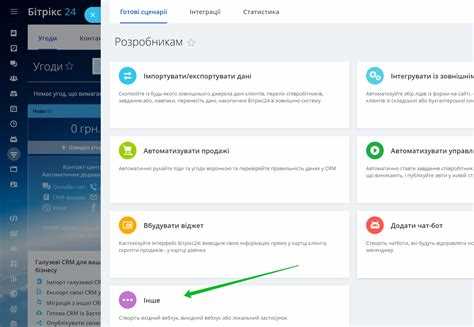
Если запись звонка недоступна в Битрикс, важно выяснить, на каком этапе возникает проблема. Причины могут быть различными: от настроек прав до сбоев в интеграции с телефонией. Рассмотрим основные пути решения проблем.
1. Проверка настроек прав доступа
Для того чтобы иметь доступ к записям звонков, необходимо убедиться, что у пользователя есть соответствующие права. Проверьте следующие параметры:
- Права на просмотр записей звонков: зайдите в раздел «Настройки» → «Пользователи» → «Группы». Для вашей группы должна быть включена опция «Просмотр записей звонков».
- Права на работу с телефонией: в разделе «Настройки» → «Интеграции» → «Телефония» проверьте доступ для пользователей, ответственных за работу с телефонными записями.
2. Проверка настроек телефонии
Часто проблемы с недоступностью записей связаны с неправильной настройкой телефонии. Проверьте следующие моменты:
- Подключение телефонии: убедитесь, что телефония корректно интегрирована с Битрикс. Перейдите в раздел «Настройки» → «Интеграции» → «Телефония» и проверьте, что подключение активно.
- Поддержка записи: некоторые типы телефонии (например, SIP) требуют дополнительных настроек для записи звонков. Проверьте наличие активной функции записи звонков на стороне оператора.
3. Проверка состояния записи звонка
Если звонок не записался, проверьте, не возникла ли ошибка на стороне системы или сервера:
- Ошибка в настройках сервера: убедитесь, что сервер, на который сохраняются записи, работает исправно. Проверьте логи ошибок в разделе «Журнал» → «Ошибки» в Битрикс.
- Нехватка места на сервере: если на сервере недостаточно места для хранения записи, она может не сохраняться. Проверьте наличие свободного места на сервере или в облаке, если используется внешнее хранилище.
4. Использование внешних приложений для записи звонков
Если стандартная интеграция Битрикс с телефонией не поддерживает запись звонков, вы можете воспользоваться сторонними приложениями:
- Активация внешних приложений: найдите приложения для записи звонков в «Маркетплейс» Битрикс. Убедитесь, что они настроены правильно и интегрированы с вашей телефонией.
- Обновление приложения: проверьте, что у вас установлена последняя версия приложения для записи звонков. Иногда проблемы могут возникать из-за устаревших версий ПО.
5. Обратитесь в службу поддержки
Если все вышеописанные методы не помогли, рекомендуется обратиться в службу поддержки Битрикс. Они помогут диагностировать проблему, предложат оптимальное решение и, при необходимости, проведут настройку системы.
Вопрос-ответ:
Как скачать отдельный звонок из Битрикс?
Чтобы скачать конкретный звонок, нужно открыть карточку сделки или контакта, перейти на вкладку «Журнал звонков», найти нужный звонок и нажать на значок загрузки рядом с записью. Файл обычно сохраняется в формате MP3 или WAV, в зависимости от настроек вашей системы.
Можно ли скачать сразу несколько звонков за определенный период?
Да, для этого откройте раздел «Звонки» в Битрикс и используйте фильтры по дате и сотруднику. После применения фильтров появится список звонков, где можно отметить нужные записи и выбрать опцию «Скачать выбранные». Система сформирует архив с файлами для удобного сохранения на компьютер.
В каком формате сохраняются звонки при скачивании из Битрикс?
Записи звонков обычно доступны в формате MP3 или WAV. MP3 занимает меньше места и подходит для быстрого прослушивания, а WAV сохраняет исходное качество звука, что может быть полезно для аналитики или архивирования. Формат определяется настройками записи звонков в вашей учетной записи.
Что делать, если кнопка «Скачать» не активна?
Если опция скачивания не доступна, проверьте права доступа: только пользователи с разрешением на работу с звонками могут сохранять записи. Также убедитесь, что звонок полностью обработан системой — иногда кнопка появляется спустя несколько минут после завершения разговора. В крайнем случае можно обратиться к администратору Битрикс для проверки настроек.

 Загрузка...


