Sublime Text часто выбирают разработчики за скорость работы, минимализм интерфейса и гибкую систему настроек. Однако для полноценного использования его возможностей необходимо правильно настроить запуск Python-кода прямо из редактора.
В отличие от специализированных IDE, Sublime Text требует ручной конфигурации: установка интерпретатора, настройка build-системы и проверка путей к Python. Этот процесс занимает несколько минут, но позволяет запускать скрипты без перехода в терминал.
Дальнейшие шаги включают выбор версии Python, настройку горячих клавиш для быстрого запуска и подключение дополнительных пакетов через Package Control. Такой подход делает работу с проектами удобнее и ускоряет отладку.
Установка Python на компьютер и проверка версии
Скачайте установочный пакет с официального сайта python.org. Для Windows выбирайте последнюю стабильную версию, обозначенную как «Windows installer (64-bit)». На macOS Python устанавливается через готовый .pkg-файл, а в Linux его можно добавить через системный менеджер пакетов (например, sudo apt install python3 в Ubuntu).
При установке на Windows отметьте пункт «Add Python to PATH», чтобы интерпретатор был доступен в командной строке без дополнительных настроек. На macOS и Linux переменные окружения обычно настраиваются автоматически.
Загрузка и установка Sublime Text
Актуальную версию Sublime Text необходимо скачивать только с официального сайта sublimetext.com. На странице загрузки доступны инсталляторы для Windows, macOS и Linux. Для стабильной работы рекомендуется выбирать последний релиз.
Перед установкой проверьте разрядность операционной системы, чтобы подобрать подходящий установщик. Ниже приведена таблица с основными вариантами загрузки:
| Операционная система | Формат дистрибутива | Особенности установки |
|---|---|---|
| Windows | Installer (.exe) или Portable (.zip) | Installer добавляет Sublime Text в меню «Пуск» и реестр; Portable подходит для запуска с флешки без интеграции в систему. |
| macOS | Disk Image (.dmg) | Приложение перемещается в папку «Программы»; при первом запуске может потребоваться подтверждение из «Системных настроек → Безопасность». |
| Linux | .deb, .rpm или установка через репозиторий | Для Ubuntu/Debian используется apt, для Fedora/CentOS – dnf/yum; рекомендуется подключать официальный репозиторий для автоматических обновлений. |
После завершения установки убедитесь, что Sublime Text запускается без ошибок. Для Linux также желательно добавить репозиторий GPG-ключ, чтобы получать только подписанные обновления.
Добавление Python в системные переменные PATH
Для корректного запуска Python из Sublime Text необходимо, чтобы путь к исполняемому файлу Python был добавлен в переменную окружения PATH. Это позволит системе находить интерпретатор без указания полного пути.
- Узнайте точный путь установки Python. Обычно это:
- Windows 64-bit:
C:\Users\ИмяПользователя\AppData\Local\Programs\Python\Python310\ - Windows 32-bit:
C:\Python310\
- Windows 64-bit:
- Скопируйте путь до папки, содержащей
python.exe. - Откройте системные настройки переменных:
- Windows 10/11: Пуск → «Переменные среды» → «Изменить переменные среды для учетной записи»
- В разделе «Переменные среды пользователя» найдите Path и нажмите «Изменить».
- Нажмите «Создать» и вставьте скопированный путь к Python.
- Для проверки откройте командную строку (CMD) и выполните:
python --version
Если версия Python отображается корректно, переменная PATH настроена правильно.
После добавления пути в PATH Sublime Text сможет запускать Python через встроенный Build System без дополнительных настроек.
Настройка Build System для запуска Python скриптов
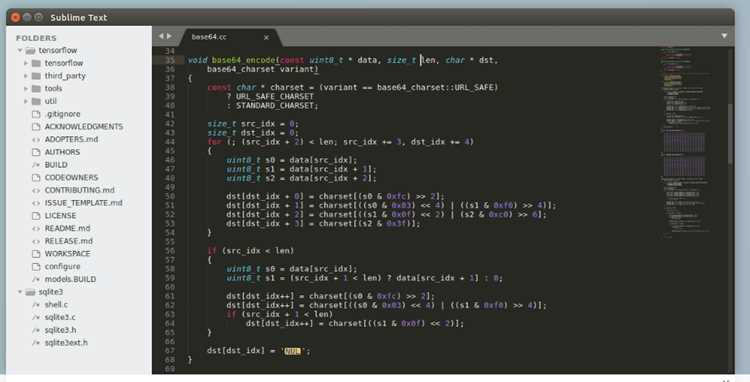
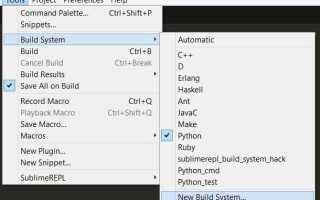
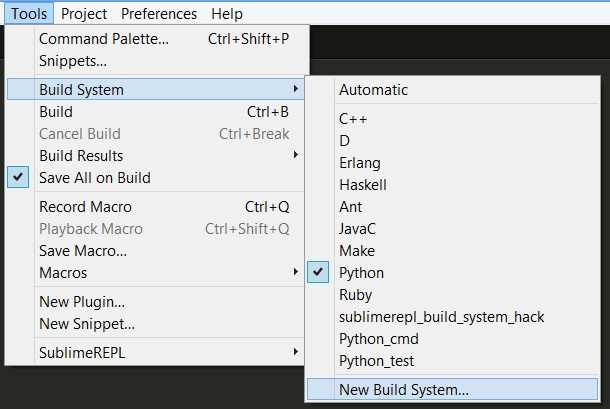
В Sublime Text для запуска Python скриптов необходимо создать собственную Build System. Перейдите в меню Tools → Build System → New Build System…. В открывшемся файле замените содержимое на следующий JSON-код:
{
"cmd": ["python3", "-u", "$file"],
"file_regex": "^[ ]*File \"(...*?)\", line ([0-9]*)",
"selector": "source.python",
"shell": true
}
Параметр cmd указывает команду запуска Python. Если у вас Windows, замените python3 на python и убедитесь, что путь к интерпретатору добавлен в переменную окружения PATH.
file_regex позволяет Sublime Text распознавать ошибки и переходить к соответствующей строке в коде. selector связывает Build System с Python-файлами, а shell: true обеспечивает корректную работу командной строки на всех ОС.
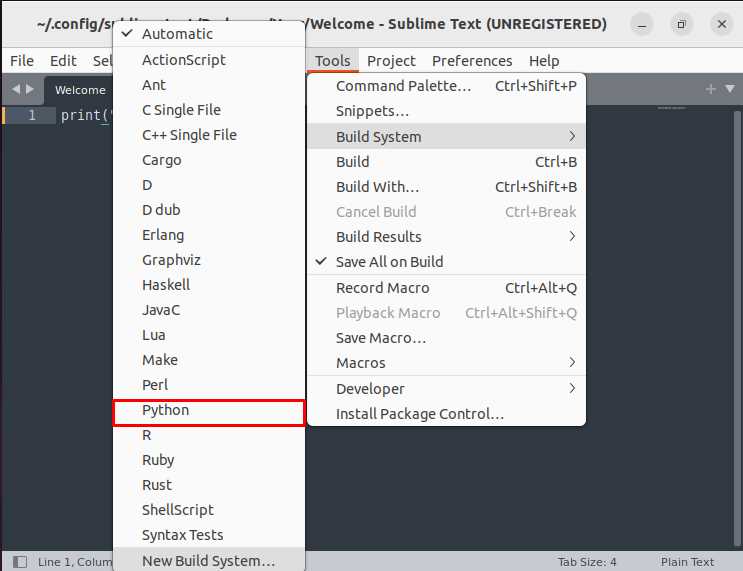
Сохраните файл под именем, например, Python3.sublime-build. После этого выберите Tools → Build System → Python3. Для запуска скрипта используйте Ctrl+B (Windows/Linux) или Cmd+B (Mac).
Для проектов с виртуальными окружениями в cmd указывайте полный путь к интерпретатору внутри venv: ["C:/путь/к/venv/Scripts/python.exe", "-u", "$file"]. Это обеспечит запуск скриптов с зависимостями проекта.
Запуск программы Python через комбинацию клавиш
Для быстрого выполнения Python-кода в Sublime Text используйте сочетание клавиш Ctrl + B на Windows и Linux или Cmd + B на macOS. Перед этим убедитесь, что установлен Python и настроен путь к интерпретатору в системных переменных.
Чтобы Sublime Text правильно выполнял скрипты, создайте новый Build System через меню Tools → Build System → New Build System. В открывшемся файле вставьте следующий код:
{
"cmd": ["python3", "-u", "$file"],
"file_regex": "^[ ]*File \"(...*?)\", line ([0-9]*)",
"selector": "source.python"
}
Сохраните файл с именем, например, Python3.sublime-build. После этого в меню Tools → Build System выберите созданную сборку. Теперь Ctrl + B будет запускать текущий скрипт без дополнительной настройки.
Если требуется запуск с аргументами командной строки, добавьте их в параметр «cmd», например: «cmd»: [«python3», «-u», «$file», «arg1», «arg2»]. Для повторного выполнения кода используйте сочетание Ctrl + B повторно, чтобы сохранить скорость тестирования и отладки.
Основные шаги настройки:
- Создание пользовательской сборки (Build System):
- Перейдите в меню Tools → Build System → New Build System….
{ "cmd": ["python3", "-u", "$file"], "file_regex": "^[ ]*File \"(...*?)\", line ([0-9]*)", "selector": "source.python" } - Сохраните файл, например, как PythonError.sublime-build.
- Использование консоли Sublime Text:
- Откройте консоль через View → Show Console.
- Все исключения Python будут отображаться с указанием строки и файла.
- Подключение сторонних пакетов для отладки:
- Terminus – интегрированный терминал внутри Sublime Text, отображает ошибки с цветовой маркировкой.
- SublimeREPL – интерактивная консоль Python, поддерживающая построчный ввод и просмотр стек-трейсов.
- Настройка фильтров для ошибок:
- Используйте параметр file_regex в сборке для распознавания формата ошибок сторонних библиотек.
- Пример для NumPy/Pandas:
"file_regex": "File \"(...*?)\", line ([0-9]*), in (.*)"
- Это позволяет Sublime Text автоматически открывать файл и позицию ошибки по клику.
- Отладочные сообщения в коде:
- Используйте модуль logging вместо print() для гибкого управления уровнями сообщений: DEBUG, INFO, WARNING, ERROR, CRITICAL.
- Пример конфигурации логгера:
import logging
logging.basicConfig(level=logging.DEBUG, format='%(levelname)s: %(message)s')
logging.debug('Тестовое сообщение')
Вопрос-ответ:
Как настроить Sublime Text для запуска скриптов Python?
Чтобы запускать Python-код в Sublime Text, нужно сначала установить сам язык Python на компьютер и убедиться, что он добавлен в системную переменную PATH. Затем в Sublime Text создаётся новый билд-система: в меню Tools → Build System → New Build System прописывается путь к исполняемому файлу Python. После сохранения настроек можно запускать скрипты через комбинацию Ctrl + B (или Cmd + B на Mac).
Почему после нажатия Ctrl + B в Sublime Text появляется ошибка «python не найден»?
Чаще всего эта ошибка возникает, если Python не установлен корректно или его путь не добавлен в системную переменную PATH. Чтобы исправить это, нужно проверить установку Python через командную строку командой python --version. Если команда не срабатывает, нужно добавить путь к папке с Python в PATH. Также следует убедиться, что в настройках билд-системы Sublime Text указан правильный путь к исполняемому файлу.
Можно ли запускать Python-скрипты с аргументами прямо из Sublime Text?
Да, можно. Для этого создаётся кастомная билд-система с указанием аргументов. В файле билд-системы вместо простой команды запуска Python прописывается что-то вроде: "cmd": ["python", "$file", "аргумент1", "аргумент2"]. После сохранения такой системы и её выбора в меню Build System, скрипт будет запускаться с указанными параметрами.
Как увидеть вывод программы в Sublime Text, если он быстро закрывается после выполнения скрипта?
Проблема возникает потому, что Sublime Text выводит результат в собственную консоль, которая автоматически закрывается после завершения скрипта. Чтобы вывод оставался видимым, можно добавить в конец программы строку input("Нажмите Enter для выхода..."). Это заставит интерпретатор ожидать нажатия клавиши и позволит увидеть результат перед закрытием окна.

 Загрузка...