Для синхронизации мобильного телефона с Битрикс24 необходима версия приложения не ниже 24.0 для iOS и 8.5 для Android. Убедитесь, что на устройстве включены Bluetooth и мобильный интернет, так как соединение через Wi-Fi не всегда поддерживает все функции интеграции.
Первым шагом откройте мобильное приложение Битрикс24 и авторизуйтесь с помощью корпоративной учетной записи. Если учетная запись не создана, зарегистрируйте ее через веб-интерфейс, указав рабочий e-mail и пароль, соответствующий политике безопасности вашей компании.
Далее перейдите в раздел “Телефония” и выберите “Подключить мобильный телефон”. Приложение автоматически проверит доступные номера и предложит верификацию через SMS или звонок. Для успешного подключения рекомендуется использовать номер, привязанный к рабочему профилю, чтобы сохранить историю звонков и синхронизацию контактов.
После подтверждения номера активируется функция звонков прямо из Битрикс24, а также синхронизация контактов и календаря. В настройках можно задать параметры автозаписи звонков и уведомлений, чтобы получать детализированные отчеты о взаимодействиях с клиентами без ручного ввода данных.
Скачивание и установка приложения Битрикс24 на телефон
Откройте магазин приложений на вашем устройстве: Google Play для Android или App Store для iOS. В поисковой строке введите «Битрикс24» и убедитесь, что разработчик указан как Bitrix, Inc.
Выберите приложение с логотипом в виде синего квадрата с белым элементом внутри. Проверьте дату последнего обновления и рейтинг, чтобы убедиться в актуальности версии.
Нажмите кнопку «Установить» (Android) или «Загрузить» (iOS). Для Android потребуется подтверждение разрешений на доступ к камере, контактам и памяти, чтобы использовать функции звонков, мессенджера и загрузки файлов.
После завершения загрузки откройте приложение. На Android это кнопка «Открыть» в Google Play, на iOS – значок на рабочем столе. При первом запуске приложение запросит вход через учетную запись Битрикс24. Введите корпоративный логин и пароль, либо используйте QR-код для быстрого подключения к порталу.
Проверьте обновления после установки: в меню приложения откройте «Настройки» → «О приложении» и убедитесь, что установлена последняя версия. Это важно для корректной работы уведомлений, звонков и интеграции с календарем.
Создание аккаунта или вход в существующий Битрикс24 через мобильное устройство
Для работы с Битрикс24 через мобильное устройство потребуется установить официальное приложение из App Store или Google Play. После установки доступны два пути: регистрация нового аккаунта или вход в существующий.
Регистрация нового аккаунта
- Откройте приложение и нажмите «Создать аккаунт».
- Введите адрес электронной почты, который будет привязан к аккаунту.
- Придумайте надёжный пароль длиной от 8 символов, включая буквы и цифры.
- Выберите регион и укажите номер телефона для подтверждения.
- Подтвердите номер телефона через SMS-код, введя его в приложении.
- После подтверждения система предложит настроить основные параметры компании: название, отрасль и логотип.
Вход в существующий аккаунт
- Откройте приложение и выберите «Войти». Можно использовать адрес электронной почты или номер телефона, привязанный к аккаунту.
- Введите пароль или используйте опцию восстановления через «Забыли пароль?» при необходимости.
- При включенной двухфакторной аутентификации введите код из SMS или приложения-генератора кодов.
- Если ваш аккаунт связан с корпоративным доменом, приложение предложит автоматическое определение домена для быстрого входа.
- После успешного входа откроется рабочий стол с доступом к чатам, задачам и CRM.
Рекомендации

- Используйте актуальную версию приложения для корректной работы всех функций.
- Для защиты данных включите двухфакторную аутентификацию.
- Если приложение не обнаруживает аккаунт, убедитесь в правильности ввода электронной почты и номера телефона.
- Регулярно обновляйте пароль и проверяйте список активных устройств в настройках безопасности.
Настройка уведомлений и разрешений для приложения на смартфоне
После установки приложения Битрикс24 на мобильное устройство необходимо проверить настройки уведомлений. В Android откройте Настройки → Приложения → Битрикс24 → Уведомления. Убедитесь, что активированы Push-уведомления и звуковые оповещения. Для iOS откройте Настройки → Уведомления → Битрикс24 и включите Разрешить уведомления, выбрав стиль баннера и звуковой сигнал.
Для корректной работы календаря и задач необходимо разрешить приложению доступ к контактам и календарю. На Android это делается через Настройки → Приложения → Битрикс24 → Разрешения, включив Контакты и Календарь. На iOS путь: Настройки → Битрикс24 → Разрешения, где следует активировать Контакты и Календарь.
Чтобы уведомления о входящих задачах и сообщениях приходили без задержек, убедитесь, что приложение исключено из оптимизации батареи. На Android это Настройки → Батарея → Исключения → Битрикс24. На iOS проверьте, что Фоновое обновление приложения включено в разделе Настройки → Основные → Обновление контента.
Для корректного отображения медиафайлов в сообщениях нужно разрешить доступ к памяти устройства. Android: Настройки → Приложения → Битрикс24 → Разрешения → Память. iOS: Настройки → Битрикс24 → Фото, выбрав Чтение и запись.
Регулярно проверяйте настройки уведомлений после обновлений приложения, так как новые версии могут изменять разрешения по умолчанию.
Синхронизация контактов и календаря с мобильным Битрикс24
Для синхронизации контактов и календаря необходимо использовать встроенные функции мобильного приложения Битрикс24 и стандартные настройки смартфона.
Контакты:
- Откройте приложение Битрикс24 и перейдите в раздел «Контакты».
- Выберите «Настройки синхронизации» и активируйте опцию «Синхронизировать с контактами телефона».
- Разрешите приложению доступ к списку контактов на устройстве.
- Выберите направление синхронизации: «Односторонняя: из Битрикс24 в телефон» или «Двусторонняя: синхронизация изменений». Для избежания дублирования рекомендуется включать двустороннюю синхронизацию только при использовании свежей базы контактов.
- После настройки синхронизации новые контакты будут автоматически появляться в телефонной книге и в Битрикс24.
Календарь:
- Перейдите в раздел «Календарь» мобильного приложения.
- Нажмите «Подключить календарь устройства» и выберите нужный аккаунт (Google, iCloud или локальный календарь телефона).
- Включите «Синхронизацию событий» и установите период синхронизации (например, 3 месяца назад и 6 месяцев вперёд), чтобы избежать перегрузки устройства.
- Для событий с напоминаниями активируйте уведомления и укажите способ оповещения (push, email, SMS).
- При добавлении нового события на телефоне или в Битрикс24 оно будет автоматически отображаться в обоих календарях, если включена двусторонняя синхронизация.
Рекомендации по оптимизации:
- Перед синхронизацией создайте резервную копию контактов и календаря, чтобы избежать потери данных.
- Проверяйте актуальность версии приложения и обновляйте его не реже одного раза в месяц.
- При массовом импорте контактов используйте CSV-файлы через веб-интерфейс Битрикс24, затем активируйте синхронизацию с телефоном.
- Для корпоративных устройств можно настроить синхронизацию через MDM-профили, чтобы автоматизировать подключение сотрудников.
Подключение мобильной телефонии и проверка звонков
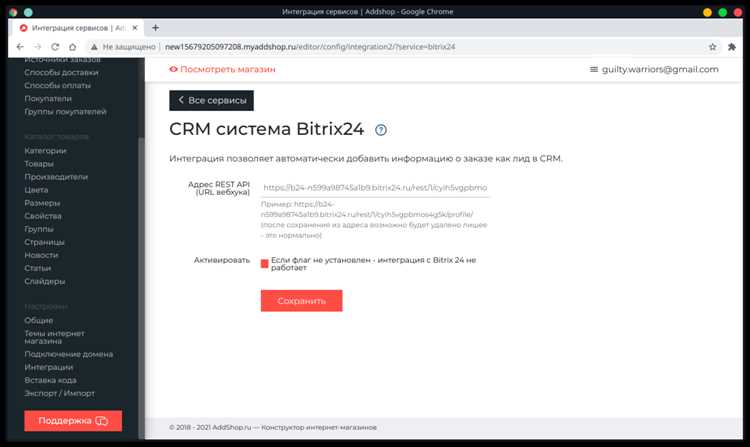
Для интеграции мобильного телефона с Битрикс24 необходимо использовать официальное мобильное приложение или SIP-телефонию. Начните с установки приложения Битрикс24 на устройство с iOS или Android. После авторизации перейдите в раздел «Телефония» и выберите пункт «Мобильная телефония».
Для подключения мобильного номера выполните следующие шаги:
- Выберите страну и укажите номер телефона в международном формате (например, +7 912 345-67-89).
- Согласитесь на получение SMS для подтверждения номера.
- Введите код из SMS в приложении для завершения привязки.
- Установите разрешения для доступа к контактам и микрофону, чтобы обеспечивалась корректная работа звонков.
После подключения номера рекомендуется проверить работу телефонии. Для этого:
- Создайте тестовый контакт в Битрикс24 или используйте существующий.
- Совершите исходящий звонок через мобильное приложение и убедитесь, что звонок отображается в журнале.
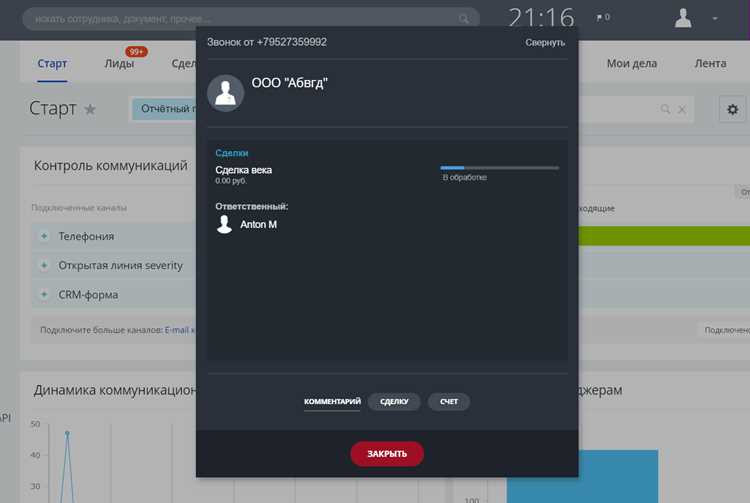
- Совершите входящий звонок на привязанный номер и проверьте, что уведомление появляется в системе.
- Проверьте запись звонков и их привязку к сделкам и контактам.
Для контроля качества звонков можно использовать встроенный журнал:
| Параметр | Описание | Рекомендации |
|---|---|---|
| Дата и время | Фиксируется момент совершения или приема звонка | Сверяйте с рабочим графиком для точного учета |
| Сотрудник | Имя пользователя, совершившего звонок | Проверяйте соответствие с ответственными по сделкам |
| Контакт/Сделка | Привязка звонка к существующему контакту или сделке | Убедитесь, что все звонки корректно привязаны |
| Продолжительность | Время разговора | Используйте для анализа эффективности общения |
| Запись | Файл записи разговора (если включена) | Сохраняйте записи для обучения и контроля качества |
После первичной проверки звонков можно настроить автоматическое распределение входящих вызовов между сотрудниками и подключить уведомления о пропущенных звонках. Это обеспечит полную прозрачность работы мобильной телефонии в Битрикс24.
Использование чата и задач через мобильное приложение

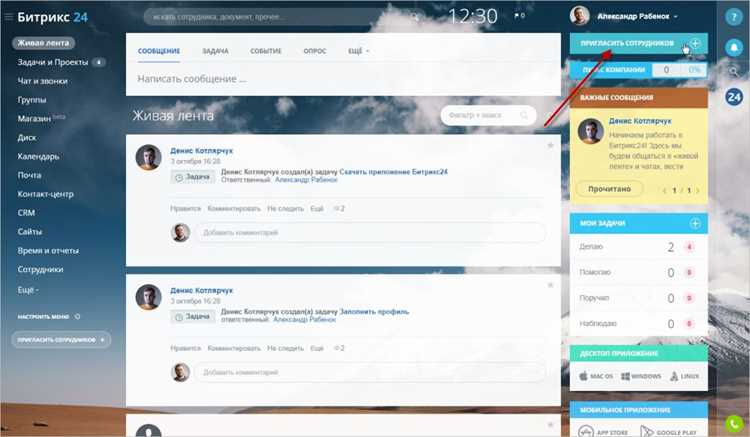
В мобильном приложении Битрикс24 доступ к чату осуществляется через вкладку «Чаты». Для создания нового диалога нажмите на значок «+» в правом верхнем углу, выберите участников из списка сотрудников и добавьте тему. Все сообщения синхронизируются с веб-версией в реальном времени, включая прикреплённые файлы и ссылки на документы в Битрикс24.Диск.
Для управления задачами откройте вкладку «Задачи». Новую задачу создают кнопкой «Добавить задачу». Укажите название, описание, дедлайн и назначьте исполнителя. Можно добавлять подзадачи и устанавливать контроль выполнения через чек-листы. Уведомления о сроках и изменениях приходят в мобильное приложение автоматически.
В чате можно создавать задачи напрямую из сообщений. Долгим нажатием на сообщение вызывается меню «Создать задачу». В текст задачи автоматически подтягивается содержание сообщения, а отправитель может быть назначен исполнителем или наблюдателем.
Приложение поддерживает фильтры задач по срокам, исполнителю и статусу. Для быстрого поиска используйте строку поиска в верхней части вкладки «Задачи» или фильтр по тегам. Все изменения мгновенно отображаются на всех устройствах, что обеспечивает синхронизацию и контроль текущих процессов без задержек.
При активной работе с чатом и задачами рекомендуется включить push-уведомления в настройках приложения. Это позволяет отслеживать новые сообщения и изменения в задачах без необходимости постоянного открытия приложения, повышая оперативность реагирования на рабочие события.
Проверка корректности работы уведомлений и звонков на телефоне
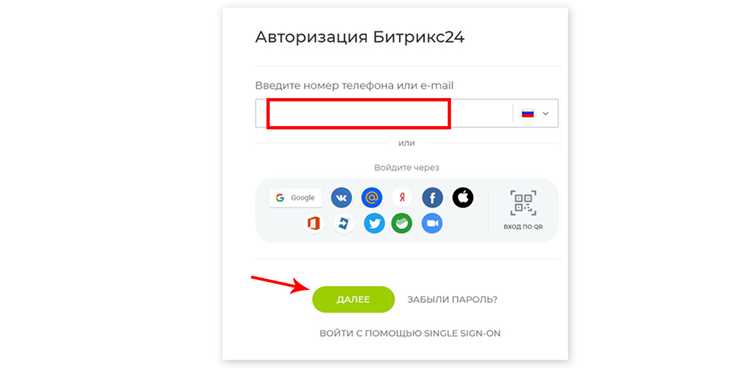
После подключения телефона к Битрикс24 важно убедиться, что уведомления и звонки функционируют без сбоев. Для проверки начните с тестового входящего звонка через интерфейс CRM. Создайте тестовый контакт и инициируйте звонок на подключенный номер. Телефон должен отображать номер звонящего, а звонок регистрироваться в журнале Битрикс24.
Далее проверьте пуш-уведомления. В мобильном приложении перейдите в Настройки → Уведомления и включите все типы оповещений: новые задачи, сообщения, звонки. Отправьте тестовое сообщение с другой учетной записи. Если уведомление не появляется, убедитесь, что приложение имеет разрешение на показ уведомлений и фоновые процессы активны.
Для звонков обратите внимание на качество соединения. Вызов должен быть четким, без задержек и прерываний. Если возникают искажения, проверьте стабильность интернет-соединения и включение VoIP в настройках мобильного приложения.
Завершающий этап – проверка истории звонков и уведомлений в Битрикс24. Каждое событие должно отображаться с точным временем и привязкой к контакту. Несоответствия могут указывать на ошибки синхронизации, требующие обновления приложения или повторной авторизации.
Вопрос-ответ:
Как подключить мобильный телефон к Битрикс24 через приложение?
Сначала нужно установить официальное приложение Битрикс24 на ваш смартфон из App Store или Google Play. После установки откройте приложение и войдите в свой аккаунт с помощью логина и пароля. Затем перейдите в раздел «Телефония» или «Настройки», где появится возможность привязать номер телефона. Следуйте пошаговым инструкциям на экране: подтвердите номер через SMS или звонок, настройте исходящие и входящие звонки, а также уведомления. После завершения этих действий телефон будет подключен к системе.
Можно ли использовать один номер для нескольких сотрудников в Битрикс24?
Да, но с ограничениями. Один номер может быть подключен к нескольким пользователям через очередь входящих звонков. Это значит, что входящие вызовы будут распределяться между сотрудниками согласно выбранной схеме: по очереди, всем одновременно или первому, кто ответит. Для исходящих звонков каждый пользователь должен иметь отдельный внутренний номер или настроить маску исходящего звонка через общий номер, чтобы правильно отображалась информация для клиента.
Почему телефон не подключается к Битрикс24?
Причин может быть несколько. Часто это связано с неправильным вводом номера, проблемами с сетью или ограничениями оператора. Также приложение Битрикс24 может требовать обновления или пересоздания учетной записи. Проверьте стабильность интернет-соединения, обновите приложение, убедитесь, что номер правильно подтвержден через SMS или звонок. Если проблема сохраняется, стоит проверить настройки телефонии в личном кабинете Битрикс24 или обратиться к службе поддержки.
Можно ли подключить мобильный телефон к Битрикс24 без использования SIM-карты на компьютере?
Да, это возможно. Для этого используется приложение Битрикс24 на смартфоне, которое работает через интернет. Входящие и исходящие звонки будут проходить через приложение, а не через компьютер напрямую. При этом на ПК вы можете видеть историю звонков и получать уведомления, но сам звонок осуществляется с мобильного устройства. Такой способ удобен, если нет возможности подключить стационарный номер к системе.
Как настроить уведомления о звонках с мобильного телефона в Битрикс24?
После подключения телефона к Битрикс24 откройте настройки приложения и найдите раздел уведомлений. Здесь можно включить звуковые и визуальные сигналы для входящих и пропущенных звонков. Также можно настроить уведомления на рабочем компьютере через десктопное приложение или браузер: они будут дублироваться с телефона. Если требуется, можно настроить фильтры для определенных контактов, чтобы получать уведомления только от важных клиентов.
Как подключить мобильный телефон к Битрикс24 для звонков и уведомлений?
Сначала нужно установить официальное приложение Битрикс24 на смартфон через App Store или Google Play. После установки откройте приложение и авторизуйтесь с помощью своих данных. В настройках приложения найдите раздел «Телефония» или «Звонки» и выберите опцию подключения мобильного телефона. Вам предложат пройти проверку номера: обычно это ввод кода из SMS. После подтверждения номера можно настроить исходящие звонки через Битрикс24, включить уведомления о задачах, сообщениях и входящих звонках, а также синхронизацию контактов. В приложении также есть возможность выбрать, через какую линию вы хотите совершать звонки: через мобильный оператор или через встроенный SIP-клиент Битрикс24.

 Загрузка...