Интеграция платежной системы Сбербанка с платформой Битрикс позволяет автоматизировать обработку заказов и уменьшить ручной ввод данных. Для подключения необходима учетная запись в Сбербанк Бизнес Онлайн и действующий сертификат электронной подписи для подтверждения операций.
Первый шаг – регистрация и создание мерчант-профиля в Сбербанке. В личном кабинете выберите раздел «Интернет-эквайринг», укажите реквизиты компании, валюту расчетов и контактные данные для уведомлений о транзакциях. После регистрации система предоставит уникальный идентификатор магазина и секретный ключ для интеграции.
Следующий этап – настройка модуля оплаты в Битрикс. В административной панели откройте раздел «Настройки → Настройки продукта → Платежные системы», добавьте новую систему с типом «Интернет-эквайринг», укажите идентификатор мерчанта, секретный ключ и URL для уведомлений от Сбербанка. После сохранения данных система проведет тестовое подключение для проверки корректности настроек.
Последний шаг – проверка работы платежного шлюза на тестовых заказах. Убедитесь, что статусы транзакций обновляются автоматически, уведомления приходят корректно, а бухгалтерская отчетность формируется без ошибок. После успешного тестирования можно перевести интеграцию в рабочий режим и принимать платежи от клиентов напрямую через Сбербанк.
Создание учетной записи Сбербанка для интеграции с Битрикс

Для интеграции Битрикс с Сбербанком необходимо создать специализированную учетную запись, которая позволит работать с API банка и безопасно передавать данные о платежах.
- Регистрация в СберБизнес:
Перейдите на портал СберБизнес и выберите раздел «Регистрация корпоративного клиента».
Укажите юридическое лицо или ИП, ИНН, ОГРН и контактные данные ответственного лица.
- Создание логина и пароля:
Логин должен содержать латинские буквы и цифры, длиной не менее 8 символов. Пароль формируется по требованиям банка: минимум 10 символов, обязательны заглавные буквы, цифры и специальные символы.
- Настройка доступа к API:
После входа в личный кабинет выберите «API Сбербанка». Нажмите «Создать токен».
- Выберите права: просмотр и управление платежами.
- Укажите IP-адреса серверов Битрикс для безопасного подключения.
- Сохраните токен в безопасном месте. Он потребуется для настройки интеграции.
- Подтверждение учетной записи:
Банк отправит одноразовый код на зарегистрированный телефон или email. Введите код для подтверждения создания учетной записи.
- Проверка работы учетной записи:
В разделе «API Сбербанка» выполните тестовый запрос к сервису платежей. Убедитесь, что токен позволяет получать данные о транзакциях без ошибок.
После выполнения этих шагов учетная запись готова к подключению в Битрикс через модуль интеграции Сбербанка. Рекомендуется хранить данные для входа и токены в защищенном хранилище и ограничивать доступ сотрудников.
Настройка параметров магазина в Битрикс для приема платежей через Сбербанк
В административной панели Битрикс перейдите в раздел Магазин → Настройки → Платежные системы. Нажмите кнопку Добавить платежную систему и выберите тип Сбербанк Онлайн.
Укажите уникальное название платежного метода, которое будет отображаться клиентам, например, «Оплата через Сбербанк». В поле ID продавца внесите идентификатор, предоставленный Сбербанком при подключении эквайринга. В Секретный ключ вставьте значение, полученное из личного кабинета банка для подписи запросов.
В блоке Настройки обработки платежей активируйте опцию Принимать платежи автоматически, чтобы статусы заказов обновлялись сразу после подтверждения оплаты. Укажите URL обратного вызова (callback), предоставленный вашим сайтом, например: https://ваш-сайт.ru/payment/sberbank/callback/. Этот URL необходим для получения уведомлений от банка о проведенных платежах.
Настройте валюту платежей в соответствии с валютой магазина. Для рублевых расчетов выберите RUB. Если магазин поддерживает мультивалютность, убедитесь, что конвертация между валютами корректно настроена в разделе Настройки валют.
В блоке Внешний вид кнопки оплаты выберите стиль кнопки и текст для страницы оформления заказа. Рекомендуется использовать стандартное оформление Сбербанка для уменьшения отказов при оплате.
Проверьте работу тестовой оплаты через Сбербанк в режиме Sandbox. Убедитесь, что при успешной транзакции заказ автоматически получает статус Оплачен, а при ошибке – статус Ошибка оплаты. После тестирования переключите систему в рабочий режим, отключив тестовый ключ и активировав боевой.
Получение и ввод API-ключей Сбербанка в Битрикс
Для начала авторизуйтесь в СберБизнес с правами администратора. Перейдите в раздел «Интеграции» → «API-ключи». Нажмите «Создать ключ» и выберите тип доступа: «Платежи» для обработки транзакций через Битрикс. Система сгенерирует публичный и приватный ключи. Скопируйте их в безопасное место, приватный ключ отображается один раз.
В Битрикс откройте административную панель и перейдите в «Настройки» → «Сервисы» → «Платежные системы». Выберите Сбербанк и нажмите «Настроить». В соответствующие поля вставьте публичный и приватный ключи. Убедитесь, что ключи введены без пробелов и лишних символов.
После ввода ключей установите «Режим работы» на «Тестовый» для проверки корректности соединения. Сохраните настройки и выполните тестовый платеж на минимальную сумму. В случае успешного теста переключите режим на «Рабочий». При возникновении ошибок сверяйте ID магазина, валюту и права доступа API.
Для дополнительной безопасности рекомендуют ограничить IP-адреса, с которых разрешено использовать ключи. Это делается в разделе API Сбербанка: «Настройки безопасности» → «Белый список IP». Введите IP вашего сервера Битрикс и сохраните изменения.
Регулярно проверяйте срок действия ключей и при необходимости создавайте новые. Старые ключи удаляйте, чтобы исключить несанкционированный доступ. Такая последовательность действий гарантирует корректную работу интеграции Сбербанка с Битрикс и защищает финансовые данные.
Тестирование работы платежного модуля в тестовом режиме
После установки модуля Сбербанка в Битрикс необходимо активировать тестовый режим в настройках платежного метода. Для этого откройте раздел «Настройки → Платежные системы», выберите Сбербанк и установите флаг «Тестовый режим».
Создайте тестовый заказ на сайте и убедитесь, что в корзине указаны реальные цены и корректные товары. Для проверки транзакции используйте предоставленные Сбербанком тестовые реквизиты: номер карты 5555 5555 5555 4444, срок действия 12/30, CVV 123.
После оформления заказа система должна перенаправить пользователя на тестовую страницу оплаты. Проверьте, что статус заказа в админке меняется на «Оплачен» только после успешного завершения платежа.
Для комплексной проверки выполните сценарии: успешная оплата, отказ в оплате, отмена пользователем и некорректные данные карты. Каждый сценарий должен корректно обновлять статус заказа и фиксироваться в журнале транзакций.
Если модуль поддерживает webhook, проверьте получение уведомлений от тестового сервера Сбербанка. Каждое уведомление должно правильно обновлять статус заказа в Битриксе без дублирования записей.
После завершения тестирования отключите тестовый режим и убедитесь, что сайт готов к приему реальных платежей. Сохраните лог всех тестовых транзакций для последующего анализа и устранения возможных ошибок при работе с реальными платежами.
Запуск приема реальных платежей через Сбербанк
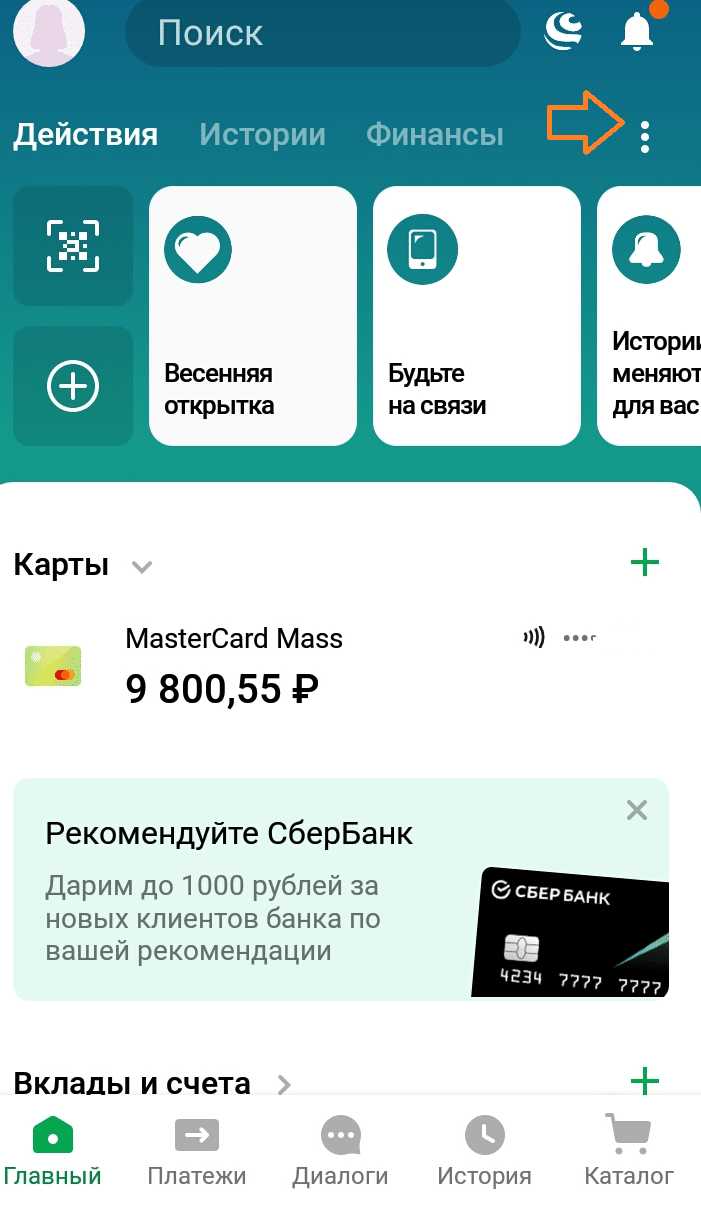
После настройки интеграции Сбербанк-Битрикс необходимо перевести систему в рабочий режим для приема реальных платежей. Этот процесс включает проверку подключенных реквизитов, тестовую транзакцию и настройку уведомлений о платежах.
Первый шаг – подтвердить корректность реквизитов мерчанта: ИНН, расчетный счет, банк получателя, ключи API. Ошибки на этом этапе приведут к отказу в проведении транзакций.
Следующий этап – тестирование. В Сбербанк-Битрикс предусмотрен тестовый режим с использованием специальных тестовых карт. Проведите несколько операций на сумму 10–50 ₽, проверив отображение платежей в административной панели и корректность статусов.
| Этап | Действие | Рекомендация |
|---|---|---|
| Проверка реквизитов | Сверка ИНН, расчетного счета, ключей API | Использовать точные данные из договора с банком, избегать пробелов и лишних символов |
| Тестовые транзакции | Провести 3–5 операций с тестовыми картами | Проверить статусы: «Успешно», «Отказ», «В обработке» |
| Подключение уведомлений | Настроить вебхуки на получение информации о платежах | Включить логирование для отслеживания ошибок |
| Перевод в рабочий режим | Сменить параметр «Тестовый режим» на «Рабочий» | Проверить отображение первых реальных платежей и корректность зачислений |
Для стабильного приема платежей рекомендуется включить резервное уведомление на e-mail или мессенджер, чтобы своевременно реагировать на ошибки транзакций. Также полезно настроить автоматическое сопоставление платежей с заказами в Битрикс, чтобы исключить ручное вмешательство.
После успешного проведения первых 5–10 реальных платежей можно считать подключение завершенным и безопасным для повседневного использования.
Отслеживание и управление транзакциями в Битрикс

После интеграции Сбербанка с Битрикс необходимо настроить мониторинг платежей через раздел CRM → Сделки → Платежи. Каждая транзакция автоматически получает уникальный идентификатор, что позволяет сопоставлять поступления с конкретными заказами.
Для контроля статуса платежей используйте фильтры по дате, сумме и способу оплаты. Система отображает три основных состояния: ожидание, проведено, отклонено. В случае отклонённого платежа Битрикс формирует уведомление, где указывается код ошибки, что позволяет быстро реагировать и связываться с банком при необходимости.
Рекомендуется включить автоматическое обновление статусов каждые 5–10 минут через webhook Сбербанка. Это исключает задержки в отражении поступлений и снижает риск ошибок при отгрузке товаров.
Для анализа транзакций используйте отчёты CRM → Финансовые отчёты → Платежи. Настройка отчётов позволяет группировать платежи по менеджерам, типу заказов и регионам. Также доступна выгрузка данных в CSV для бухгалтерской сверки.
При необходимости массового управления транзакциями применяется массовое изменение статусов. Выделите несколько записей и через меню действий установите нужный статус. Этот инструмент полезен при корректировке платежей после возвратов или отмен.
Дополнительно рекомендуется вести лог действий с транзакциями в CRM. Он фиксирует, кто и когда изменял статус платежа, что помогает выявлять ошибки и предотвращать дублирование операций.
Вопрос-ответ:
Какие шаги нужно выполнить для подключения Сбербанка к Битрикс?
Сначала необходимо зарегистрировать бизнес-аккаунт в Сбербанке и получить доступ к API. Далее в админке Битрикс перейти в раздел «Настройки платежных систем», выбрать Сбербанк и заполнить данные по вашему мерчанту: логин, пароль и ключи API. После этого рекомендуется протестировать платежи в тестовом режиме, чтобы убедиться, что система корректно обрабатывает транзакции. После успешного тестирования подключение переводится в рабочий режим.
Можно ли подключить несколько сайтов к одному аккаунту Сбербанка в Битрикс?
Да, несколько сайтов могут использовать один аккаунт Сбербанка, но для каждого сайта нужно создать отдельный мерчант в кабинете банка. Это позволит разделять платежи и отчёты по разным проектам. В Битриксе для каждого сайта необходимо отдельно настроить соответствующую платежную систему, указав индивидуальные параметры API. Без этого могут возникнуть ошибки при обработке платежей.
Какие ошибки чаще всего возникают при настройке Сбербанка в Битрикс и как их исправить?
Наиболее распространённые ошибки связаны с некорректными ключами API, неверными настройками URL для уведомлений и несоответствием форматов данных. Исправить их можно следующим образом: проверить правильность логина и пароля мерчанта, убедиться, что адрес уведомлений совпадает с тем, который указан в кабинете банка, и проверить, что все обязательные поля в настройках заполнены. Иногда помогает очистка кэша Битрикса и повторная активация платежной системы.
Нужно ли устанавливать дополнительные модули в Битрикс для работы с Сбербанком?
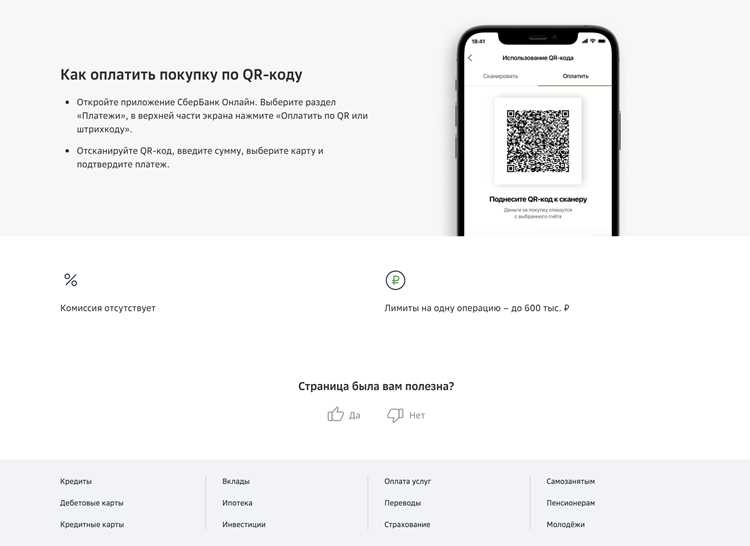
Для базового подключения дополнительные модули обычно не требуются, так как стандартный функционал Битрикс поддерживает интеграцию с Сбербанком. Однако для расширенных возможностей, например, автоматической сверки платежей или поддержки QR-кодов для оплаты, может потребоваться установить специальные модули или расширения, которые доступны в маркетплейсе Битрикса.
Как протестировать работу Сбербанка после подключения к Битрикс?
После настройки платежной системы рекомендуется перевести её в тестовый режим. В этом режиме можно совершать пробные платежи с тестовыми картами, предоставленными Сбербанком, чтобы проверить корректность обработки транзакций, уведомлений и возвратов. Также важно проверить отображение статусов оплаты на сайте и в административной панели Битрикса. После успешного тестирования можно переключить систему на рабочий режим для реальных платежей.
Как подключить Сбербанк к Битрикс, если у меня уже есть интернет-магазин на платформе?
Для подключения необходимо сначала войти в админ-панель Битрикс и перейти в раздел «Настройки платежей». Там выбирается модуль Сбербанка, после чего нужно заполнить реквизиты вашего мерчанта: идентификатор, ключи и секретные данные, которые выдает Сбербанк. Далее активируйте модуль и протестируйте платежи через тестовый режим, чтобы убедиться, что система корректно обрабатывает заказы и уведомления о платежах. После успешной проверки можно переключить магазин на рабочий режим, чтобы принимать реальные платежи от клиентов.
Какие сложности могут возникнуть при подключении Сбербанка к Битрикс и как их избежать?
Чаще всего проблемы связаны с некорректными данными мерчанта или настройками безопасности. Например, если указаны неверные ключи или сертификаты, платежи будут отклоняться. Также важно проверить корректность URL для уведомлений о платеже, иначе система не сможет автоматически обновлять статус заказов. Чтобы снизить риск ошибок, рекомендуется тщательно проверять все введенные реквизиты, использовать тестовый режим для отладки и сверять настройки с инструкциями, предоставленными Сбербанком.

 Загрузка...