Узнать текущую версию Битрикс важно для планирования обновлений и совместимости модулей. Самый быстрый метод – проверка файла /bitrix/modules/main/include/prolog_before.php. Внутри него содержится константа SM_VERSION, которая отражает установленную версию системы. Достаточно открыть файл через FTP или файловый менеджер хостинга и найти значение этой константы.
Альтернативный способ – через административную панель. В разделе Настройки → Настройки продукта → Общие настройки отображается точная версия ядра и дата последнего обновления. Этот метод удобен, если нет доступа к файловой системе и нужен быстрый контроль текущего состояния системы.
Для разработчиков существует возможность проверить версию программно. В PHP можно использовать функцию CSite::GetVersion(), которая возвращает массив с основной версией и дополнительными обновлениями. Такой подход позволяет интегрировать проверку в скрипты мониторинга или автоматизации обновлений.
Проверка версии через административную панель
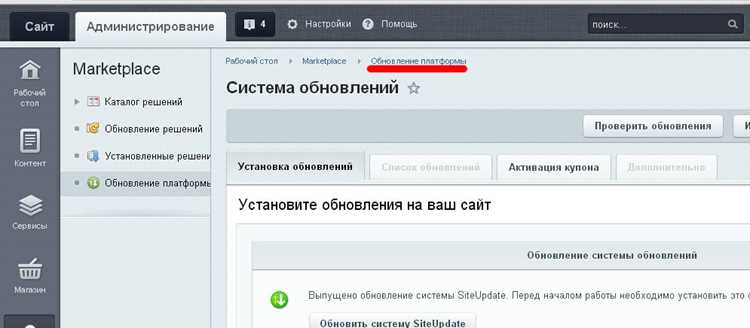
Для точного определения версии Битрикс используйте встроенные инструменты панели управления. Процесс требует минимальных действий и не требует доступа к серверу.
- Войдите в административную панель под пользователем с правами администратора.
- Перейдите в раздел Настройки → Настройки продукта → Система.
- Выберите пункт Информация о системе. Здесь отображается версия ядра Битрикс, номер сборки и дата последнего обновления.
- Если требуется проверить версию модулей, откройте Marketplace → Установленные решения. В списке указаны версии каждого модуля и их состояние обновления.
- Для быстрого экспорта информации используйте кнопку Скачать отчет, чтобы получить CSV-файл с текущими версиями всех компонентов.
Важно: версия ядра и модулей может отличаться. Обновления ядра автоматически не обновляют сторонние решения. Всегда сверяйте номера сборок с официальной документацией при подготовке к обновлениям.
В панели также доступна информация о совместимости модулей с текущей версией ядра, что помогает избежать ошибок при апгрейде.
Если версия не отображается, проверьте права пользователя: отображение полной информации доступно только администраторам с полным доступом к настройкам системы.
Определение версии Битрикс по файлу kernel/main/include.php
Файл kernel/main/include.php содержит константу SM_VERSION, которая точно отражает текущую версию Битрикс. Откройте файл в любом текстовом редакторе и найдите строку:
define("SM_VERSION", "X.Y.Z");
Значение X.Y.Z соответствует версии системы: первая цифра – основной релиз, вторая – минорные обновления, третья – исправления и патчи.
Если константа отсутствует, возможно, используется устаревшая версия ядра. В этом случае стоит проверить аналогичные файлы в kernel/main или обратиться к файлу bitrix/modules/main/include.php.
Для автоматизации проверки можно использовать PHP-скрипт:
<?php
$versionFile = $_SERVER['DOCUMENT_ROOT'].'/bitrix/modules/main/include.php';
include($versionFile);
echo 'Версия Битрикс: '.SM_VERSION;
?>
Этот метод позволяет точно определить версию без доступа к административной панели и без использования сторонних утилит. Регулярная проверка актуальности константы помогает контролировать состояние системы после обновлений.
Если установлен Composer, можно получить версию через команду `composer show bitrix/main` – она отображает точный номер установленного пакета и зависимости.
Для систем с поддержкой SSH достаточно перейти в корневую директорию сайта и выполнить `cat bitrix/modules/main/install/version.php`. В файле содержится массив с ключами `VERSION` и `VERSION_DATE`.
Для быстрого поиска версии через консоль без открытия файлов используйте команду: grep "'VERSION'" bitrix/modules/main/install/version.php. Она возвращает только строку с номером версии.
При использовании этих методов важно учитывать права доступа к файлам и PHP-CLI. На хостингах с ограничениями SSH некоторые команды могут не работать, тогда рекомендуется использовать комбинацию `grep` и `php` для чтения файлов локально.
Как узнать версию Битрикс через исходный код сайта
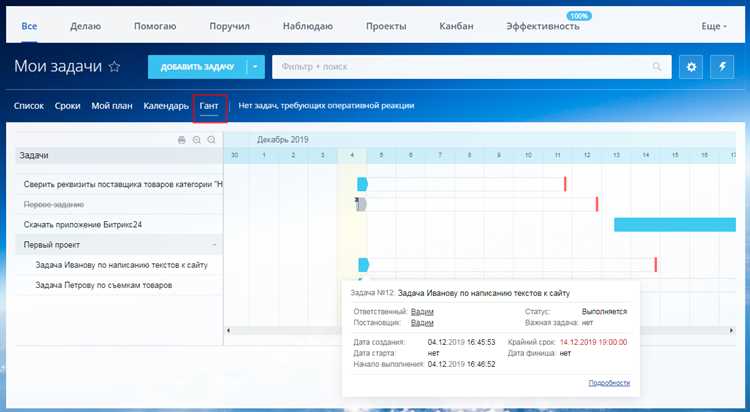
Определить версию Битрикс напрямую через исходный код страницы можно по меткам и встроенным скриптам. Первый способ – поискать файл /bitrix/js/main/core/core.js. В верхней части этого файла обычно присутствует комментарий с номером версии, например: BX.VERSION = "24.0.150".
Еще один способ – проверка метатегов и HTML-комментариев. В исходном коде страницы могут встречаться строки вида:
| Элемент | Что искать |
|---|---|
| Комментарии HTML | <!— Bitrix: version 24.0.150 —> |
| JavaScript | BX.message({‘VERSION’:’24.0.150′}) |
| CSS и JS файлы | Ссылки на /bitrix/templates/имя_шаблона/css/ и /bitrix/js/ с указанием версии через параметр ?ver=24.0.150 |
Для быстрого поиска используйте комбинацию клавиш Ctrl+U для просмотра исходного кода и Ctrl+F для поиска ключевых слов: BX.VERSION, version, bitrix.
Если версия не указана явно, проверяйте содержимое /bitrix/modules/main/install/index.php. В нем в массиве $arModuleVersion хранится значение "VERSION" и "VERSION_DATE", которое позволяет точно определить версию ядра Битрикс.
Проверка версии Битрикс с помощью браузерного расширения
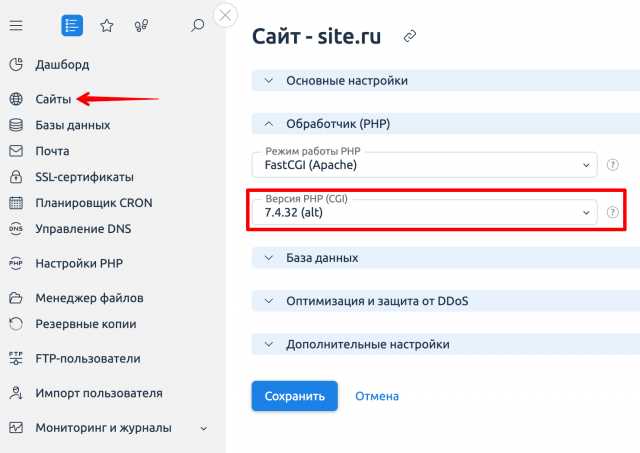
Для точного определения версии 1С-Битрикс удобно использовать расширения для браузеров, такие как «BuiltWith Technology Profiler» или «Wappalyzer». Эти инструменты анализируют исходный код страницы и выявляют CMS, включая её версию, если она доступна.
После установки расширения в браузер, иконка активного анализа появляется рядом с адресной строкой. Достаточно открыть сайт на Битрикс и нажать на иконку расширения. В панели расширения отображается используемая версия платформы, наличие модулей и даже технологии фронтенда.
Использование расширений ускоряет аудит сайтов на Битрикс и позволяет оперативно выявлять устаревшие версии без доступа к административной панели, что важно для планирования обновлений и обеспечения безопасности.
Сравнение текущей версии с последними обновлениями
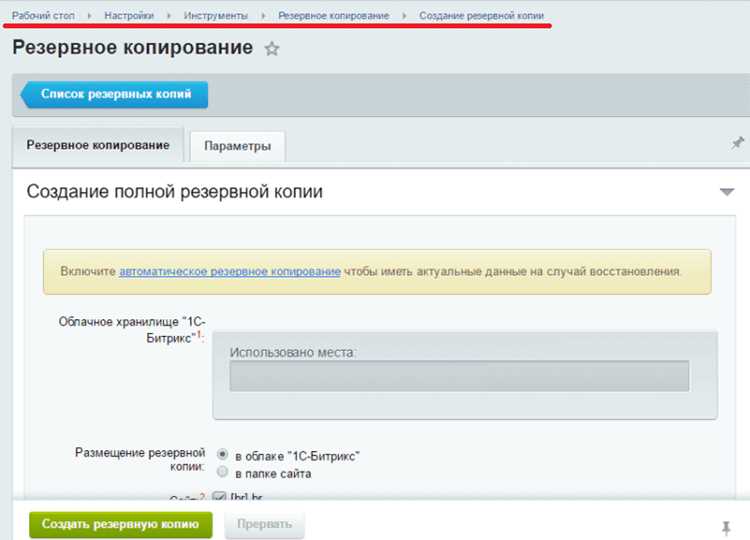
Для точного сопоставления версии Битрикс с актуальными релизами необходимо использовать официальный ChangeLog на сайте 1C-Битрикс. Узнать текущую версию можно через административную панель: раздел «Настройки» → «Настройки продукта» → «Информация о системе». Там отображается номер версии в формате major.minor.build (например, 24.200.50).
После получения текущей версии следует сверить её с последним релизом на странице обновлений: https://dev.1c-bitrix.ru/download/. В таблице указываются дата выхода, тип обновления (текущий релиз, критическое исправление), а также список изменений. Особое внимание стоит уделять security-fixes и критическим багфикс-патчам.
Если текущая сборка отстает более чем на три обновления, рекомендуется выполнить пошаговое обновление, чтобы избежать конфликта миграций базы данных и модулей. Для версий старше 24.100.0 применяются автоматические патчи через «Marketplace» → «Обновления продукта», а для более ранних версий необходима ручная загрузка пакетов.
Регулярная проверка версии и своевременное сравнение с последними обновлениями снижает риск уязвимостей и совместимости модулей. Рекомендуется вести отдельный лог обновлений, фиксируя дату обновления и номера сборок, чтобы отслеживать динамику релизов и своевременно планировать апгрейд.
Вопрос-ответ:
Как узнать текущую версию Битрикс без доступа к административной панели?
Если доступа к админке нет, версию можно определить через исходный код сайта. Достаточно открыть главную страницу сайта в браузере, нажать правой кнопкой мыши и выбрать «Просмотр кода страницы». В коде часто встречается комментарий с указанием версии, например, или похожая отметка. Это простой способ быстро определить версию без входа в админку.
Можно ли узнать версию Битрикс через файловую систему сайта?
Да, это возможно. В корневой папке сайта есть файл bitrix/modules/main/install/index.php. Если открыть этот файл, в нем содержится строка с номером версии. Обычно это выглядит как $arModuleVersion = [«VERSION»=>»XX.X.X», «VERSION_DATE»=>»YYYY-MM-DD»]. Такой метод особенно полезен, если административная панель недоступна или сайт работает медленно.
Какие инструменты позволяют определить версию Битрикс автоматически?
Существуют онлайн-сервисы, которые сканируют сайт и показывают версию CMS, включая Битрикс. Кроме того, некоторые локальные утилиты, например, сканеры CMS или командные скрипты, могут считывать версию из открытых файлов сайта. Эти способы помогают получить информацию без ручного просмотра кода или файлов, особенно при работе с большим числом проектов.
Как проверить версию через административную панель?
В админке Битрикс номер версии отображается внизу любой страницы или на странице «Настройки» → «Система» → «Сведения о системе». Там указана основная версия и дата обновления. Это самый точный метод, так как информация берется напрямую из базы данных системы, и не зависит от изменений в файлах.
Почему важно знать версию Битрикс на сайте?
Определение версии помогает планировать обновления и проверять совместимость модулей и шаблонов. Старые версии могут содержать ошибки или уязвимости, которые исправлены в новых сборках. Зная точную версию, администратор может корректно обновлять систему, избегая конфликтов с установленными компонентами и сторонними расширениями. Это также упрощает поиск документации и инструкций, соответствующих конкретной сборке.

 Загрузка...