Для добавления видео на сайт Битрикс оптимально использовать компонент video.player, доступный в стандартной поставке платформы. Этот компонент поддерживает форматы MP4 и WebM, обеспечивает кроссбраузерное воспроизведение и позволяет управлять параметрами автозапуска и громкости.
Первым шагом необходимо подготовить видеоматериал. Файл должен быть оптимизирован по размеру: рекомендуемый битрейт для веб-видео составляет 1,5–3 Мбит/с при разрешении 720p. Для ускорения загрузки используйте сжатие через FFmpeg или аналогичный инструмент.
Следующий этап – интеграция видео на страницу. В административной панели Битрикс перейдите в раздел Контент → Компоненты, выберите video.player и укажите путь к файлу или ссылку на потоковое видео. Обязательно настройте параметры width и height, чтобы адаптировать плеер под дизайн сайта и предотвратить смещение элементов.
Для улучшения SEO и индексации добавьте атрибуты title и description, а также микроразметку Schema.org типа VideoObject. Это позволит поисковым системам корректно отображать видео в результатах поиска и повышает CTR страницы.
После публикации проверьте воспроизведение на разных устройствах и браузерах. Если видео грузится медленно, рекомендуется подключить CDN или разместить файл на отдельном видеосервере, чтобы снизить нагрузку на основной хостинг.
Выбор формата видео и подготовка файлов для Битрикс
Для корректного воспроизведения на сайтах Битрикс рекомендуется использовать форматы MP4 (H.264) для видео и AAC для аудио. Этот формат обеспечивает совместимость с большинством браузеров и мобильных устройств.
Перед загрузкой видео проверьте разрешение: оптимально 1280×720 (HD) или 1920×1080 (Full HD). Размер файла не должен превышать 500 МБ, чтобы избежать длительной загрузки и проблем с воспроизведением на слабых соединениях.
Длительность видео стоит ограничивать 5–10 минут для информационных роликов и до 30 минут для обучающих материалов. Видео длиннее 30 минут рекомендуется разбивать на части.
Перед загрузкой выполните сжатие без потери качества с помощью программ типа HandBrake или FFmpeg. Настройки: битрейт видео 2500–5000 кбит/с для HD, 5000–8000 кбит/с для Full HD; аудио 128–192 кбит/с.
Проверьте, чтобы название файла содержало только латинские буквы, цифры и дефисы. Специальные символы и пробелы могут вызвать ошибки при импорте в Битрикс.
Если планируется адаптивное воспроизведение, подготовьте несколько версий видео с разным разрешением. Битрикс автоматически подберет подходящую версию под устройство пользователя.
Перед окончательной загрузкой убедитесь, что видео корректно воспроизводится локально, нет рассинхронизации звука и изображения, а ключевые сцены видны без искажений.
Создание нового инфоблока для хранения видеоконтента
Для хранения видеоматериалов в Битрикс создайте отдельный инфоблок. Перейдите в «Контент» → «Инфоблоки» → «Типы инфоблоков» и создайте новый тип, например, video_library. Укажите идентификатор, язык и название на сайте.
После создания типа инфоблока добавьте сам инфоблок: «Контент» → «Инфоблоки» → «Добавить инфоблок». Выберите ранее созданный тип, задайте название, например, Видео для сайта, укажите код символьного идентификатора site_videos и выберите раздел «Активность» как режим отображения.
Добавьте свойства инфоблока для видеоконтента:
| Название свойства | Тип | Использование |
|---|---|---|
| Видео файл | Файл | Загрузка видеофайла |
| Ссылка на видео | Строка | URL внешнего источника (YouTube, Vimeo) |
| Описание | HTML/текст | Краткое описание видео |
| Длительность | Число | Время воспроизведения в секундах |
| Дата публикации | Дата/время | Дата выхода видео |
Настройте права доступа: разрешите редактирование только администраторам и редакторам. Для публичного просмотра оставьте права на чтение для всех пользователей.
После настройки сохраните изменения. Инфоблок готов к заполнению и публикации видеоконтента.
Добавление видео через визуальный редактор на странице
Откройте страницу в административной панели Битрикс и включите режим редактирования. Найдите блок, в который необходимо вставить видео, и активируйте визуальный редактор.
Нажмите кнопку «Вставить медиа» или значок видеокамеры на панели инструментов. В открывшемся окне выберите источник видео: URL с внешнего сервиса (YouTube, Vimeo) или загрузку файла с сервера.
Для вставки по URL скопируйте ссылку на видео и вставьте её в соответствующее поле. Укажите ширину и высоту видеоплеера в пикселях, чтобы блок корректно отображался на странице. При необходимости включите опцию автозапуска или показа элементов управления плеером.
Если видео загружается с сервера, нажмите «Загрузить файл» и выберите видеоформат MP4 или WebM. После загрузки система автоматически сгенерирует встроенный плеер.
Используйте параметры выравнивания и отступов в редакторе для точного позиционирования видео относительно текста и других элементов страницы. Для адаптивного отображения установите галочку «Адаптивное масштабирование».
После настройки нажмите «Сохранить» и обновите страницу на сайте, чтобы проверить корректность воспроизведения. При ошибках проверьте формат файла, размеры плеера и доступность URL.
Настройка проигрывателя и параметров отображения видео
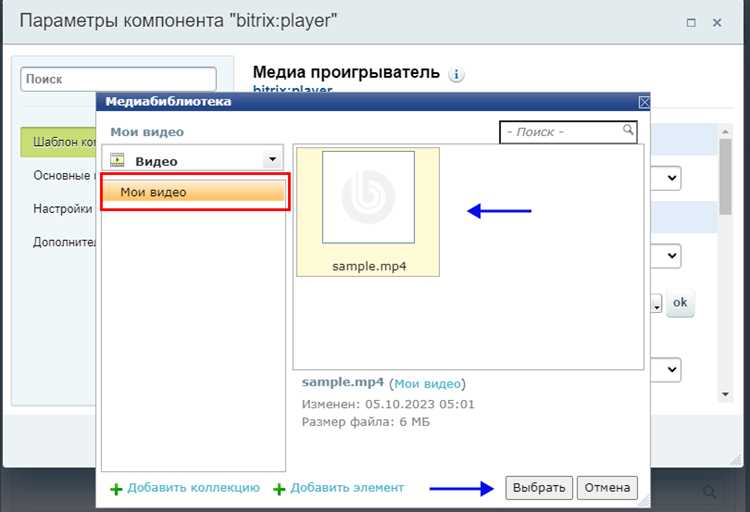
В Битрикс встроенный видеопроигрыватель поддерживает форматы MP4, WebM и OGV. Для корректного воспроизведения укажите путь к видео через компонент bitrix:player или через встроенный медиа-блок в визуальном редакторе.
Параметр WIDTH задает ширину проигрывателя в пикселях, HEIGHT – высоту. Для адаптивного дизайна рекомендуется использовать WIDTH=100% и HEIGHT=auto, тогда видео подстраивается под размер контейнера.
Опция AUTOSTART определяет автоматическое воспроизведение: true – видео стартует сразу при загрузке страницы, false – по клику пользователя.
CONTROLBAR управляет видимостью панели управления: bottom – отображается снизу, top – сверху, none – скрыта полностью. Для интерактивных страниц рекомендуем оставлять bottom.
Параметр SHOW_CONTROLS включает кнопки воспроизведения, паузы, регулировки громкости и полноэкранного режима. Если видео фоновое, установите false, чтобы не отвлекать пользователя.
Для оптимизации загрузки включите PRELOAD с значением metadata или auto. metadata загружает только данные о длительности, auto загружает весь файл заранее.
Чтобы включить повторное воспроизведение, установите REPEAT=true. Если видео служит декоративным элементом на сайте, сочетайте с MUTE=true для автоматического запуска без звука.
При использовании внешних платформ (YouTube, Vimeo) используйте USE_YOUTUBE=true или USE_VIMEO=true. Параметры отображения и автозапуска настраиваются через PLAYER_PARAMS с передачей JSON-объекта.
Рекомендации по оптимизации: задайте точное разрешение видео, используйте сжатие H.264, отключайте ненужные панели, включайте preload для уменьшения задержки, проверяйте мобильное отображение в разных браузерах.
Оптимизация загрузки и кэширования видео на сайте

Для ускорения загрузки видео на сайте Битрикс рекомендуется использовать форматы сжатия H.264 или H.265, которые обеспечивают минимальный размер файлов при сохранении качества. Видео свыше 50 МБ стоит хранить на внешнем CDN, что уменьшает нагрузку на сервер и снижает время отклика.
Lazy load применяется для отложенной загрузки видео. В Битрикс это реализуется через параметр defer или встроенный компонент «Видео». Видео начинает загружаться только при прокрутке до блока, что ускоряет первичную загрузку страницы.
Кэширование видео осуществляется через HTTP-заголовки Cache-Control и ETag. Настройка Cache-Control: public, max-age=2592000 позволяет браузерам хранить файлы до 30 дней. ETag обеспечивает проверку обновлений без повторной полной загрузки.
Для снижения потребления трафика стоит создавать адаптивные версии видео с разными разрешениями (360p, 720p, 1080p). В Битрикс это реализуется через компонент «Медиа-плеер» с поддержкой adaptive streaming, который автоматически подбирает поток под скорость соединения пользователя.
Использование WebM или MP4 с прогрессивной загрузкой ускоряет старт воспроизведения. Для MP4 применяют fast start через утилиты ffmpeg: ffmpeg -i input.mp4 -movflags faststart output.mp4.
Регулярный аудит видеофайлов и проверка их размера, битрейта и формата помогают поддерживать оптимальное время загрузки страниц и снижают вероятность перегрузки сервера при росте трафика.
Проверка работы видео на разных устройствах и браузерах

После размещения видео на сайте Битрикс необходимо убедиться в корректной работе на всех целевых платформах. Это включает десктопные браузеры, мобильные устройства и планшеты.
- Тестирование на основных браузерах:
- Google Chrome (последние 3 версии)
- Mozilla Firefox (последние 3 версии)
- Microsoft Edge
- Safari на macOS и iOS
- Opera
Проверяйте автоматическое воспроизведение, работу кнопки паузы и полноэкранного режима, корректное отображение субтитров.
- Мобильные устройства:
- iOS: iPhone и iPad с последними обновлениями
- Android: устройства с разными версиями Android (минимум с 9.0)
Обратите внимание на адаптивность видео-плеера, скорость загрузки и корректность отображения в портретной и ландшафтной ориентации.
- Проверка разных форматов видео:
- MP4 с кодеком H.264 – максимальная совместимость
- WebM – поддержка в Chrome и Firefox
- OGG – альтернативный вариант для старых браузеров
Используйте тег <source> внутри <video> для указания нескольких форматов и fallback.
- Сетевые условия:
- Тест на скорости от 3 Мбит/с до 50 Мбит/с
- Проверка на мобильных сетях 4G/5G
- Оценка поведения при медленном соединении – прогрузка видео и буферизация
- Отслеживание ошибок:
- Консоль браузера для выявления проблем с кодеками и MIME-типами
- Логи сервера для проверки ошибок HTTP 404 или 403 при загрузке видео
- Проверка корректного срабатывания событий JavaScript-плеера (play, pause, ended)
После тестирования фиксируйте все найденные ошибки и корректируйте код embed или настройки плеера в административной панели Битрикс. Это гарантирует одинаковое качество воспроизведения на всех устройствах и платформах.
Вопрос-ответ:
Как добавить видео на страницу сайта через визуальный редактор Битрикс?
Для добавления видео на страницу сайта откройте страницу в визуальном редакторе и выберите блок, куда хотите вставить видео. Затем нажмите на иконку «Видео» и вставьте ссылку с YouTube, Vimeo или другой поддерживаемой платформы. После вставки можно настроить размер окна видео, включение автозапуска или отключение элементов управления. Сохраните изменения, и видео появится на странице.
Можно ли загружать свои видео напрямую на Битрикс без использования сторонних платформ?
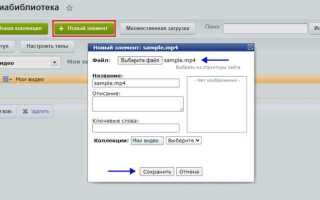
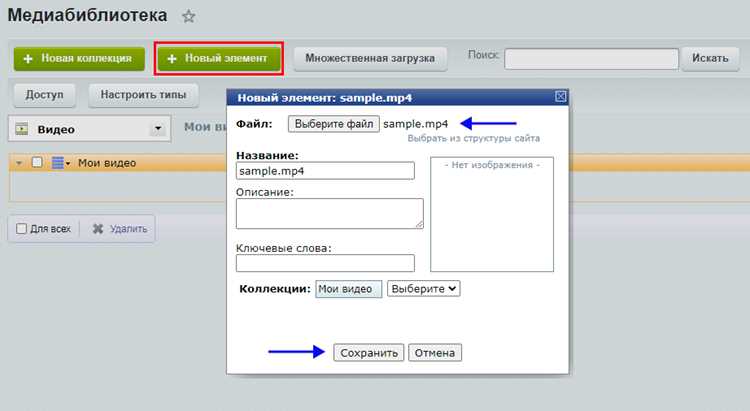
Да, Битрикс позволяет загружать видеофайлы напрямую через медиабиблиотеку. Для этого перейдите в раздел «Медиафайлы», выберите «Загрузить видео», укажите файл с компьютера и дождитесь окончания загрузки. После этого видео можно вставить на страницу через компонент «Видео» или через визуальный редактор, выбрав загруженный файл из медиабиблиотеки.
Какие форматы видео поддерживаются для размещения на сайте Битрикс?
Битрикс поддерживает стандартные веб-форматы, такие как MP4, WebM и OGG. Для корректного воспроизведения на большинстве браузеров рекомендуется использовать MP4 с кодеком H.264. Также стоит проверять размер файла, так как слишком большие видео могут замедлять загрузку страницы и влиять на работу сайта.
Как сделать так, чтобы видео на сайте автоматически адаптировалось под разные устройства?
Чтобы видео корректно отображалось на любых устройствах, используйте адаптивный блок видео или настройку «Авторазмер» в визуальном редакторе Битрикс. Это позволит плееру изменять ширину и высоту в зависимости от экрана пользователя. Также рекомендуется проверять отображение на мобильных устройствах и планшетах, чтобы убедиться, что видео не выходит за границы блока и сохраняет пропорции.

 Загрузка...