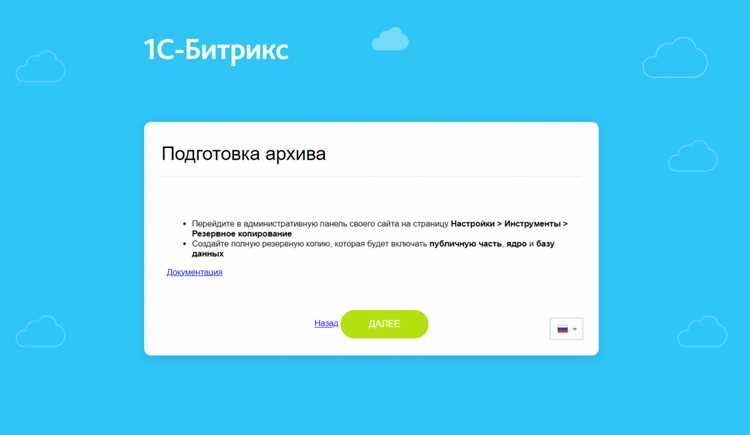
Процесс восстановления сайта на Битрикс начинается с подготовки бэкапа: обычно это архив с файлами сайта и дамп базы данных MySQL. Перед загрузкой на хостинг убедитесь, что размер архива не превышает лимиты сервера, а структура файлов сохранена – корневая папка должна содержать index.php и папку bitrix.
Следующий шаг – загрузка файлов на сервер через FTP или SFTP. Рекомендуется использовать клиента с поддержкой возобновления передачи, например FileZilla, чтобы избежать повреждения данных при обрыве соединения. Архивы больших размеров лучше распаковывать непосредственно на сервере через SSH, используя команду tar -xzvf имя_архива.tar.gz для ускорения процесса.
После файловой части переходят к восстановлению базы данных. На большинстве хостингов это делается через phpMyAdmin или команду mysql -u пользователь -p база < дамп.sql. Важно заранее создать пустую базу и убедиться, что кодировка совпадает с оригинальной, чтобы избежать проблем с кириллицей и специальными символами.
После развертывания файлов и базы следует проверить файл dbconn.php на корректность настроек подключения к базе данных и прав доступа к папкам /upload и /bitrix. Затем рекомендуем запустить проверку работоспособности сайта через браузер и административную панель, чтобы убедиться, что все модули и компоненты корректно подгружаются.
Подготовка архива бэкапа и файлов сайта для загрузки
Перед загрузкой на хостинг необходимо подготовить архив с полным набором файлов сайта и базой данных. Архив должен включать следующие элементы:
- Папку /bitrix с ядром системы и модулями.
- Папку /upload с медиафайлами, изображениями и документами.
- Файл .settings.php и другие конфигурационные файлы в корне сайта.
- Файл дампа базы данных в формате .sql, экспортированный через phpMyAdmin или командную строку MySQL.
Рекомендуется использовать архиваторы, поддерживающие сжатие без потери структуры директорий, например ZIP или tar.gz. При этом:
- Не включайте временные файлы, кэш и логи (/bitrix/cache, /bitrix/managed_cache).
- Проверяйте целостность дампа базы данных: он должен начинаться с
CREATE DATABASEилиUSEи заканчиватьсяCOMMIT. - Размер архива не должен превышать лимиты загрузки хостинга; при необходимости используйте разбиение на части с помощью split или встроенных функций архиватора.
Для ускорения загрузки рекомендуется:
- Проверить права доступа на файлы: 644 для файлов и 755 для папок.
- Удалить из архива локальные бэкапы и временные резервные копии.
- Использовать бинарный режим передачи при FTP/SFTP, чтобы избежать повреждения архивов.
После формирования архива убедитесь, что структура папок сохраняется, а файлы базы данных корректно экспортированы. Только после этого можно приступать к загрузке на сервер.
Создание базы данных на хостинге и настройка доступа
Для разворачивания Битрикс необходимо создать отдельную базу данных MySQL или MariaDB на вашем хостинге. Следуйте точным инструкциям:
- Вход в панель управления хостингом
Авторизуйтесь в панели управления (cPanel, ISPmanager, Plesk или аналогичной).
- Создание базы данных
- Перейдите в раздел Базы данных → MySQL Databases.
- Введите имя базы, избегайте кириллицы, используйте латиницу и символы «_». Например:
bitrix_site1. - Нажмите Создать базу.
- Создание пользователя базы данных
- Перейдите в MySQL Users → Add New User.
- Введите логин (латиница, цифры, «_»), например:
bitrix_admin. - Сгенерируйте сложный пароль (минимум 12 символов, сочетание букв и цифр).
- Нажмите Создать пользователя.
- Назначение прав доступа
- В разделе Add User to Database выберите созданного пользователя и базу.
- Выберите права:
ALL PRIVILEGES, чтобы обеспечить полное управление. - Подтвердите изменения кнопкой Apply или Save.
- Проверка подключения
- Запишите: имя базы, логин, пароль, хост базы данных (обычно
localhostили предоставленный IP). - Используйте phpMyAdmin или команду
mysql -u пользователь -p -h хост базадля проверки подключения.
- Запишите: имя базы, логин, пароль, хост базы данных (обычно
После выполнения этих шагов база данных готова для восстановления бэкапа Битрикс, а пользователь имеет полный доступ для импортирования структуры и данных.
Загрузка файлов сайта через FTP или файловый менеджер хостинга
Для начала необходимо подготовить FTP-клиент, например, FileZilla или WinSCP. В настройках укажите адрес сервера, логин и пароль, предоставленные хостингом. Используйте порт 21 для стандартного FTP или 22 для SFTP.
Создайте локальную папку для хранения всех файлов бэкапа. Разархивируйте архив на компьютере, чтобы сохранить структуру папок: /bitrix, /upload, /local и файлы в корне сайта.
В FTP-клиенте подключитесь к корневой директории сайта, чаще всего это public_html или www. Проверьте права на папки: стандартно 755 для директорий и 644 для файлов. Это предотвратит ошибки доступа после загрузки.
При загрузке через FTP рекомендуется включить режим пассивного соединения и ограничить количество одновременных соединений до 3–5, чтобы избежать прерываний передачи.
Если используете файловый менеджер хостинга, убедитесь, что он поддерживает загрузку архивов. Загружайте ZIP или TAR.GZ, затем распаковывайте их прямо в корневой каталог сайта, сохраняя оригинальную структуру папок.
После окончания загрузки проверьте наличие всех файлов и папок, сверив с локальной копией. Особое внимание уделите каталогам /bitrix и /upload – их неполная загрузка приведет к некорректной работе сайта.
При больших объемах данных FTP-клиент может зависнуть; в этом случае рекомендуется загружать файлы по частям, начиная с системных директорий и заканчивая пользовательскими материалами.
Заключительный шаг – проверка доступа к сайту и функциональности административной панели. Ошибки 500 или отсутствие изображений чаще всего связаны с неполной загрузкой или некорректными правами на файлы.
Импорт базы данных в phpMyAdmin или через консоль
Для восстановления базы данных Битрикс из бэкапа сначала убедитесь, что у вас есть файл дампа с расширением .sql или архив .sql.gz. Размер файла напрямую влияет на способ импорта: phpMyAdmin обычно ограничен 50–100 МБ, для больших дампов рекомендуется консоль MySQL.
### Импорт через phpMyAdmin
1. Войдите в phpMyAdmin и создайте новую базу данных с кодировкой utf8mb4 и сопоставлением utf8mb4_general_ci.
2. Выберите созданную базу и перейдите во вкладку Импорт.
3. Нажмите Выбрать файл и укажите ваш дамп. Для сжатых файлов .gz phpMyAdmin распакует их автоматически.
4. В разделе Формат оставьте SQL. Для дампов Битрикс желательно включить опцию Использовать несколько запросов, если она доступна.
5. Нажмите Вперед. После завершения появится сообщение об успешном импорте или список ошибок. Ошибки чаще всего связаны с несовпадением кодировок или существующими таблицами – при необходимости предварительно удалите старые таблицы.
### Импорт через консоль
Для больших дампов используйте команду MySQL:
| Linux / macOS | mysql -u username -p database_name < /path/to/backup.sql |
| Windows | mysql -u username -p database_name < C:\path\to\backup.sql |
Где username – имя пользователя MySQL, database_name – целевая база, /path/to/backup.sql – путь к файлу дампа. При использовании сжатого файла .sql.gz можно выполнить:
| Linux / macOS | gunzip < backup.sql.gz | mysql -u username -p database_name |
| Windows (через PowerShell) | gzip -d -c backup.sql.gz | mysql -u username -p database_name |
После импорта убедитесь, что все таблицы восстановлены и кодировка соответствует utf8mb4. Для больших баз полезно проверить размер дампа и при необходимости разбить его на части с помощью mysqldump —tab для минимизации ошибок импорта.
Настройка файла конфигурации Битрикс под новый сервер
Файл конфигурации Битрикс расположен в корневой папке проекта и называется dbconn.php. Перед началом редактирования создайте резервную копию этого файла.
Откройте dbconn.php в текстовом редакторе и измените параметры подключения к базе данных: DBHost, DBName, DBLogin, DBPassword. Убедитесь, что указаны точные данные нового сервера базы данных.
Проверьте строку \$DBDebug и при необходимости временно установите значение true для диагностики ошибок подключения. После успешного подключения верните false для защиты от утечек информации.
Если используется кэширование, проверьте путь в BX_CACHE_TYPE и директории кэша BX_CACHE_DIR. На новом сервере укажите абсолютный путь к доступной директории с правами записи 755 или 775.
Для корректной работы почтовых уведомлений настройте MAIL_FROM и SMTP параметры в dbconn.php в соответствии с новым сервером.
После редактирования файла выполните проверку подключения через bitrix/modules/main/install/index.php или командой /bitrix/admin/diag.php. Ошибки подключения или прав доступа будут отображены в логах сервера.
Сохранив изменения, очистите кэш Битрикс вручную, удалив содержимое папки /bitrix/cache, чтобы система применяла новые настройки без конфликтов.
Проверка работы сайта и исправление возможных ошибок
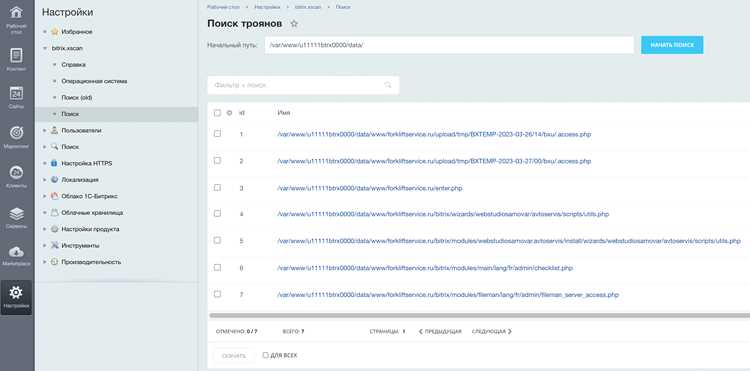
После восстановления бэкапа откройте главную страницу сайта и убедитесь, что все блоки загружаются корректно. Проверьте отображение CSS и JavaScript, открыв консоль браузера (F12 → Console) на наличие ошибок. Ошибки вида 404 указывают на отсутствующие файлы, их необходимо восстановить из резервной копии или загрузить заново.
Проверьте работу административной панели Битрикс: авторизация, доступ к разделам Контент → Структура, Настройки → Настройки продукта. Ошибки подключения к базе данных (DB connect error) исправляются проверкой dbconn.php и корректности параметров host, login, password, dbname.
Протестируйте функционал сайта: формы обратной связи, корзину, авторизацию пользователей. Если формы не отправляются, проверьте настройки почты в Настройки → Интеграция → Почта и наличие необходимых PHP-модулей (php-mbstring, php-curl, php-xml).
Проверьте логи ошибок сервера (error_log) и логи Битрикс (bitrix/modules/main/logs) на наличие предупреждений и фатальных ошибок. Ошибки шаблонов (template.php) исправляются восстановлением файлов из бэкапа и повторной проверкой кеша через Настройки → Управление кешем.
Проверьте работоспособность компонентов и модулей: перейдите в Marketplace → Модули, убедитесь, что все установленные модули активны и совместимы с текущей версией ядра. Несовместимые модули обновите или временно отключите.
Для проверки ссылок используйте инструмент bitrix/admin/site_checker.php или сторонние сервисы проверки SEO-ссылок. Исправьте битые URL в Структура → Разделы и файлах .htaccess, если применяются редиректы.
После всех проверок выполните очистку кеша (Настройки → Управление кешем → Полная очистка) и повторно протестируйте сайт, чтобы убедиться в стабильной работе всех функций.
Вопрос-ответ:
Как подготовить хостинг перед разворачиванием бэкапа Битрикс?
Перед загрузкой бэкапа нужно убедиться, что на сервере создана база данных с корректными правами доступа. Также стоит проверить, что доступ по FTP или через панель управления работает корректно, а на диске достаточно места для файлов и базы данных.
Можно ли развернуть бэкап на другом домене или хостинге?
Да, это возможно, но потребуется корректировка конфигурационных файлов и параметров базы данных. В файле .settings.php нужно указать новые данные подключения, а также проверить пути к папкам и файлам, чтобы система корректно работала на новом месте.
Какие типы бэкапов Битрикс подходят для восстановления на хостинге?
Для разворачивания подходят как полные архивы сайта, содержащие файлы и дамп базы данных, так и отдельные резервные копии файлов и базы данных. Важно, чтобы архив был целым и не поврежден, иначе возможны ошибки при восстановлении.
Что делать, если при развертывании возникает ошибка подключения к базе данных?
Ошибка подключения чаще всего связана с неправильными данными для доступа к базе или отсутствием нужных прав у пользователя. Нужно проверить имя базы, логин, пароль и хост сервера, а также убедиться, что пользователь имеет права на чтение и запись. Иногда помогает временное отключение строгих правил доступа на сервере.
Сколько времени занимает восстановление сайта Битрикс из бэкапа?
Время зависит от объема данных и производительности хостинга. Небольшой сайт с несколькими сотнями мегабайт восстанавливается за несколько минут, а крупный проект с большим количеством файлов и большой базой данных может занимать несколько часов. Важно не прерывать процесс до полного завершения.
Как правильно развернуть бэкап Битрикс на новом хостинге?
Сначала нужно подготовить файлы бэкапа и убедиться, что на хостинге установлены необходимые версии PHP и MySQL, соответствующие требованиям сайта. Далее загружают архив с файлами сайта через FTP или панель управления хостингом и распаковывают его в рабочую директорию. После этого создают новую базу данных и импортируют в неё SQL-файл из бэкапа, проверяя, что все таблицы корректно восстановлены. Последним шагом выполняют настройку файла конфигурации сайта, указав правильные данные для подключения к базе и пути к директориям. После этих действий сайт должен открываться без ошибок, и можно проверить корректность работы страниц и модулей.

 Загрузка...