
Adobe Lightroom позволяет управлять цветом, экспозицией и деталями изображения без разрушения оригинала. В основе работы лежит модуль Develop, где можно точно корректировать световые и цветовые параметры, используя регулировки кривых, экспозиции, контраста и насыщенности. Каждый инструмент имеет числовые значения, что позволяет сохранять последовательность правок между разными снимками.
Работа начинается с импорта фотографий через панель Library. Рекомендуется использовать формат RAW для максимального контроля над динамическим диапазоном и деталями теней и светов. Lightroom автоматически создает превью, позволяя быстро оценивать композицию и освещенность без изменения исходного файла.
Далее следует базовая коррекция: выравнивание горизонта с помощью Crop & Straighten, настройка баланса белого и первичная правка экспозиции. После этого можно перейти к локальной коррекции с использованием Adjustment Brush и Radial/Gradient Filter, чтобы подчеркнуть важные участки снимка или скорректировать отдельные зоны без влияния на весь кадр.
Заключительный этап включает цветокоррекцию через HSL/Color, детализацию с помощью Sharpening и шумоподавление, а также применение профилей объектива для устранения аберраций и виньетирования. Сохранение результата возможно в формате DNG, JPEG или TIFF, с выбором подходящих параметров для печати или публикации онлайн.
Редактирование фотографий в Lightroom: пошаговое руководство
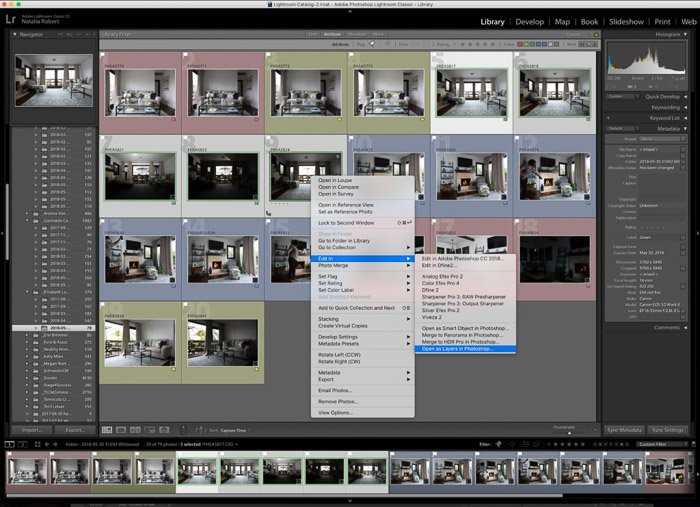
Редактирование в Adobe Lightroom начинается с правильной организации библиотеки. Импортируйте фотографии с помощью модуля Library, создавая коллекции по темам или датам съёмки. Используйте метки и флаги для быстрого поиска изображений, требующих обработки.
-
Базовая коррекция экспозиции: Перейдите в модуль Develop. Настройте ползунки Exposure, Contrast, Highlights и Shadows для выравнивания света. Например, уменьшение Highlights на 30–40% помогает вернуть детали в ярких участках, а повышение Shadows на 20–25% осветляет тёмные зоны.
-
Работа с цветом: Используйте White Balance для точной цветовой температуры. Для насыщенных пейзажей добавляйте +10–15 к Vibrance и +5–10 к Saturation. В панели HSL корректируйте конкретные цвета: снижайте зелёный на -10 для мягкости листвы, увеличивайте синий на +15 для более глубокого неба.
-
Коррекция резкости и шума: В панели Detail установите Sharpening на 40–60, Radius 1.0–1.2 и Detail 25–35. Для шумоподавления Luminance задайте 20–30, чтобы минимизировать зернистость без потери текстуры.
-
Локальные корректировки: Используйте Adjustment Brush или Radial Filter для изменения экспозиции, насыщенности и резкости на отдельных участках. Например, осветление лица на +0.5 EV делает портрет более выразительным, а затемнение краёв фотографии добавляет глубину.
-
Обработка кривых и градиентов: Панель Tone Curve позволяет создать лёгкий S-образный контраст. Для закатов используйте Graduated Filter с уменьшением экспозиции на -0.3 EV сверху и усилением оранжевых оттенков в Temperature на +10.
-
Экспорт готовых фотографий: Выберите File → Export. Настройте формат JPEG, качество 85–90%, разрешение 300 dpi для печати или 72 dpi для веба. Используйте сжатие без потери деталей через Limit File Size To при публикации онлайн.
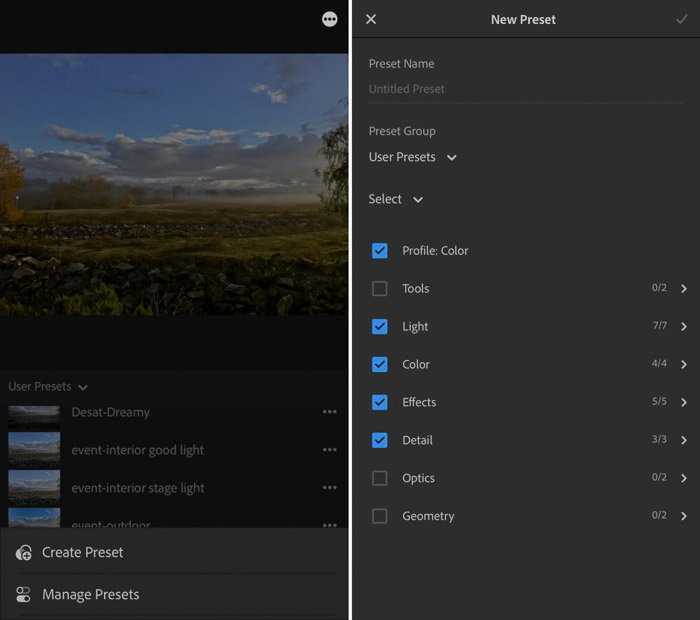
Регулярное применение этих шагов позволяет создавать гармоничные изображения с точной цветокоррекцией, правильной экспозицией и минимальным шумом. Сохраняйте предустановки (Presets) для ускорения обработки серий фотографий с похожими условиями съёмки.
Импорт и организация фотографий для быстрого доступа
Для эффективного редактирования в Lightroom важно правильно организовать фотографии с самого начала. Используйте модуль Library для импорта и структурирования. Начните с выбора источника: локальные диски, карты памяти или внешние накопители. В настройках импорта активируйте Copy as DNG для конвертации RAW в DNG и уменьшения размера файлов без потери качества.
Назначайте структурированные каталоги с годом, месяцем и событием: например, 2025-09_Свадьба_Ивановых. Это упрощает поиск и автоматическую сортировку. Lightroom поддерживает создание Collection Sets для группировки коллекций по типу съемки, клиенту или проекту.
Используйте ключевые слова и метаданные сразу при импорте. Создавайте шаблоны метаданных с информацией об авторе, камере, объективе и лицензии. Это ускоряет поиск по ключевым словам и фильтрам.
Для быстрой навигации применяйте цветовые метки и флаги. Фотографии с высоким приоритетом отмечайте зеленым флагом, промежуточные – желтым. Это позволяет быстро отсортировать лучшие кадры и исключить брак.
| Этап | Рекомендация | Пример |
|---|---|---|
| Импорт | Copy as DNG, добавление ключевых слов | Свадьба, портрет, Canon EOS R5 |
| Организация | Создание папок по дате и событию | 2025-09_Свадьба_Ивановых |
| Коллекции | Использование Collection Sets для группировки | Портреты → Семейные, Детские |
| Флаги и метки | Цветовые метки для приоритета | Зеленый – финальные, Желтый – для редактирования |
Автоматизация процессов с помощью Smart Collections позволяет динамически собирать фотографии по заданным критериям: дате, камере, ключевым словам или рейтингу. Это ускоряет доступ к нужным кадрам без ручной сортировки.
Регулярно синхронизируйте каталоги с внешними дисками и создавайте резервные копии, чтобы исключить потерю данных и обеспечить стабильный рабочий процесс.
Коррекция экспозиции и баланса белого для естественного света
В Lightroom начните с панели «Основные» (Basic). Для корректной экспозиции используйте ползунок Exposure. Поднимайте его максимум на +0,5 EV, если свет мягкий, и уменьшайте на -0,3–0,7 EV при пересветах на ярком солнце. Контраст регулируйте отдельно: +10–+20 обычно достаточно для сохранения деталей в тенях и светах.
Баланс белого корректируется через Temperature и Tint. Для дневного света температура чаще всего находится в диапазоне 5200–5600 K. Сдвиг в сторону холодного (4900–5100 K) компенсирует теплый вечерний свет, а теплый сдвиг (5700–6000 K) оживляет теневые зоны. Tint регулируйте в пределах ±10 для компенсации зеленоватых или пурпурных оттенков, типичных для смешанного освещения.
Используйте инструмент «Белая точка» (White Balance Selector) на участке нейтрального серого или белого объекта. Lightroom автоматически подбирает корректный баланс белого, минимизируя искажения оттенков кожи и листвы. После этого, при необходимости, мелко подкорректируйте Temperature и Tint.
Для точной детализации света применяйте ползунки Highlights и Shadows. Уменьшение Highlights на -10–-30 восстанавливает детали в ярких областях, увеличение Shadows на +10–+25 раскрывает структуру в тенях. Параллельно проверяйте гистограмму: пики не должны быть срезаны, а распределение должно оставаться плавным.
При работе с RAW-файлами экспозицию лучше корректировать сначала глобально, затем локально с помощью градиентов и кистей. Это позволяет сохранить естественность света без перенасыщения или артефактов на границах.
Не забывайте о панели Tone Curve: легкое поднятие середины кривой (+5–+10) оживляет средние тона, сохраняя контраст в тенях и светах. Такой подход обеспечивает естественный баланс света и цветовой температуры, максимально приближенный к исходной атмосфере сцены.
Работа с цветом: насыщенность, оттенок и градиенты
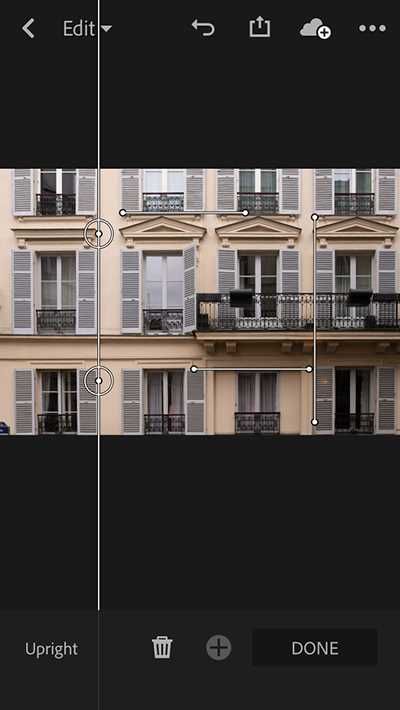
В Lightroom регулировка цвета начинается с панели HSL/Color. Здесь Hue отвечает за смещение оттенка: например, сдвиг зеленого на +10 переводит его в желтоватый, а синий на -15 делает его более фиолетовым. Для точной работы используйте Targeted Adjustment Tool, позволяющий выбрать конкретный участок изображения и корректировать оттенок локально.
Насыщенность (Saturation) изменяет интенсивность цвета. Оптимальная стратегия: повышать насыщенность на 5–15 единиц для ключевых объектов, избегая значений выше +25, чтобы не получить пластичный или искусственный вид. Luminance регулирует яркость отдельного цвета, что особенно важно для выделения деталей: увеличение красного Luminance на 10–20 единиц делает кожу более естественной, не влияя на общий тон.
Градиенты применяются через инструмент Gradient Filter. Для плавного перехода от насыщенного к приглушенному цвету установите Flow на 50–70%, Density на 80–100%. Например, для неба градиент от насыщенного синего сверху к +20 Luminance внизу создаст глубину без пересветов. Для вертикальных объектов используйте Radial Filter с инверсией, чтобы локально корректировать насыщенность и оттенок.
Для контроля баланса используйте панель Split Toning: Shadows +20 Hue 220 для холодных теней, Highlights +15 Hue 45 для теплых бликов. Сочетание градиентов и HSL позволяет создавать сложные цветовые композиции, сохраняя естественный вид и объем изображения.
Использование локальных корректировок для точечной правки
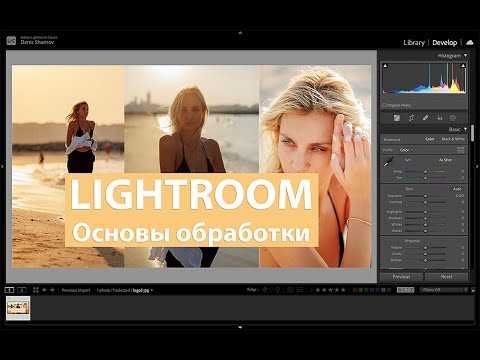
В Lightroom локальные корректировки позволяют изменять отдельные участки изображения без влияния на остальную фотографию. Основные инструменты – Кисть, Градиентный фильтр и Радиальный фильтр. Для точечной правки рекомендуется использовать Кисть с контролем размеров, жесткости и плавности края.
Перед началом работы важно установить маску на область, которую нужно исправить. Кисть с параметром Flow 50–70% позволяет накладывать эффект постепенно, избегая резких переходов. Для точечной коррекции экспозиции используйте значения Exposure ±0,3–0,7 и корректируйте их пошагово, наблюдая за натуральностью света.
Для улучшения текстуры и деталей применяйте Clarity и Texture локально. Значения +10–+25 усиливают локальные детали без образования артефактов. В портретной ретуши для смягчения кожи используйте Brush + Dehaze -5–-10 или Texture -10–-20, сохраняя естественные черты лица.
Градиентный и радиальный фильтры удобны для корректировки не всей области, а плавного перехода. Например, Градиент снизу вверх с уменьшенной экспозицией -0,5 позволяет затемнить передний план, не затрагивая небо. Радиальный фильтр помогает выделять объекты, увеличивая Exposure +0,3 и Contrast +10 внутри выбранной области.
Использование маски с автоматическим обнаружением объектов ускоряет точечную коррекцию. Lightroom позволяет выделять конкретные объекты и применять изменения только к ним, что сокращает необходимость ручной ретуши. После применения локальных корректировок рекомендуется проверять баланс цвета и света в целом изображении, чтобы сохранить гармонию.
Удаление дефектов и ретушь деталей
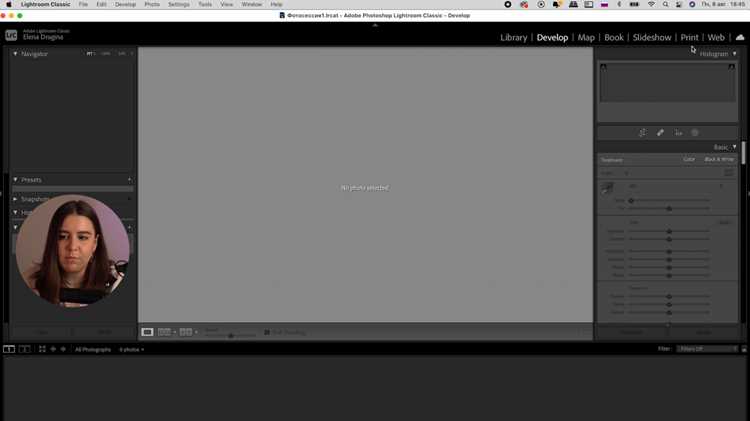
Для качественной ретуши в Lightroom используйте инструменты Spot Removal и Adjustment Brush. Они позволяют локально корректировать текстуры и устранять дефекты без потери деталей.
- Spot Removal (Удаление пятен)
- Выберите инструмент «Spot Removal» (клавиша Q).
- Режим «Heal» корректирует текстуру с учетом окружающей области, «Clone» полностью копирует выбранный участок.
- Установите размер кисти чуть больше дефекта, чтобы края плавно сливались с фоном.
- Для крупных дефектов применяйте несколько маленьких мазков вместо одного большого, чтобы избежать заметных переходов.
- Adjustment Brush (Локальная коррекция)
- Выберите кисть и настройте параметры: «Clarity», «Sharpness», «Noise Reduction» для конкретных деталей.
- Используйте низкую интенсивность (<10–20%) при работе с текстурой кожи или мелкими объектами.
- Регулируйте «Feather» и «Flow», чтобы переходы были плавными и естественными.
- Снимайте или добавляйте резкость только на нужных участках, избегая чрезмерного контраста на коже или текстуре фона.
- Ретушь текстур и мелких деталей
- Для устранения морщин или пыли на линзах применяйте комбинацию Spot Removal и Adjustment Brush.
- При работе с волосами или текстильными деталями используйте маленькую кисть с низкой непрозрачностью.
- Проверяйте результат на 100% увеличении, чтобы не пропустить артефакты и следы клонирования.
- Сохраняйте исходные слои, используя историю редактирования, чтобы при необходимости откатиться к оригиналу.
Регулярное сочетание этих инструментов позволяет сохранить естественность изображения, удаляя только нежелательные элементы и улучшая видимые детали без создания эффектов «пластиковости».
Экспорт и подготовка изображений для разных форматов
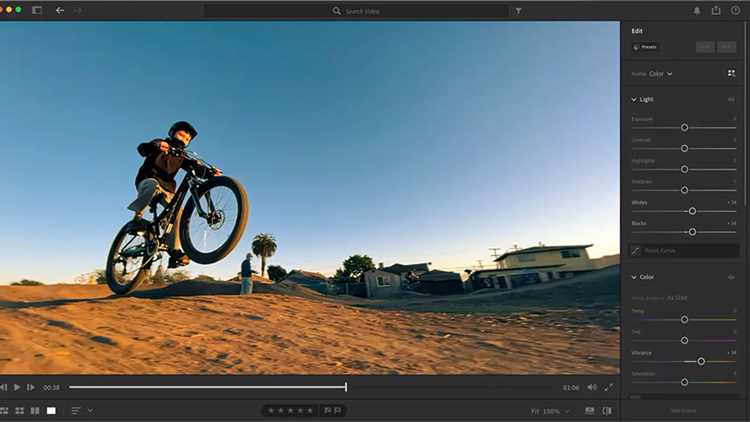
В Lightroom экспорт изображений начинается с выбора папки назначения и формата файла. Для веб-использования оптимален JPEG с качеством 70–85%, разрешением 72–96 dpi и профилем sRGB. Для печати рекомендуется TIFF с 16-битной глубиной цвета и профилем Adobe RGB, разрешением не ниже 300 dpi.
При экспорте для социальных сетей учитывайте ограничения платформ. Instagram лучше загружает изображения с шириной 1080 px, Facebook – 2048 px по длинной стороне. Используйте сжатие без потерь для сохранения деталей при масштабировании.
Lightroom позволяет автоматически переименовывать файлы при экспорте. Рекомендуется использовать шаблон с датой и ключевым словом (например, 2025-09-04_городской_пейзаж), что облегчает организацию библиотеки.
Для формата PNG стоит устанавливать прозрачный фон, если требуется наложение на другие изображения. Максимальная ширина и высота выбираются в зависимости от целевого использования, обычно не превышая 4000 px по длинной стороне для веб-версий.
Экспорт в DNG актуален для архивации RAW без потери качества. Lightroom сохраняет метаданные и настройки редактирования, что позволяет в будущем корректировать изображение без повторной обработки.
При пакетном экспорте важно проверить настройки «Output Sharpening». Для печати выбирайте «Standard» или «High» с типом бумаги «Glossy» или «Matte» в зависимости от материала. Для экрана – «Screen» с низким уровнем резкости, чтобы избежать артефактов.
Для массовой публикации используйте профили цвета sRGB и ограничение размера файла до 2–5 МБ, чтобы ускорить загрузку. Применение водяного знака и метаданных при экспорте обеспечивает защиту авторских прав и удобный поиск контента.
Вопрос-ответ:
Как в Lightroom исправить экспозицию слишком тёмного снимка?
Чтобы исправить тёмное фото, сначала откройте модуль «Разработка». Используйте ползунок «Экспозиция» для общего увеличения яркости. Далее проверьте «Тени» и «Света» — подтягивание теней может вернуть детали в тёмных участках, а лёгкое снижение светов предотвратит пересвет на ярких частях. Можно дополнительно применить «Контраст» и «Белый/Чёрный» для улучшения структуры изображения. Работа с гистограммой помогает понять, какие области требуют корректировки.
Какие приёмы помогают сделать цвета на фото более насыщенными без эффекта искусственности?
Для насыщенности используйте ползунки «Насыщенность» и «Живость». «Живость» увеличивает насыщенность слабых оттенков, не затрагивая уже яркие цвета, что помогает избежать чрезмерного эффекта. Можно также корректировать отдельные цвета через «HSL/Цвет», изменяя оттенок, насыщенность и яркость каждого цвета отдельно. Такой подход даёт более естественный результат, чем глобальное повышение насыщенности.
Как работать с кривыми в Lightroom, чтобы улучшить контраст фотографии?
Кривые позволяют тонко настраивать яркость разных участков изображения. Чтобы добавить контраст, можно создать лёгкую «S»-образную кривую: немного поднять светлые тона и немного опустить тёмные. Это делает фото более выразительным без потери деталей. Полезно работать по каналам RGB отдельно, если нужно скорректировать цветовой баланс и убрать нежелательные оттенки в светах или тенях.
Можно ли убрать нежелательные объекты на фотографии с помощью Lightroom?
Да, для этого используйте инструмент «Точечная коррекция» или «Восстанавливающий штамп». «Точечная коррекция» автоматически подбирает участок для замещения дефекта, а «Восстанавливающий штамп» даёт больше контроля, позволяя самому выбрать, откуда брать текстуру. Этот способ подходит для мелких деталей, пятен, пыли на объективе или небольших посторонних предметов на фоне.
Как сохранить резкость и детали при экспорте фотографий из Lightroom?
При экспорте откройте диалоговое окно «Экспорт». Выберите формат файла и качество. Для сохранения деталей установите «Резкость для экрана» или «Резкость для печати» в зависимости от назначения снимка. Не снижайте слишком сильно качество JPEG — это может привести к потере текстуры. Если фото предназначено для печати, лучше использовать TIFF или максимальное качество JPEG с указанием правильного профиля цвета.
Как правильно настроить баланс белого в Lightroom?
Баланс белого отвечает за корректную цветопередачу на фотографии. В Lightroom его можно настроить с помощью панели «Основные» (Basic). Для точной настройки рекомендуется использовать пипетку и кликнуть по нейтральному участку изображения — серому или белому. После этого можно слегка корректировать ползунки «Температура» и «Оттенок», чтобы добиться естественных тонов. Если фотография сделана в условиях смешанного освещения, полезно применять локальные корректировки на отдельных участках снимка.
Какие приёмы помогают улучшить детали на портретах без пересветов?
Для улучшения деталей на портретах важно работать с разделом «Эффекты» и инструментом «Резкость». Начните с уменьшения шумов, особенно если снимок сделан при высоком ISO. Затем аккуратно увеличьте резкость с контролем параметров «Детализация» и «Маска». При этом избегайте пересвета кожи — лучше использовать локальные корректировки кистью или фильтром градиент, чтобы обработка была только на нужных участках. Также стоит обратить внимание на контраст и текстуры, чтобы лицо выглядело живым, а фон оставался мягким.

 Загрузка...


