
Painter предоставляет более 900 кистей, каждая из которых имитирует реальные материалы: акварель, масло, уголь, пастель. Для планшета ключевым параметром является чувствительность к давлению пера – она позволяет изменять толщину и насыщенность линии в зависимости от силы нажатия. Настройка давления в разделе Brush Control обеспечивает плавные переходы цвета и текстуры.
Перед началом работы создайте слой с разрешением не ниже 300 dpi и цветовым профилем RGB 16 bit. Такой подход снижает риск потери деталей при масштабировании и корректно отображает градиенты на планшете с высоким разрешением. Используйте отдельные слои для основных элементов композиции и теней, чтобы облегчить последующую коррекцию.
Организация рабочего пространства на планшете ускоряет процесс: разместите панели Brush Selector, Color Wheel и Layers рядом с областью рисования. Активируйте функцию Quick Keys, чтобы быстро переключаться между инструментами, изменять размер кисти и прозрачность, не отрывая руки от пера. Это минимизирует движение кисти и повышает точность штрихов.
При прорисовке деталей используйте небольшие кисти с контролем Opacity и Flow. Для текстурных эффектов, таких как шероховатость бумаги или кистевых мазков, подключайте шаблоны Paper Texture и настраивайте их интенсивность под конкретный стиль работы. Такие настройки позволяют получать реалистичные результаты без лишних корректировок на финальном этапе.
Настройка планшета и кистей для Painter
Перед началом работы убедитесь, что планшет подключен правильно и установлены последние драйверы производителя. В Painter важно точное определение давления пера и чувствительности к наклону.
Рекомендуемые настройки планшета:
- Чувствительность к давлению: 70–90% от максимума для плавного перехода толщины линии.
- Наклон пера: активировать распознавание для кистей с динамикой угла.
- Кнопки пера: назначить отмену (Ctrl+Z) и переключение между кистями.
- Разрешение рабочей области: минимум 2000×2000 px при высоком DPI для детализации.
Настройка кистей в Painter:
- Выберите категорию кистей: реалистичные (Oil, Watercolor) или цифровые (Digital Watercolor, Pixel Brush).
- Установите размер кисти с учетом масштаба холста: для общих мазков – 50–150 px, для деталей – 2–15 px.
- Регулируйте прозрачность и насыщенность: для акварели 30–60% прозрачности, для масла 80–100% непрозрачности.
- Включите динамику давления: толщина и непрозрачность должны зависеть от силы нажатия пера.
- Сохраните пользовательские настройки в отдельный набор кистей для быстрого доступа.
Дополнительно:
- Используйте режимы смешивания для имитации традиционных материалов: Overlay, Multiply для глубины и текстуры.
- Регулярно проверяйте калибровку пера в настройках Painter, особенно при смене планшета или компьютера.
- Создавайте собственные комбинации кистей и текстур для ускорения рабочего процесса.
Создание нового документа и выбор разрешения
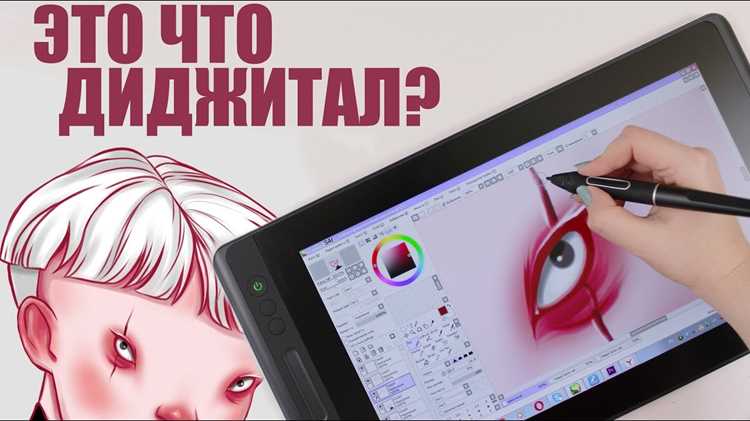
Для начала работы в Painter откройте меню File → New. В появившемся окне задайте размеры документа в пикселях или сантиметрах. Для цифровой иллюстрации на экране оптимально использовать 1920×1080 px или 2560×1440 px. Для печати стоит устанавливать разрешение 300 dpi, чтобы сохранить детализацию.
В поле Width указывайте ширину, в Height – высоту. Если планируется вертикальная композиция, меняйте эти значения местами. Важно выбрать правильное соотношение сторон для будущего экспорта или печати.
Опция Color Mode определяет цветовое пространство. Для цифровых проектов используйте RGB, для печатных – CMYK. Painter поддерживает 16-битные цвета, что снижает риск градиентных полос при масштабировании.
При создании документа проверьте Canvas Resolution. Для планшета с высоким разрешением экрана можно выбрать 300–600 dpi, что позволит работать с мелкими деталями без потери качества. Для быстрых скетчей достаточно 150–200 dpi.
После задания всех параметров нажмите OK. Painter создаст новый холст с выбранными размерами и цветовой схемой, готовый к работе с кистями и слоями.
Использование слоев для удобного редактирования
Слои в Painter позволяют разделять элементы рисунка для независимого редактирования. Каждый объект или группа элементов может находиться на отдельном слое, что облегчает корректировку цвета, формы и прозрачности без воздействия на остальные элементы.
Для создания слоя используйте команду Layer → New Layer или сочетание Ctrl+Shift+N. Слои можно переименовывать для удобства, например, “Фон”, “Тени”, “Детали лица”.
Painter поддерживает изменение прозрачности слоя и режимы наложения: Multiply для затемнения, Overlay для усиления контраста, Screen для осветления. Эти режимы позволяют добиваться нужного эффекта без разрушения исходного изображения.
Используйте маски слоев для точной коррекции отдельных участков. Создание маски (Layer → Layer Mask → Reveal All) позволяет скрывать или проявлять части слоя кистью без удаления пикселей.
Организация слоев через группы (Layer → New Group) упрощает работу с комплексными иллюстрациями. Группы поддерживают изменение прозрачности и режимов наложения всех включённых слоев одновременно.
| Функция слоя | Применение | Совет |
|---|---|---|
| Новый слой | Разделение элементов рисунка | Создавайте слой для каждой ключевой части композиции |
| Режим наложения | Изменение взаимодействия цвета между слоями | Используйте Multiply для теней, Overlay для бликов |
| Маска слоя | Локальная корректировка без удаления | Работайте кистью на маске для точного контроля |
| Группа слоев | Объединение связанных слоев | Меняйте прозрачность или режим всей группы сразу |
| Переименование | Упрощение навигации по слоям | Используйте осмысленные имена для быстрого поиска |
Применение базовых техник рисования и штриховки
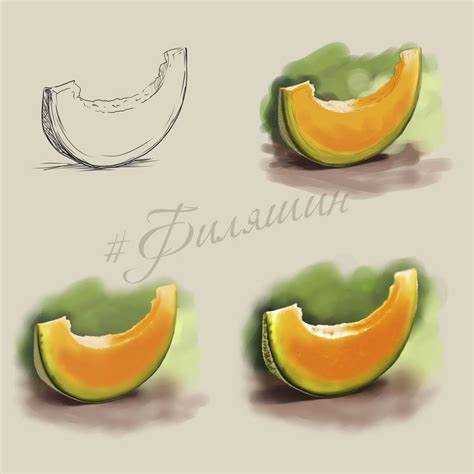
Начинайте с использования кистей с низкой непрозрачностью и мягкими краями для построения наброска. В Painter удобно работать с Pressure Sensitivity: чем сильнее нажим на перо, тем насыщеннее линия. Это позволяет сразу контролировать толщину и интенсивность штрихов.
Для создания объемов применяйте технику кросс-хетчинга – перекрещивающиеся линии разной плотности. Расположение линий ближе друг к другу создаёт тень, а редкое расстояние придаёт светлость поверхности. Экспериментируйте с направлением штрихов, чтобы подчеркнуть форму объекта.
Используйте слои для разделения элементов рисунка: один слой для наброска, другой для детальной штриховки. Это облегчает коррекцию без потери структуры. Painter позволяет настраивать режимы смешивания слоев; Overlay или Multiply помогают усилить глубину теней.
При растушёвке применяйте инструмент Blenders с низкой непрозрачностью и плавными движениями кисти. Сочетание мягкой растушёвки и точечных штрихов создаёт естественные градации света и тени. Следите, чтобы не смешивать все штрихи полностью – сохраняйте текстуру поверхности.
Для текстурных эффектов используйте кисти с вариацией формы и текстуры кончика. Комбинируйте твердые и мягкие штрихи, чтобы передать структуру материала, будь то ткань, дерево или кожа. Настройка угла наклона пера позволяет управлять направлением и характером штриховки.
Регулярно увеличивайте масштаб для работы с мелкими деталями. Мелкие штрихи при увеличении помогают избегать «грязи» в текстуре и дают контроль над линиями. Возвращаясь к общему виду, проверяйте, чтобы тени и свет оставались гармоничными по всему рисунку.
Добавление деталей и текстур с помощью кистей
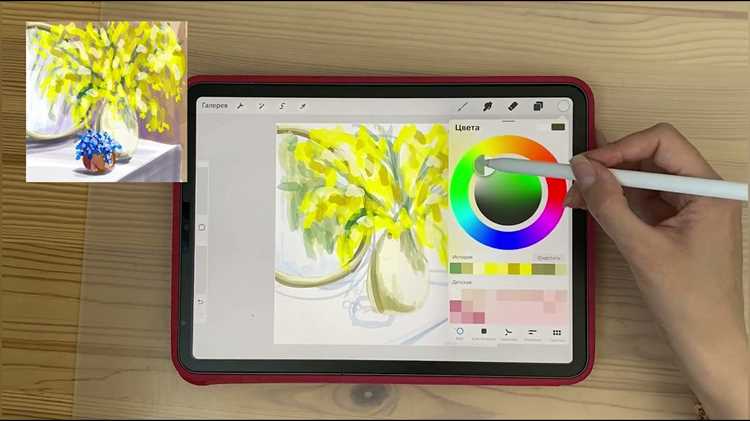
Для проработки мелких деталей используйте кисти с размером от 1 до 5 пикселей и минимальной растушёвкой. В Painter удобно создавать пользовательские кисти с динамическим контролем прозрачности и давления пера, что позволяет точно варьировать толщину линий и насыщенность цвета.
Текстуры добавляются через специальные текстурные кисти или паттерны. Установите для кисти режим «Имитация поверхности», чтобы мазки учитывали текстуру холста. Для реалистичного эффекта используйте кисти с вариацией зернистости и случайным распределением точек.
При детализации одежды или объектов применяйте слои с разными режимами наложения: Multiply для теней, Overlay для бликов. Настройка параметров «Рассеивание» и «Случайная ориентация» помогает избежать повторяющихся узоров и делает текстуры более естественными.
Для имитации природных поверхностей, например древесины или камня, используйте кисти с имитацией ворса или трещин. Настройка давления пера влияет на глубину линии, а скорость движения пера меняет плотность штрихов, что даёт реалистичную вариацию.
Не забывайте комбинировать мягкие и жёсткие кисти: мягкие создают плавные градиенты и фоновые текстуры, жёсткие – акцентные детали и контуры. Часто полезно делать несколько проходов с уменьшенным размером кисти для накопления мелких деталей без перегрузки рисунка.
Использование кистей с эффектом «Имитация краски» помогает создать ощущение физической текстуры. При этом рекомендуется работать на отдельных слоях, чтобы можно было корректировать отдельные элементы без изменения всего рисунка.
Сохранение и экспорт готовой работы
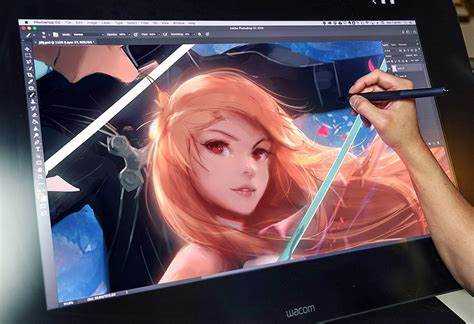
В Painter используйте комбинацию Ctrl+S (Cmd+S на Mac) для быстрого сохранения текущего проекта в формате .cpt. Этот формат сохраняет все слои, кисти и настройки, что позволяет продолжить работу без потери деталей.
Для экспорта в стандартные форматы изображений откройте меню «Файл» → «Экспорт» и выберите нужный формат: PNG сохраняет прозрачность и не сжимает изображение, TIFF подходит для печати с высоким разрешением, JPEG уменьшает размер файла, но снижает качество. Рекомендуется задавать разрешение не ниже 300 dpi для печатной версии и 72 dpi для веб-использования.
Перед экспортом проверьте настройки цвета. Painter позволяет конвертировать изображение в sRGB для экрана или CMYK для печати. Для контроля качества увеличьте масштаб и убедитесь, что нет пикселизации или потерянных деталей на мелких элементах.
Используйте опцию «Экспорт слоёв» при необходимости отдельно сохранить элементы композиции. Это ускоряет дальнейшую обработку в Photoshop или других редакторах, а также сохраняет возможность корректировать отдельные элементы без изменения остальной работы.
Названия файлов делайте информативными, включая дату и версию работы, чтобы упрощать архивирование и поиск. Например: «Портрет_Иванова_v2_2025-09-04.png».
Для автоматического резервного копирования Painter позволяет включить «Автосохранение», задав интервал от 5 до 30 минут. Файлы автосохранения сохраняются в отдельной папке, что предотвращает потерю данных при сбое программы.
Вопрос-ответ:
Как настроить кисти в Painter на планшете для рисования с разной текстурой?
В Painter можно выбирать кисти в зависимости от желаемого эффекта. На планшете удобно использовать меню «Кисти», где можно менять размер, форму и прозрачность. Для текстуры, похожей на акварель, выбирайте кисти с мягкими краями и уменьшенной плотностью, а для масла или пастели – более плотные и рельефные. Также стоит поэкспериментировать с настройками давления пера, чтобы линии выглядели естественно.
Как правильно использовать слои при рисовании в Painter на планшете?
Слои помогают разделять элементы рисунка, что облегчает редактирование. Обычно фон создают на отдельном слое, потом добавляют основные объекты на новые слои. Можно применять режимы смешивания слоев, чтобы цвета сочетались плавнее. Использование слоев позволяет легко исправлять ошибки и изменять отдельные части работы, не затрагивая остальной рисунок.
Какие ошибки чаще всего допускают начинающие художники в Painter на планшете?
Новички часто используют одну кисть для всего рисунка, что делает работу плоской и однообразной. Еще одна распространённая ошибка – игнорирование слоёв и работа сразу на одном слое, что затрудняет исправление. Неправильная настройка давления пера тоже влияет на плавность линий. Важно экспериментировать с разными кистями и слоями, чтобы рисунок выглядел живым и объёмным.
Как перенести готовый эскиз на планшет и продолжить работу в Painter?
Если у вас есть бумажный или цифровой эскиз, его можно импортировать в Painter через функцию «Открыть» или «Импорт». После этого лучше создать новый слой поверх эскиза и рисовать на нём, используя эскиз как ориентир. Можно уменьшить непрозрачность слоя с эскизом, чтобы он не мешал, а линии на новом слое выглядели чистыми. Такой подход позволяет точно следовать композиции и добавлять цвет и детали постепенно.

 Загрузка...