
Сброс Битрикс24 до заводских настроек полностью удаляет все пользовательские данные, включая контакты, задачи, документы и настройки CRM. Перед началом процедуры важно создать резервную копию базы данных и файлов, чтобы сохранить критически важную информацию.
Процесс сброса доступен только администраторам портала с правами суперпользователя. В интерфейсе Битрикс24 необходимо перейти в раздел Настройки → Инструменты → Сброс настроек, где система предложит пошаговую инструкцию и перечень элементов, подлежащих удалению.
Рекомендуется тщательно проверять список объектов перед подтверждением операции. После запуска сброса восстановление данных через стандартные инструменты невозможно. Для сохранения отдельных элементов CRM можно использовать экспорт контактов и сделок в формате CSV или интеграционные сервисы для переноса документов.
Процедура занимает от 5 до 15 минут в зависимости от объема данных и количества подключенных модулей. После завершения Битрикс24 возвращается к исходным настройкам, включая стандартные роли пользователей, шаблоны уведомлений и структуру компании.
Проверка прав администратора для сброса настроек
Для выполнения сброса Битрикс24 до заводских настроек необходимо подтвердить наличие прав администратора. Только пользователи с уровнем «Администратор портала» имеют доступ к разделу системных настроек, включая сброс данных.
Чтобы проверить права, перейдите в Настройки → Пользователи → Список пользователей. Найдите свою учетную запись и убедитесь, что в колонке Роль указано «Администратор». При наличии статуса «Супер-администратор» или «Администратор портала» права достаточны для сброса.
Если вашей учетной записи не присвоен административный уровень, необходимо обратиться к текущему администратору для изменения роли. Без соответствующих прав кнопка Сбросить настройки будет неактивна и попытки сброса приведут к системной ошибке.
Дополнительно рекомендуется проверить доступ к инструменту восстановления данных в разделе Настройки → Служебные. Отсутствие доступа указывает на ограничение прав даже для аккаунта администратора, что требует корректировки ролей перед сбросом.
После подтверждения прав выполните пробный вход в раздел сброса. Если система предоставляет полный набор опций, включая выбор модулей и данных для удаления, права подтверждены, и можно переходить к непосредственному сбросу настроек.
Создание резервной копии данных перед восстановлением
Перед сбросом Bitrix24 необходимо выгрузить полную копию портала, чтобы исключить потерю документов, задач, CRM-записей и пользовательских файлов. Для этого в административной части перейдите в раздел «Настройки» → «Инструменты» → «Резервное копирование».
Выберите тип сохранения: полный бэкап или выборочный (например, только CRM и задачи). Оптимально использовать полный вариант, так как он включает структуру базы данных, пользовательские профили и вложения.
Для локального хранения скачайте архив резервной копии через FTP или файловый менеджер хостинга. Если используется облачная версия, настройте автоматическую выгрузку в внешнее хранилище: Google Drive, Dropbox или корпоративный сервер.
После создания архива проверьте целостность файлов и доступность пароля для расшифровки (если применено шифрование). Храните копию отдельно от рабочей установки, чтобы исключить случайное перезаписывание.
Рекомендуется фиксировать дату и время каждой резервной копии и вести журнал выгрузок. Это позволит быстро определить актуальный архив при необходимости восстановления.
Вход в админ-панель и поиск функции сброса
Для доступа к инструментам администрирования используйте учётную запись с правами администратора портала. В адресной строке браузера укажите полный домен вашего Битрикс24 и добавьте к нему путь /bitrix/admin/. Пример: https://вашдомен.ru/bitrix/admin/.
После авторизации откройте раздел «Настройки» → «Инструменты». Здесь расположены служебные функции, включая управление восстановлением и сбросом конфигураций. Важно проверять, что вы вошли именно в административный интерфейс, а не в пользовательскую часть портала.
Для быстрого поиска используйте встроенный фильтр: в верхней строке поиска введите слово «сброс» или «reset». Система выдаст список доступных операций, среди которых будет пункт для возврата к заводским настройкам.
| Шаг | Действие |
|---|---|
| 1 | Перейти по адресу /bitrix/admin/ |
| 2 | Ввести логин и пароль администратора |
| 3 | Открыть «Настройки» → «Инструменты» |
| 4 | В строке поиска набрать «сброс» |
| 5 | Выбрать функцию «Сброс до заводских настроек» |
Если пункт отсутствует, проверьте права пользователя или версию платформы: в некоторых редакциях функция сброса доступна только через консоль администратора сервера.
Выбор компонентов и модулей для сброса
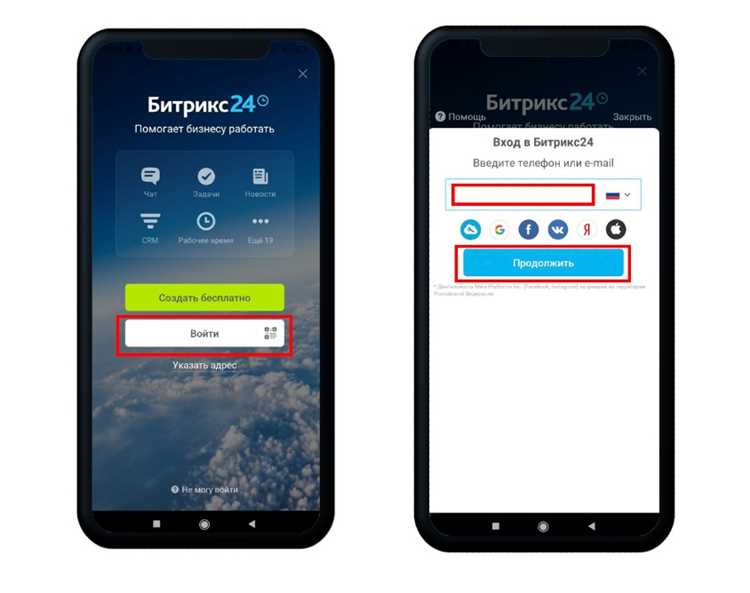
Перед запуском сброса необходимо определить, какие разделы Битрикс24 должны быть очищены. Чаще всего внимание уделяется CRM, задачам, диску и чатам. Каждый модуль удаляется отдельно, поэтому выбор должен быть осознанным.
Для CRM рекомендуется сбрасывать сущности: сделки, контакты, компании, лиды. При этом поля и воронки можно оставить, если требуется сохранить структуру продаж.
В разделе «Задачи и проекты» стоит сбросить только сами задачи и подзадачи, чтобы не потерять группы и шаблоны. Это позволяет очистить историю выполнения, сохранив организационную схему.
В «Диске» необходимо удалять именно файлы и папки пользователей, если цель – освободить место и начать работу с нуля. Структуру доступа при этом лучше оставить нетронутой.
При сбросе «Чатов и звонков» очищаются сообщения и история коммуникаций, но сохраняются сами каналы связи и подключённые телефонии.
Нежелательно трогать модуль пользователей и права доступа: их полная очистка приведёт к необходимости заново настраивать систему авторизации.
Подтверждение действий и запуск процесса восстановления
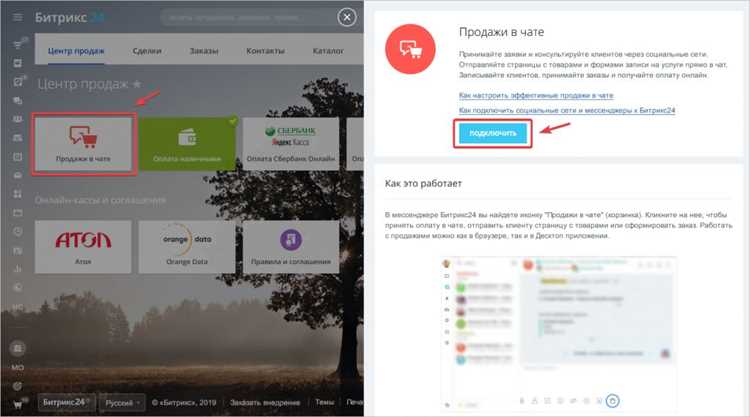
После подтверждения появляется кнопка запуска процесса. Нажатие инициирует автоматическое восстановление платформы до исходного состояния. Длительность операции зависит от объёма информации и может занимать до нескольких минут. На время выполнения доступ к порталу блокируется для всех пользователей.
Завершение сброса сопровождается уведомлением о готовности портала к первичной настройке. Рекомендуется сразу задать основные параметры компании и восстановить критически важные интеграции.
Проверка работоспособности системы после сброса
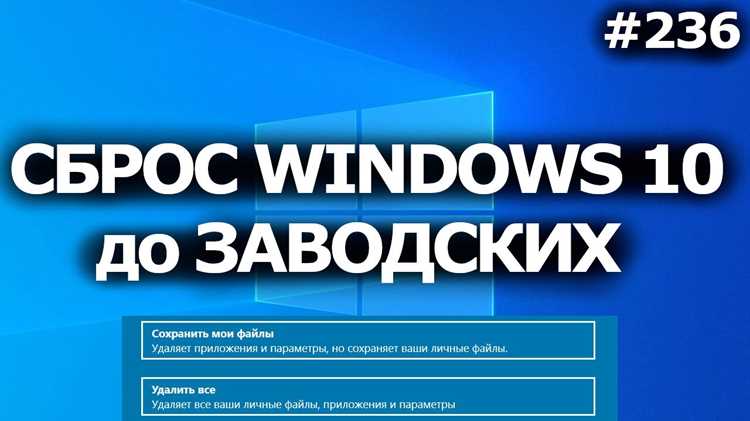
После восстановления заводских параметров необходимо убедиться, что Битрикс24 функционирует корректно. Последовательно выполните следующие действия:
- Войдите под администраторской учетной записью и проверьте доступ к основным разделам: CRM, Задачи, Диск.
- Создайте тестовую задачу, назначьте ответственного и убедитесь, что уведомление доставлено.
- Добавьте контакт в CRM, проверьте сохранение данных и корректность отображения в списке.
- Загрузите файл в раздел «Диск», скачайте его повторно и сравните контрольную сумму для исключения повреждений.
- Откройте Чат, отправьте сообщение между двумя пользователями и убедитесь в отсутствии задержек доставки.
- Проверьте работу бизнес-процессов: создайте шаблон согласования документа и убедитесь, что этапы выполняются последовательно.
Если на каком-то этапе фиксируются ошибки, выполните повторную проверку настроек модулей и целостности базы данных.
Вопрос-ответ:
Можно ли сбросить Битрикс24 до заводских настроек самостоятельно, без обращения в поддержку?
Да, такая возможность есть. Администратор портала может выполнить сброс в настройках. Для этого нужно открыть раздел «Настройки» → «Настройки аккаунта» → «Сброс портала». После подтверждения действия все данные будут удалены, и система вернётся в исходное состояние, как при первичном запуске.
Что произойдёт с данными после сброса?
После сброса будут удалены все созданные пользователи, сделки, задачи, чаты, файлы и прочая информация, которая накапливалась в процессе работы. Восстановить эти данные уже не получится, поэтому перед сбросом стоит выгрузить всё нужное через встроенные механизмы экспорта или сделать резервную копию вручную.
Можно ли выбрать, какие данные удалить при сбросе, а какие сохранить?
Нет, выборочной очистки нет. Сброс всегда означает полное удаление всего содержимого. Система возвращается в исходный вид, как будто только что установлена. Поэтому заранее стоит продумать, какие данные сохранить и где их хранить.
Сколько времени занимает процесс сброса портала Битрикс24?
Обычно процедура выполняется быстро и занимает несколько минут. После подтверждения система очищает базу данных и автоматически перезапускает портал. Однако скорость зависит от объёма информации, которая хранилась внутри.
Что делать, если я случайно сбросил портал?
К сожалению, отменить действие уже нельзя. Если резервные копии не были сделаны заранее, данные теряются полностью. В такой ситуации остаётся только заново настроить систему и загрузить ту информацию, которая сохранилась у вас локально или в других источниках.
Можно ли вернуть Битрикс24 в исходное состояние без сохранения данных, и как это сделать?
Да, есть возможность выполнить полный сброс портала Битрикс24 до состояния «как после установки». Для этого администратор должен войти в настройки, открыть раздел «Портал» и выбрать функцию сброса. При подтверждении действия система удалит все пользователи, чаты, сделки, задачи, документы и любые другие внесённые изменения. После перезапуска вы получите «чистый» портал, готовый к новой настройке. Такой вариант применяют, если тестовый портал оказался перегружен лишними данными или при переходе на реальную работу компании. Но перед сбросом важно выгрузить резервную копию, чтобы при необходимости можно было восстановить нужную информацию.

 Загрузка...


