

В Битрикс24 права доступа строго регулируются через роли пользователей. Чтобы добавить нового администратора, нужно перейти в раздел «Настройки» → «Пользователи» → «Роли и права». Здесь создается новая роль с расширенными правами или выбирается существующая с уровнем «Администратор».
При назначении администратора важно определить, какие именно действия он сможет выполнять. Система позволяет детализировать права: доступ к CRM, проектам, задачам, настройкам портала, финансовым и кадровым данным. Рекомендуется проверять каждый пункт, чтобы исключить случайное предоставление избыточных полномочий.
После создания роли нужно выбрать пользователя и назначить ему новую роль. Этот процесс выполняется через меню «Пользователи» → «Назначить роль». Изменения вступают в силу сразу, что позволяет оперативно управлять доступом к корпоративным данным.
Дополнительно стоит включить опцию «Контроль действий администратора» для мониторинга изменений, внесенных новым администратором. Это позволяет избежать конфликтов прав и обеспечивает прозрачность управления настройками портала.
Как открыть раздел управления пользователями в Битрикс 24
Для доступа к управлению пользователями необходимо войти в систему под учетной записью администратора или пользователя с правами администратора. После входа в верхнем меню выберите раздел «Приложения и сервисы» или нажмите на иконку профиля в правом верхнем углу.
В открывшемся меню найдите пункт «Компания» и кликните на него. Внутри этого раздела расположена вкладка «Пользователи», которая отвечает за добавление, редактирование и удаление сотрудников.
Для быстрого перехода можно использовать строку поиска в интерфейсе Битрикс 24. Введите «Пользователи» или «Управление сотрудниками» – система предложит прямую ссылку на соответствующий раздел.
В разделе управления пользователями отображается полный список сотрудников с указанием должностей, подразделений и статуса активности. Здесь можно перейти к настройке прав, добавлению новых учетных записей и изменению ролей уже существующих пользователей.
Если раздел недоступен, проверьте, что ваша учетная запись имеет статус администратора портала. В случае ограничений обратитесь к главному администратору или настройкам прав доступа через «Настройки портала» → «Права пользователей».
Как создать нового администратора в системе

Для создания нового администратора в Битрикс24 необходимо иметь доступ с правами суперпользователя. Перейдите в раздел «Настройки» → «Пользователи» → «Сотрудники» и нажмите кнопку «Добавить сотрудника».
Заполните обязательные поля: Имя, Фамилия, Электронная почта. Электронная почта должна быть уникальной и активной, так как на нее придет уведомление с приглашением.
После ввода данных выберите вкладку «Роли и права». Установите флажок «Администратор» для предоставления полного доступа к настройкам системы, включая управление пользователями, интеграциями и приложениями.
Для точной настройки прав используйте таблицу ролей:
| Раздел | Доступ администратора | Комментарии |
|---|---|---|
| Пользователи | Полный | Включает добавление, удаление и изменение ролей сотрудников |
| CRM | Полный | Доступ к настройкам воронок, лидов и сделок |
| Документы | Полный | Управление шаблонами и правами на файлы |
| Приложения | Полный | Установка и настройка сторонних модулей |
После проверки всех настроек нажмите «Сохранить». Новый администратор получит уведомление на электронную почту и сможет войти в систему с полными правами.
Для дополнительной безопасности рекомендуется активировать двухфакторную аутентификацию через «Настройки» → «Безопасность» и включить обязательное обновление пароля при первом входе.
Как назначить конкретные роли и уровни доступа
Для назначения ролей в Битрикс24 откройте раздел «Настройки» → «Пользователи» → «Роли и права». Выберите существующую роль или создайте новую, нажав «Добавить роль».
При создании роли укажите точный набор прав: доступ к CRM, документам, задачам, календарю, контактам и отчетам. Каждое право можно задавать с уровнями «Просмотр», «Редактирование» и «Полный доступ».
Для сотрудников, которым необходим ограниченный доступ, создайте кастомную роль с выборочными правами. Например, менеджеру продаж можно дать «Редактирование» контактов и сделок, но запретить изменение финансовых отчетов.
Администраторам назначайте роли с полным доступом, включая настройку пользователей, интеграции и шаблонов процессов. Для временных сотрудников используйте роли с ограниченным сроком действия, чтобы доступ автоматически блокировался после даты окончания.
После назначения ролей проверьте их через тестовый аккаунт: убедитесь, что сотрудник видит и может редактировать только разрешенные разделы. Изменения сохраняются кнопкой «Применить» и вступают в силу сразу.
Для массового назначения ролей используйте импорт из CSV: столбцы «Email» и «Роль» позволят автоматически распределить права среди группы сотрудников без ручного редактирования.
Как ограничить доступ к отдельным разделам и функциям
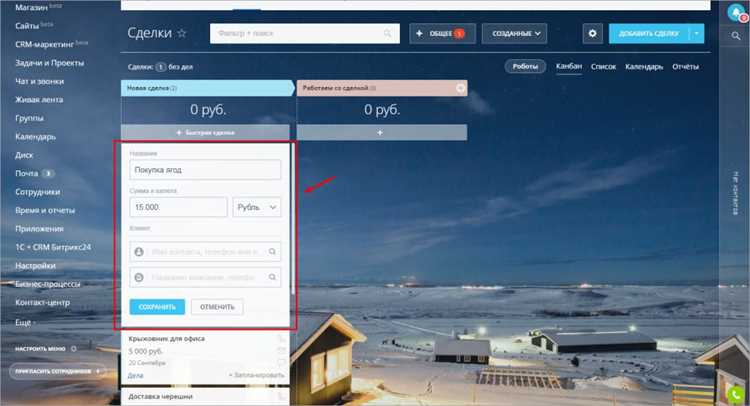
В Битрикс24 доступ к разделам и функциям настраивается через роли и права пользователей. Для ограничения доступа выполните следующие шаги:
- Перейдите в раздел Настройки → Пользователи → Роли и права.
- Создайте новую роль или отредактируйте существующую, нажав Добавить роль или выбрав нужную из списка.
- В блоке Права доступа выберите конкретные модули и функции. Например:
- CRM: можно ограничить создание, редактирование и удаление сделок и контактов.
- Задачи: установить только просмотр проектов, без возможности редактирования или удаления.
- Документы: дать доступ только к чтению выбранных папок.
- Для детальной настройки используйте пользовательские права:
- Выберите конкретные элементы, например отдельные сделки или отчеты.
- Установите права Просмотр, Редактирование или Запрет.
- Проверяйте, чтобы роли не пересекались и права не конфликтовали между разными группами пользователей.
- Сохраните настройки и протестируйте роль на тестовом пользователе, чтобы убедиться в корректной работе ограничений.
Для ускорения настройки прав рекомендуется использовать стандартные шаблоны ролей Битрикс24 и адаптировать их под потребности компании. Регулярно пересматривайте права пользователей, чтобы исключить доступ к устаревшим или ненужным функциям.
Как проверить права администратора перед сохранением изменений

Перед сохранением изменений в Битрикс24 важно убедиться, что выбранный пользователь обладает необходимыми административными правами. Для этого выполните следующие шаги:
-
Откройте раздел «Настройки» → «Пользователи» → «Роли». Здесь отображаются все существующие роли с указанием полномочий.
-
Выберите роль, которую планируете назначить администратором. Проверьте наличие флажков у прав:
- Управление пользователями
- Настройка рабочих процессов
- Доступ к отчетам и аналитике
- Редактирование структур компании
-
Если вы создаете новую роль, отметьте все пункты, связанные с администрированием. Особое внимание уделите блокам «CRM», «Сотрудники», «Сайты и приложения», если пользователь будет управлять этими разделами.
-
Для проверки прав конкретного пользователя используйте кнопку «Проверить права» в карточке пользователя. Система покажет, какие действия разрешены, а какие – нет.
-
Перед сохранением изменений выполните тестовую операцию, соответствующую будущим обязанностям администратора: добавление нового пользователя, изменение прав доступа, создание группы. Это позволит убедиться, что права настроены корректно.
-
Сохранение изменений производите только после подтверждения, что пользователь имеет полный доступ к необходимым разделам. Если обнаружены ограничения, вернитесь к настройке роли и скорректируйте права.
Регулярная проверка прав администраторов предотвращает ошибки при управлении системой и обеспечивает безопасность корпоративных данных.
Как изменить или снять права администратора у пользователя
Для изменения прав администратора в Битрикс24 откройте раздел Настройки → Пользователи. Найдите нужного сотрудника через поиск или список пользователей. Нажмите на его имя, чтобы открыть карточку профиля.
Чтобы изменить уровень доступа, перейдите в блок Права доступа. Здесь можно назначить один из стандартных уровней: Администратор, Менеджер, Сотрудник. Для частичной корректировки прав используйте пользовательские роли, где можно включить или исключить конкретные функции, такие как управление отделами, доступ к отчетам или редактирование настроек CRM.
Для полного снятия прав администратора отметьте Снять права администратора и подтвердите действие. После этого пользователь останется в системе с уровнем доступа, указанным в его новой роли.
Важно: изменения вступают в силу сразу. Если необходимо протестировать права без риска для системы, создайте тестовый аккаунт с аналогичной ролью и проверьте ограничения.
Для массового изменения ролей используйте групповые операции: отметьте нескольких сотрудников и выберите Изменить роль или Снять права администратора. Это ускоряет процесс при работе с большим числом пользователей.
Как вести учет и контролировать действия администраторов
В Битрикс24 действия администраторов фиксируются в журнале событий, доступном в разделе «Настройки» → «Журнал действий». Здесь отображаются изменения прав пользователей, создание и удаление сущностей, настройка интеграций и другие системные операции.
Для контроля рекомендуется включить фильтры по пользователям и типу событий, чтобы отслеживать только критически важные изменения. Можно настроить уведомления о ключевых действиях, например, изменении прав доступа или удалении данных.
Регулярно формируйте отчеты по активности администраторов. Используйте экспорт данных в Excel или PDF для хранения истории изменений. Такой подход облегчает проверку соответствия внутренним политикам безопасности и аудит.
Присваивайте администраторам уровни прав строго по необходимости. Разделение ролей позволяет ограничить возможность выполнения высокорисковых операций и снизить вероятность ошибок.
Для внешнего контроля подключайте интеграции с системой логирования или SIEM. Это позволяет отслеживать действия администраторов в реальном времени и получать уведомления о подозрительных действиях.
Регулярные проверки журнала и отчетов обеспечивают своевременное выявление нарушений. Рекомендуется проводить анализ хотя бы раз в месяц, фиксируя результаты в документации для внутреннего аудита.
Вопрос-ответ:
Как добавить нового администратора в Битрикс24?
Для добавления администратора необходимо зайти в раздел «Настройки» → «Пользователи» → «Сотрудники». Выберите нужного сотрудника и нажмите кнопку «Сделать администратором». После этого ему будут доступны расширенные функции управления системой.
Можно ли ограничить права администратора для некоторых разделов?
Да, в Битрикс24 можно настроить детальные права. В разделе «Роли и права» создаются специальные роли, которым назначаются определенные ограничения, например доступ только к CRM или только к проектам. Это позволяет разделять функции и предотвращает случайные изменения в критичных настройках.
Что делать, если я не вижу кнопки «Сделать администратором» у сотрудника?
Если кнопка отсутствует, вероятнее всего у вашей учетной записи нет прав на назначение администраторов. Проверьте, что вы сами являетесь владельцем портала или администратором с полными правами. Иногда также может помочь обновление страницы или очистка кэша браузера.
Какие ограничения существуют для прав администратора в Битрикс24?
Даже у администратора есть определенные ограничения. Например, он не может изменить права владельца портала или управлять сторонними интеграциями, если это не предусмотрено ролью. При настройке прав можно создать разные уровни доступа, чтобы каждый администратор имел только необходимые функции для работы.

 Загрузка...


