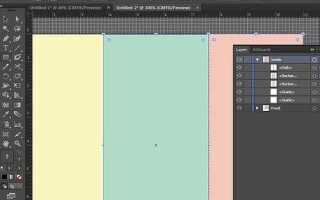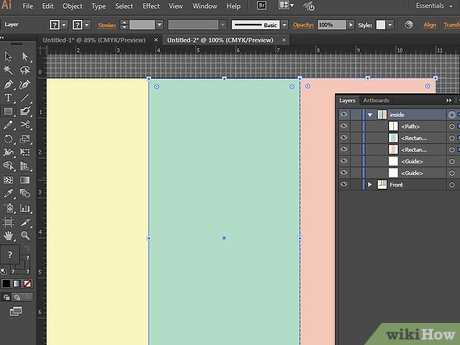
Буклет в Illustrator создаётся на основе точных настроек макета: при запуске нового документа следует задать размер под печать (например, формат A4 – 210×297 мм) и включить поля для обрезки не менее 3 мм. Это обеспечит корректную подгонку при последующей резке.
Разработка начинается с разметки страниц. Для трифолд-буклета нужно разделить рабочую область на три вертикальные секции: две по 99 мм и одну 99 мм минус толщина сгиба (около 1 мм). Такой расчёт позволит избежать перекосов при складывании.
Работа с сеткой и направляющими упрощает выравнивание текста и изображений. Использование функции Smart Guides помогает моментально фиксировать элементы по ключевым осям, исключая смещения. Это особенно важно при создании симметричных композиций.
Для текста лучше применять шрифты с чётким начертанием (например, без засечек для мелких кеглей). Цвета необходимо задавать в CMYK, иначе при печати возможны искажения. Все растровые изображения рекомендуется импортировать в разрешении не ниже 300 dpi.
Создание документа с нужными параметрами страницы
При создании буклета в Adobe Illustrator важно сразу задать точные размеры и настройки. Для стандартного формата А4 выберите ширину 210 мм и высоту 297 мм. Если планируется сгиб, используйте горизонтальную ориентацию и настройте несколько артбордов, каждый из которых будет соответствовать отдельной секции.
Установите поля под обрезку (Bleed) не менее 3 мм со всех сторон. Это исключит появление белых полос после печати. Цветовой режим выбирайте CMYK, а разрешение – 300 dpi для векторно-растровых макетов с изображениями.
Чтобы работать с многополосным буклетом, создайте документ с количеством артбордов, равным числу страниц. Задайте расположение артбордов в строку или в разворот, что облегчит визуальный контроль компоновки. При необходимости включите направляющие и сетку для точного выравнивания текстовых и графических элементов.
Настройка направляющих для сгибов буклета
Определите формат буклета: для A4, сложенного на три части, ширина каждой панели составит 99 мм + 99 мм + 99 мм при общей ширине 297 мм. Важно учесть, что внутренняя панель (та, что загибается внутрь) должна быть на 2–3 мм уже, чтобы избежать перекосов.
В Illustrator откройте меню «View» → «Rulers» → «Show Rulers» и перетащите направляющие с линейки на рабочую область. Разместите их на расстоянии, соответствующем ширине панелей, например: первая направляющая на 99 мм, вторая на 198 мм.
Для двусторонних буклетов создайте отдельный монтажный стол для каждой стороны и повторите разметку. Используйте функцию «Lock Guides» в меню «View», чтобы случайно не сдвинуть направляющие в процессе работы.
Если планируется печать с обрезом, добавьте направляющие ещё и по краям с учётом припуска 3–5 мм. Это упростит выравнивание макета относительно реза.
Выбор и установка цветового профиля для печати
В Illustrator настройка цветового профиля выполняется через меню Edit → Color Settings. Для печатной продукции в России и Европе чаще используется Coated FOGRA39 (ISO 12647-2:2004), в США – U.S. Web Coated (SWOP) v2. Эти профили обеспечивают корректное преобразование RGB в CMYK с учётом стандартов офсетной печати.
Перед началом работы откройте меню Edit → Assign Profile и выберите нужный CMYK-профиль. Если файл предназначен для цифровой печати, применяйте Generic CMYK Profile или профиль, предоставленный типографией. При передаче макета уточняйте у печатного центра требования к профилю, так как разные машины используют разные стандарты.
Для сохранения файла используйте File → Save As → PDF (Print) и в настройках экспорта активируйте Output → Convert to Destination (Preserve Numbers), указав выбранный профиль. Это гарантирует, что цвета в PDF будут соответствовать целевому оборудованию печати.
Работа с мастер-страницами и сеткой компоновки
В Illustrator нет классических мастер-страниц, как в InDesign, но можно создать отдельный артборд-шаблон и использовать его как базу для всех разворотов буклета. Для этого настройте один артборд с направляющими, логотипом и служебными элементами, затем дублируйте его через панель Artboards.
Сетка компоновки задаётся направляющими и модульной структурой. Используйте команду View → Rulers → Show Rulers (Ctrl+R), после чего протяните направляющие из линейки. Чтобы сохранить точность, активируйте Align to Pixel Grid и Smart Guides.
Оптимально разделить разворот на колонки и ряды, закрепив их в виде направляющих. Такой подход ускоряет выравнивание текста и изображений, минимизируя ошибки в компоновке.
| Элемент | Рекомендация |
|---|---|
| Количество колонок | 2–3 для буклета формата A4 в сложении |
| Интервал между колонками | от 4 до 6 мм для удобства восприятия |
| Зона под обрез | 3 мм со всех сторон |
| Внутренние поля | не менее 7 мм, чтобы текст не ушёл в сгиб |
| Фиксированные элементы | логотип, номера страниц, контактная информация |
Сначала настройте базовый артборд-шаблон, затем размножьте его для всех страниц буклета. Это позволит сохранить идентичность сетки и гарантировать точность расположения элементов на каждом развороте.
Добавление текста с учётом отступов и колонок
Для набора текста используйте инструмент Type Tool (T). После создания текстового блока настройте параметры в панели Paragraph: задайте отступ первой строки, чтобы визуально отделить абзацы без лишних пробелов.
Чтобы сформировать колонки, выделите текстовый фрейм и откройте меню Type → Area Type Options. Укажите количество колонок и интервал между ними (Gutter). Значение интервала должно быть не менее 4–5 мм для удобства чтения.
При работе с буклетами важно учитывать поля макета. Минимальный внутренний отступ текста от краёв блока – 3–4 мм, вблизи линии сгиба рекомендуется увеличить до 6 мм. Это предотвратит потерю части информации при печати и фальцовке.
Для выравнивания используйте параметры Justify или Align Left в зависимости от стиля буклета. При полном выравнивании контролируйте межбуквенные пробелы с помощью функции Hyphenation и настройки Tracking, чтобы избежать «рваных» пробелов.
Вставка изображений с сохранением качества
Для буклетов в Adobe Illustrator критически важно сохранять исходное разрешение изображений. Использование растровых файлов с низким разрешением приводит к размытым или пикселизированным элементам при печати.
Рекомендации по вставке изображений:
- Использовать форматы TIFF, PNG или PSD для растровых изображений, избегая JPEG с высокой степенью сжатия.
- Для векторной графики применять форматы AI, SVG или EPS, которые масштабируются без потери качества.
- Минимальное разрешение для печати – 300 dpi. Для веб-версий буклета достаточно 72–150 dpi.
Пошаговое добавление изображений:
- Выберите Файл → Поместить (File → Place) и укажите путь к исходному файлу.
- Включите опцию Сохранить привязку (Link), чтобы Illustrator использовал оригинальный файл без встроенного сжатия.
- Избегайте растягивания изображения более чем на 100–120% от исходного размера.
- Используйте панели Слои и Прозрачность для корректного наложения без пересечения с другими элементами.
Оптимизация качества:
- Перед вставкой проверяйте профиль цвета изображения. Для печати предпочтителен CMYK, для экрана – RGB.
- Для больших изображений используйте маски, а не обрезку растрового файла, чтобы сохранить оригинальное разрешение.
- Если требуется масштабирование, сначала преобразуйте растровое изображение в вектор, если это возможно, или используйте Smart Objects в Photoshop.
Следование этим рекомендациям гарантирует, что изображения в буклете будут четкими, с правильной цветопередачей и без пикселизации даже при высоком разрешении печати.
Подготовка файла к печати и экспорт в PDF
Перед экспортом буклета убедитесь, что все элементы макета соответствуют требованиям печати:
- Формат документа: установите размер страницы согласно конечному размеру буклета с учетом перегибов и обрезных полей.
- Отступы под обрез: добавьте bleed 3–5 мм по всем сторонам для предотвращения белых полос после резки.
- Цветовая модель: используйте CMYK, а не RGB. Для точной передачи цветов воспользуйтесь панелью «Proof Colors» и профилем печати.
- Разрешение изображений: растровые элементы должны быть минимум 300 dpi, векторные сохраняются в исходном качестве.
- Шрифты: либо переведите текст в кривые (Outline), либо убедитесь, что они включены в PDF при экспорте.
- Слои: объедините или упорядочите слои, чтобы избежать наложений и ошибок при печати.
Для корректного экспорта в PDF выполните следующие шаги:
- Выберите «File → Save As» или «File → Export» и выберите формат Adobe PDF (PDF/X-1a рекомендуется для типографии).
- В настройках PDF установите «Marks and Bleeds» и отметьте «Trim Marks» и «Use Document Bleed Settings».
- Выберите стандарт PDF/X-1a:2001 или PDF/X-4 для современного производства, включив подгонку под CMYK и сохранение всех цветовых профилей.
- Проверка прозрачности и наложений: убедитесь, что все прозрачные элементы корректно смешиваются с фоном, чтобы избежать появления пятен при печати.
- В разделе «Compression» установите: растровые изображения 300 dpi, без сжатия или с минимальным качественным сжатием JPEG, чтобы сохранить детали.
- Перед сохранением выполните «Preflight» через Acrobat или встроенные проверки Illustrator для обнаружения ошибок, таких как отсутствующие шрифты или недопустимые цвета.
После экспорта откройте PDF на экране с 100% масштабом и проверьте:
- Отсутствие обрезанных элементов и правильное расположение bleed.
- Соответствие цветов CMYK, отсутствие RGB элементов.
- Четкость текста и графики без пикселизации.
Вопрос-ответ:
Как выбрать правильный размер и ориентацию для буклета в Illustrator?
При создании буклета нужно учитывать формат бумаги, на которой будет печататься изделие. В Illustrator можно задать размеры через меню «Файл» → «Создать». Ориентация зависит от того, хотите ли вы вертикальный или горизонтальный буклет. Например, для классического триптиха чаще выбирают альбомный формат, а для буклетов с большим количеством текста — портретный. Также стоит учитывать поля и отступы, чтобы важная информация не оказалась слишком близко к краям.
Какие инструменты Illustrator удобнее использовать для создания складок и секций буклета?
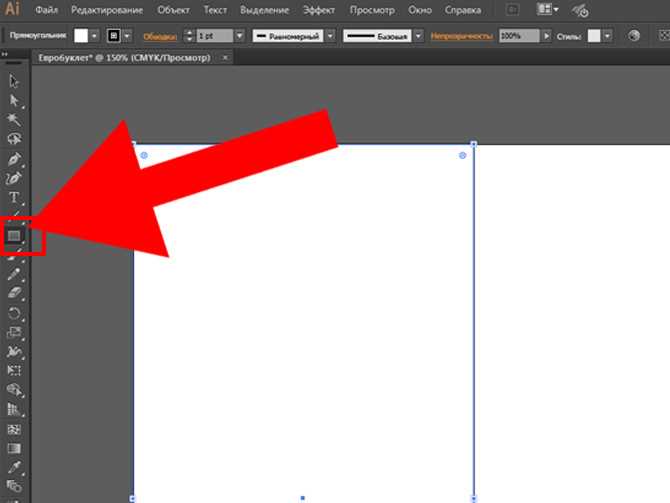
Для разметки складок полезно использовать линейки и направляющие, которые можно включить через меню «Вид» → «Линейки» и «Вид» → «Направляющие». Также помогает инструмент «Прямоугольник», чтобы визуально обозначить отдельные панели буклета. Выделение и сгруппирование объектов позволяет работать с каждой секцией отдельно, что упрощает редактирование текста и изображений внутри каждой панели.
Как правильно добавить текст и изображения в буклет без искажений?
Текст лучше добавлять с помощью инструмента «Текст» и создавать отдельные текстовые блоки для каждой панели. Это облегчает редактирование и позволяет точно разместить информацию. Для изображений желательно использовать формат PNG или TIFF с высоким разрешением, чтобы печать была качественной. Размещая изображения, следите за тем, чтобы их пропорции не искажались — удерживайте Shift при масштабировании. Также полезно проверять выравнивание с помощью направляющих.
Какие цветовые настройки использовать для печати буклета в Illustrator?
Для печатной продукции рекомендуется работать в цветовой модели CMYK, так как она точнее передает цвета на бумаге. В Illustrator это настраивается через меню «Файл» → «Параметры документа» → «Цветовая модель». Яркие RGB-цвета могут выглядеть иначе на печати, поэтому важно заранее проверять оттенки и при необходимости корректировать насыщенность. Дополнительно стоит учитывать обрезные линии и безопасную зону, чтобы элементы не обрезались при печати.
Как подготовить буклет к печати без ошибок и с правильной резолюцией?
Перед отправкой на печать следует проверить все слои, убрать скрытые объекты и убедиться, что все шрифты встроены или преобразованы в контуры. Разрешение изображений должно быть не ниже 300 dpi для четкой печати. После проверки можно сохранить файл в формате PDF, выбрав опцию «Для печати», чтобы сохранить цвета и слои корректно. Также рекомендуется проверить, чтобы все направляющие и отметки обреза были на местах, чтобы печать и резка совпадали с макетом.

 Загрузка...