HDR-снимок позволяет объединить несколько кадров с разной экспозицией в одно изображение, сохраняя детали в тенях и светлых областях. В Adobe Lightroom эта функция встроена в модуль Photo Merge, что избавляет от необходимости использовать сторонние плагины.
Для подготовки исходников важно снимать серию кадров в брекетинге: как минимум три – с нормальной экспозицией, недоэкспонированный и переэкспонированный. При этом выдержка изменяется, а диафрагма и ISO остаются фиксированными, чтобы сохранить одинаковую глубину резкости и уровень шума.
В Lightroom объединение выполняется через команду Photo > Photo Merge > HDR. Программа анализирует снимки, выравнивает их по ключевым точкам и предлагает параметры Auto Align и Auto Settings. Для предотвращения появления ореолов в зонах с контрастными границами можно включить Deghost Amount и выбрать уровень подавления артефактов.
После слияния формируется новый DNG-файл с расширенным динамическим диапазоном. Такой формат сохраняет гибкость при редактировании и позволяет корректировать экспозицию, баланс белого и контраст без потери качества.
Импорт серии снимков с брекетингом экспозиции
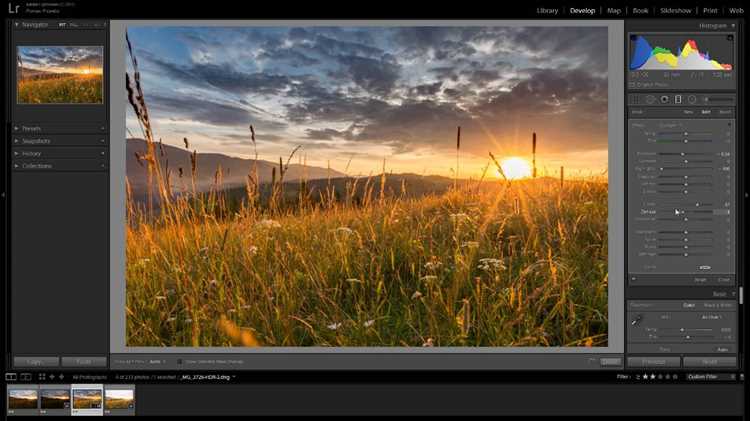
Откройте модуль Library и нажмите кнопку Import в левом нижнем углу.
В окне выбора укажите папку, где сохранены кадры с разной экспозицией. Обычно камеры формируют последовательность из трёх и более файлов с шагом ±1 или ±2 EV.
Установите галочки напротив нужных RAW-файлов. JPEG можно исключить, чтобы избежать дублирования.
В правой панели выберите пункт Add, если снимки уже расположены в удобной папке, либо Copy, если необходимо скопировать их в каталог Lightroom.
Задайте ключевые слова, например “HDR” или “Bracketed”, для быстрой фильтрации при последующей обработке.
После подтверждения нажмите Import. Все кадры будут добавлены в каталог и готовы к объединению в HDR.
Выбор фотографий для объединения в HDR

Для корректного HDR-объединения требуется серия кадров с разной экспозицией. Lightroom корректнее работает с материалом, где выдержан единый ракурс и одинаковые параметры, кроме экспозиции.
- Снимайте минимум три кадра: недоэкспонированный, нормальный и переэкспонированный.
- Оптимальный диапазон – от −2EV до +2EV с шагом в 1EV.
- Используйте штатив, чтобы избежать смещения между кадрами.
- Отключайте авто-ISO и авто-баланс белого, фиксируйте фокус вручную.
- Сохраняйте изображения в RAW, так как JPEG ограничивает динамический диапазон.
Перед импортом в Lightroom отберите серии, где нет размытых объектов, случайного движения камеры и слишком больших перепадов экспозиции, которые создают пересветы или провалы в тенях.
Использование функции Photo Merge → HDR

Выделите серию кадров с разной экспозицией в модуле Library или Develop, затем нажмите Photo → Photo Merge → HDR или используйте сочетание клавиш Ctrl+H (Windows) / Cmd+H (Mac).
В открывшемся окне активируйте Auto Align, если снимки делались без штатива, чтобы программа скорректировала смещение. Флажок Auto Settings позволяет автоматически применить базовую тональную коррекцию.
Опция Deghost Amount устраняет смещения движущихся объектов. При выборе уровня отображается красная маска, показывающая зоны коррекции. Обычно достаточно Low, но при активном движении используйте Medium или High.
После настройки нажмите Merge. Lightroom создаст новый DNG-файл с расширенным динамическим диапазоном, который можно обрабатывать как обычный RAW, включая работу с экспозицией, тенями и светами.
Настройка параметров Auto Align и Auto Settings
При объединении кадров в HDR используйте опцию Auto Align, если снимки сделаны с рук или при малейшем смещении камеры. Lightroom автоматически сопоставит кадры, устранив смещение и минимизировав размытость по краям. Если съёмка велась со штатива и смещений нет, этот параметр можно отключить, чтобы ускорить обработку.
Флажок Auto Settings применяется для автоматической корректировки экспозиции, контраста, светов и теней в итоговом HDR. Этот режим полезен для быстрого предварительного результата, но часто Lightroom поднимает тени и снижает света сильнее, чем требуется. Оптимальный подход – включить Auto Settings для предварительной оценки, а затем вручную доработать основные ползунки в модуле Develop, чтобы сохранить контроль над тональным балансом.
Работа с ползунками Deghost Amount и их влияние

При создании HDR в Lightroom часто возникает проблема смещения объектов между кадрами – люди, листья или движущиеся облака. Для устранения артефактов применяется инструмент Deghost Amount, позволяющий контролировать степень подавления «призраков».
Low используется, если смещение минимальное: например, лёгкий ветер или редкие прохожие. Этот режим оставляет максимум деталей исходных кадров, вмешательство в изображение минимально.
Medium подходит при заметных, но не критичных движениях – перемещающиеся автомобили, вода с небольшими всплесками. Программа сильнее анализирует области расхождений и выбирает наиболее стабильный кадр в качестве опорного.
High применяется, когда движение интенсивное: толпа людей, деревья на сильном ветру, быстрые облака. В этом случае алгоритм заменяет крупные зоны движущихся объектов из одного кадра, чтобы исключить двойные контуры. При высоких значениях может теряться часть деталей, но артефакты исчезают.
Рекомендация: сначала пробовать низкое значение, затем повышать до достижения баланса между сохранением текстур и устранением «призраков». При выборе «High» стоит внимательно проверять переходы, так как возможны резкие границы между статичными и заменёнными областями.
Редактирование итогового HDR-файла в модуле Develop

После объединения снимков в HDR перейдите в модуль Develop. Первым шагом проверьте баланс белого. Используйте пипетку на нейтральной области или вручную выставьте температуру и оттенок для сохранения естественного цвета.
Настройка экспозиции выполняется через ползунок Exposure. Для HDR обычно требуется небольшая корректировка ±0,3–0,5 EV, чтобы сохранить детали в светах и тенях. Контраст регулируйте с осторожностью, начиная с +10 до +20, чтобы избежать потери информации в полутенях.
Рекомендуется работать с ползунками Highlights и Shadows:
| Параметр | Рекомендация |
|---|---|
| Highlights | Опускаем до -30…-50 для восстановления деталей в ярких областях. |
| Shadows | Поднимаем до +40…+70 для раскрытия деталей в темных участках. |
Clarity стоит увеличивать аккуратно: +10…+25 для усиления текстуры без появления ореолов. Dehaze применяйте только при необходимости, не превышая +15, чтобы сохранить естественность атмосферы.
Для работы с цветом используйте HSL-панель. Например, уменьшение насыщенности зеленого на 10–15 единиц помогает избежать перенасыщения листвы, а повышение оранжевых тонов на 5–10 делает закатные сцены более выразительными.
Тоновая кривая позволяет точечно корректировать контраст. Создайте легкую S-образную кривую, чтобы усилить средние тона без клиппинга светов и теней.
При необходимости применяйте локальные корректировки: фильтры градиента для неба, радиальные фильтры для выделения объектов и кисть для точечной работы с экспозицией и цветом.
Финальная проверка:
| Элемент | Цель |
|---|---|
| Гистограмма | Отсутствие обрезанных светов и теней |
| Панель Details | Оптимальная резкость и шумоподавление: Sharpening 40–60, Noise Reduction 15–25 |
| Лупа 100% | Контроль артефактов и ореолов вокруг контрастных границ |
Соблюдение этих шагов обеспечивает чистый и детализированный HDR без переобработки и потери естественности сцены.
Экспорт HDR-изображения в нужном формате
После обработки HDR в Lightroom важно правильно выбрать формат и настройки экспорта для сохранения качества и совместимости с другими приложениями.
- Выбор формата файла:
- TIFF: 16-битный, без сжатия, подходит для печати и дальнейшей цветокоррекции.
- JPEG: 8-битный с сжатие, оптимален для веб и социальных сетей. Рекомендуется устанавливать качество 90–100% для минимальных потерь.
- PSD: Для передачи в Photoshop с сохранением слоёв и масок.
- Настройка разрешения:
- Для печати: 300 dpi, размеры в пикселях соответствуют требуемому размеру отпечатка.
- Для веб: 72–150 dpi, ширина до 1920 px для стандартных экранов.
- Управление цветом:
- Выбирать профиль sRGB для веб и AdobeRGB или ProPhoto RGB для печати.
- Использовать опцию Embed Color Profile для точного воспроизведения цвета на других устройствах.
- Дополнительные параметры:
- Включить Sharpen For («Screen» для веб, «Matte Paper» или «Glossy Paper» для печати).
- Установить File Naming для упрощения организации HDR-снимков.
- Использовать пакетный экспорт для серии HDR-кадров с одинаковыми параметрами.
После настройки всех параметров нажмите Export. Контроль итогового файла включает проверку разрешения, формата, цветового профиля и отсутствия артефактов сжатия.
Вопрос-ответ:
Что такое HDR и зачем он нужен в Lightroom?
HDR (High Dynamic Range) — это способ объединения нескольких фотографий одного сюжета с разной экспозицией, чтобы получить кадр с более широким диапазоном света и тени. В Lightroom эта техника позволяет сохранять детали в самых светлых и самых темных участках изображения, которые невозможно зафиксировать одной экспозицией. Таким образом, кадр становится более сбалансированным и насыщенным по деталям.
Какие фотографии лучше всего подходят для создания HDR?
Для HDR подходят сцены с большой разницей между светом и тенью, например, городской пейзаж при закате или интерьер с ярким окном. Важно, чтобы снимки были сделаны с одинакового ракурса и выдержкой, а камера при этом оставалась неподвижной. Для этого лучше использовать штатив и делать несколько кадров с разной экспозицией: нормальной, недодержанной и передержанной.
Как объединить несколько экспозиций в один HDR в Lightroom?
В Lightroom нужно выделить все фотографии с разной экспозицией, затем выбрать меню «Фото» → «Слияние» → «HDR». Появится окно с предварительным просмотром, где можно настроить степень выравнивания, уменьшение ореолов вокруг объектов и автоматическую коррекцию тонов. После подтверждения Lightroom создаст объединённый кадр в формате DNG, который можно редактировать как обычное изображение.
Как исправить ореолы и нежелательные световые артефакты при HDR?
Иногда при объединении нескольких экспозиций появляются ореолы вокруг контрастных объектов. В Lightroom это можно уменьшить, включив опцию «Сглаживание ореолов» в окне HDR. Если артефакты остаются, можно дополнительно использовать инструмент «Кисть» или градиент для локальной коррекции яркости и цвета, чтобы сделать переходы более естественными.
Можно ли сделать HDR из одной фотографии в Lightroom?
Да, но результат будет отличаться от классического HDR с несколькими экспозициями. В этом случае используют функцию редактирования тонового диапазона: корректируют светлые участки, тени, контраст и структуру, чтобы имитировать эффект расширенного динамического диапазона. Такой подход помогает улучшить детали в кадре, но полностью восстановить потерянные детали светлых или тёмных зон не получится.
Как в Lightroom объединить несколько снимков в HDR?
Для создания HDR в Lightroom нужно сначала импортировать все кадры с разной экспозицией в библиотеку. Затем выделите эти фотографии, кликните правой кнопкой и выберите «Слияние в HDR». В появившемся окне можно настроить выравнивание снимков, уменьшение призрачных объектов и корректировку тонов. После подтверждения программа создаст новый файл HDR, который можно редактировать так же, как обычное изображение, корректируя свет, контраст и цветовые тона.

 Загрузка...