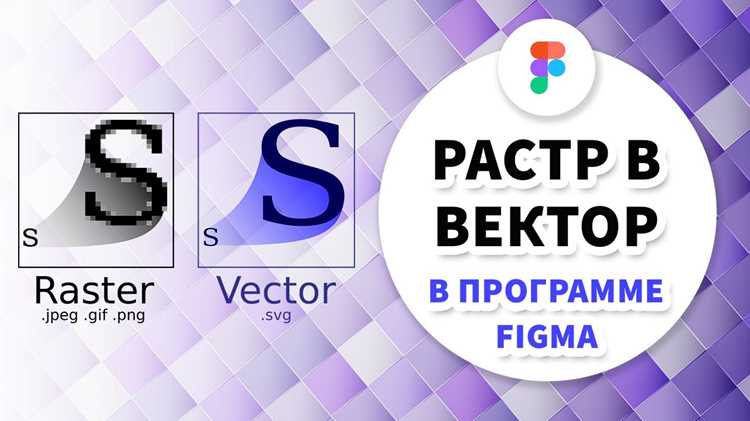
При работе с графикой часто требуется превратить растровое изображение в векторное, чтобы получить масштабируемый результат без потери качества. В Adobe Illustrator для этого используется функция Image Trace, которая позволяет преобразовать пиксели в набор редактируемых кривых. В отличие от растровых файлов, векторные объекты можно увеличивать до любых размеров и свободно редактировать отдельные элементы.
Ключевой момент – правильный выбор параметров трассировки. Illustrator предлагает разные пресеты: от «Черно-белой логотип» до «Высокая детализация». Если изображение содержит четкие линии и контрастные цвета, оптимально использовать минимальное количество цветов для сохранения точности. Для фотографий с множеством деталей подойдут более сложные режимы, но итоговый файл будет весомее.
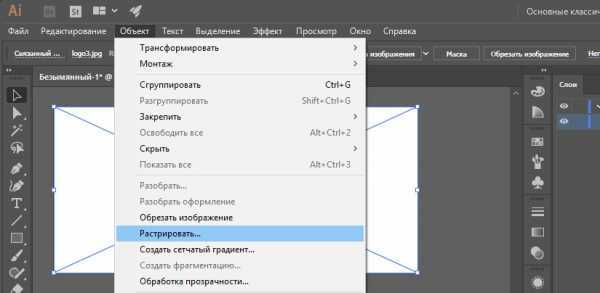
После применения трассировки важно нажать кнопку Expand, чтобы превратить результат в полноценные векторные объекты. Далее можно редактировать узлы, объединять или удалять лишние элементы, а также упрощать кривые для облегчения структуры. Такой подход обеспечивает контроль над качеством и весом файла, что особенно важно при подготовке макетов для печати или веба.
Подготовка растрового изображения перед трассировкой
Качество конечного векторного результата напрямую зависит от состояния исходного растра. Перед использованием функции Image Trace важно минимизировать шум, повысить контраст и удалить лишние детали.
Оптимальные шаги подготовки:
| Этап | Действие | Зачем |
|---|---|---|
| Очистка | Удаление пыли, царапин и артефактов с помощью Photoshop или аналогичных редакторов | Снижает количество лишних узлов после трассировки |
| Коррекция яркости и контраста | Регулировка уровней или кривых для усиления различий между светлыми и тёмными областями | Упрощает распознавание контуров |
| Снижение цветовой палитры | Ограничение количества цветов до 2–5 основных | Уменьшает сложность векторизации |
| Увеличение разрешения | Масштабирование до 300 dpi при сохранении пропорций | Повышает чёткость линий и точность обработки |
| Фильтрация | Применение размытия по Гауссу для сглаживания мелких шумов | Избавляет от случайных точек и облегчает построение форм |
После завершения подготовки изображение сохраняют в формате TIFF или PNG без сжатия, чтобы избежать дополнительных искажений при последующей трассировке в Illustrator.
Использование инструмента Image Trace для автоматического преобразования
Для запуска функции выберите растровое изображение и активируйте Window → Image Trace. Панель позволяет контролировать точность векторизации без ручной отрисовки.
Ключевой параметр – Preset. Например, High Fidelity Photo подходит для детализированных фотографий, а Black and White Logo оптимален для графики с чёткими контурами. Для ускоренной обработки можно использовать 3 Colors или 6 Colors, что снижает нагрузку на систему.
Слайдер Threshold определяет границу светлого и тёмного. Низкое значение подчёркивает детали, высокое – упрощает форму. При векторизации логотипов оптимально держать показатель в диапазоне 120–150.
Paths контролирует точность линий: высокие значения увеличивают количество узлов, а низкие дают более плавные очертания. Рекомендуется держать параметр 70–80% для чёткой, но не перегруженной геометрии.
Noise задаёт минимальный размер фрагментов, которые будут сохранены. При работе с сканами целесообразно поднять значение до 20–30 px, чтобы удалить мелкий мусор.
После настройки параметров используйте кнопку Expand, чтобы превратить результат в полноценные векторные объекты для дальнейшего редактирования.
Настройка параметров трассировки для сохранения деталей
Threshold регулирует границу между светлыми и тёмными участками. Для фотографий с мягкими переходами лучше использовать значения 120–150, чтобы сохранить полутона. Для чётких логотипов подойдут низкие значения 70–90.
Paths отвечает за количество опорных точек. При значении 80–90% линии максимально приближены к оригиналу, но файл становится тяжёлым. Для оптимального баланса чаще используют диапазон 50–70%.
Corners задаёт степень выраженности углов. Чтобы передать геометрию чертежей или пиктограмм, выставляют 80–100%. Для плавных иллюстраций достаточно 20–40%.
Noise отсекает мелкие фрагменты. При работе с сканами документов или рисунками карандашом рекомендуется ставить 1–3 px, чтобы сохранить штрихи. Для чистых логотипов можно увеличить значение до 10–15 px для удаления артефактов.
После настройки полезно включить режим просмотра Outline, чтобы оценить плотность векторных контуров и своевременно уменьшить избыточное количество точек.
Выбор режимов цветовой палитры при векторизации

В Illustrator доступно несколько режимов палитры при трассировке изображения. Каждый режим определяет способ преобразования пикселей в заливки и количество используемых цветов.
- Автоматическая палитра – программа анализирует изображение и подбирает набор цветов. Удобно при работе с фотографиями, но результат часто требует ручной корректировки.
- Ограниченная палитра – количество цветов задаётся вручную. Рекомендуется для логотипов и пиктограмм, где важно сохранить чёткие границы и простую структуру.
- Полная палитра – Illustrator использует весь диапазон RGB или CMYK. Подходит для иллюстраций с плавными переходами, но создаёт большее количество объектов и повышает вес файла.
При выборе ограниченной палитры оптимально устанавливать от 2 до 8 цветов для графики с плоскими заливками. Для плакатов или комиксных рисунков допустимо 16–32 цвета. При векторизации фотографий лучше начинать с 64 цветов и постепенно снижать число, отслеживая уровень детализации.
Важно учитывать конечный способ использования: для печати рекомендуется работать в CMYK, для веб – в RGB. При необходимости можно сразу задать режим цветовой модели документа, чтобы избежать искажений при экспорте.
Преобразование трассировки в редактируемые кривые

После выполнения трассировки растра в Illustrator результат представлен в виде объекта с параметрами, управляемыми через панель «Image Trace». Чтобы превратить его в полноценные векторные кривые, необходимо нажать кнопку «Expand» на верхней панели управления. В этот момент Illustrator разложит изображение на отдельные векторные элементы.
Каждый полученный контур можно редактировать инструментами «Direct Selection Tool (A)» и «Pen Tool (P)». Узлы перемещаются вручную, кривизна корректируется управляющими точками, а лишние сегменты удаляются через «Delete Anchor Point Tool (-)». Для оптимизации структуры изображения полезно использовать команду «Object → Path → Simplify», уменьшающую количество узлов без заметной потери качества.
При работе с многоцветными иллюстрациями элементы группируются автоматически. Чтобы редактировать их по отдельности, выполните «Object → Ungroup». Это позволит изменять цвет отдельных сегментов, объединять их через «Pathfinder» и формировать более чистую геометрию.
Если трассировка содержит мелкие фрагменты, мешающие дальнейшему редактированию, рекомендуется удалить их через панель «Layers» или выделением и клавишей Delete. Таким образом итоговый набор кривых становится удобным для последующей корректировки, масштабирования и подготовки к печати.
Удаление лишних узлов и упрощение контура
После трассировки растрового изображения в Illustrator часто образуется чрезмерное количество узлов, что усложняет редактирование и увеличивает вес файла. Чтобы оптимизировать вектор, используйте инструмент Перо и функцию Удалить опорные точки. Выделите путь и удалите узлы, которые не изменяют форму контура более чем на 0,5–1 пиксель.
Для автоматического упрощения контура примените Объект → Контур → Упростить. В диалоговом окне задайте Процент точности в диапазоне 80–90%, чтобы сохранить визуальную точность при значительном сокращении числа узлов. Активируйте опцию Сгладить кривые, если требуется устранить мелкие неровности без потери ключевых форм.
После упрощения проверьте контур на пересечения и самопересечения. Инструмент Прямое выделение позволяет корректировать отдельные сегменты, обеспечивая чистоту и плавность линий. Излишние узлы на кривых Безье чаще всего создаются в местах резких переходов цвета, поэтому их удаление улучшает масштабируемость и снижает нагрузку при печати или экспорте.
Регулярная проверка и упрощение контуров помогает поддерживать легкость файла, ускоряет рендеринг и делает последующую работу с вектором более предсказуемой и точной.
Сохранение готового векторного файла в нужном формате
После перевода растра в вектор в Illustrator важно правильно сохранить результат, чтобы обеспечить совместимость с различными программами и платформами.
Основные форматы для сохранения:
- AI – собственный формат Illustrator. Сохраняет все слои, эффекты, маски и возможность редактирования. Используется для дальнейшей работы внутри Adobe-экосистемы.
- EPS – стандартный векторный формат для печати и передачи между различными графическими редакторами. Сохраняет кривые и текст как вектор, но некоторые эффекты могут растрироваться.
- PDF – подходит для печати и публикации в интернете. Позволяет сохранять векторные объекты и прозрачность, поддерживает слои и шрифты.
- SVG – оптимальный формат для веба. Сохраняет масштабируемость и интерактивность элементов. Можно включить стили CSS и анимацию.
Рекомендации при сохранении:
- Перед сохранением убедитесь, что все слои правильно сгруппированы, а лишние объекты удалены.
- При выборе EPS или PDF установите опцию Preserve Illustrator Editing Capabilities для возможности дальнейшей правки.
- Для SVG отключите лишние эффекты и растрированные элементы, чтобы уменьшить размер файла и ускорить загрузку.
- Если предполагается печать, проверьте цветовой режим – CMYK для печати, RGB для экрана.
- Всегда сохраняйте резервную копию в формате AI перед экспортом в другие форматы.
Правильное сохранение векторного файла обеспечивает точное воспроизведение графики и упрощает дальнейшее использование в разных проектах.
Вопрос-ответ:
Можно ли перевести фотографию в вектор без потери деталей?
Да, в Illustrator это возможно с помощью функции трассировки изображения. Она анализирует цвета и контуры растрового изображения и создает векторные объекты. Для сложных фотографий стоит выбирать режим с большим числом цветов и аккуратно настраивать ползунки сглаживания и угла, чтобы сохранить мелкие детали.
Как выбрать подходящий режим трассировки для разных изображений?
Illustrator предлагает несколько предустановок трассировки, таких как «Чёрно-белая», «Силуэт», «Фотореалистичная». Для простых логотипов или иконок лучше использовать чёрно-белый или двухцветный режим, а для рисунков с градиентами и цветами — «Фотореалистичная» или «Высокое качество с цветом». После выбора предустановки можно вручную подстроить порог и детализацию.
Что делать, если после трассировки линии становятся неровными?
В таких случаях можно использовать инструменты «Упрощение контура» или «Редактирование узлов». Они позволяют сгладить резкие переходы и уменьшить количество лишних точек, сохраняя форму изображения. Иногда помогает комбинирование нескольких режимов трассировки и ручная корректировка отдельных участков.
Можно ли сохранить цвета оригинала при переводе растра в вектор?
Да, Illustrator позволяет сохранять цветовую палитру исходного изображения. В панели «Трассировка изображения» нужно выбрать цветной режим и задать количество цветов. Чем больше цветов, тем точнее передаются оттенки, но одновременно увеличивается количество векторных объектов. После трассировки цвета можно дополнительно корректировать с помощью инструментов редактирования.

 Загрузка...