В Adobe Illustrator паттерны создаются через панель Swatches и инструмент Pattern Options, что позволяет формировать повторяющиеся элементы с точной сеткой и контролем за интервалами. Каждый паттерн можно настраивать по размеру плитки, смещению и повторению, что дает полный контроль над визуальной гармонией.
Оптимальная последовательность начинается с подготовки исходного рисунка: лучше использовать векторные элементы без растровых эффектов, чтобы избежать потери качества при масштабировании. Рекомендуется группировать элементы по смыслу и использовать Layers для структурирования композиции.
При создании паттерна важно задавать параметры плитки, исходя из размера конечного носителя. В разделе Pattern Options можно установить Tile Type и Spacing, что напрямую влияет на визуальный ритм. Для сложных композиций полезно применять Pattern Tile Tool для точного выравнивания элементов и проверки seamless-повторения.
После настройки паттерна его можно сохранить в Swatches для мгновенного применения к любым объектам. Illustrator позволяет редактировать паттерн в любое время: изменения автоматически обновляются на всех объектах, где паттерн используется. Такой подход сокращает время работы и обеспечивает согласованность дизайна на больших проектах.
Создание паттернов в Illustrator: пошаговое руководство

Для создания паттерна в Adobe Illustrator используйте функцию Pattern Options. Сначала нарисуйте элементы, которые будут частью повторяющегося рисунка. Оптимальный размер рабочей области – 500×500 пикселей для простых паттернов и до 1000×1000 для сложных деталей.
- Выбор элементов: выделите все объекты, которые будут входить в паттерн. Убедитесь, что объекты находятся на отдельном слое, чтобы облегчить редактирование.
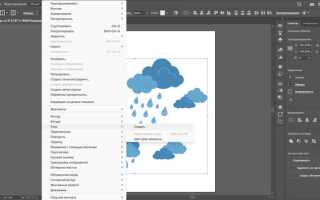
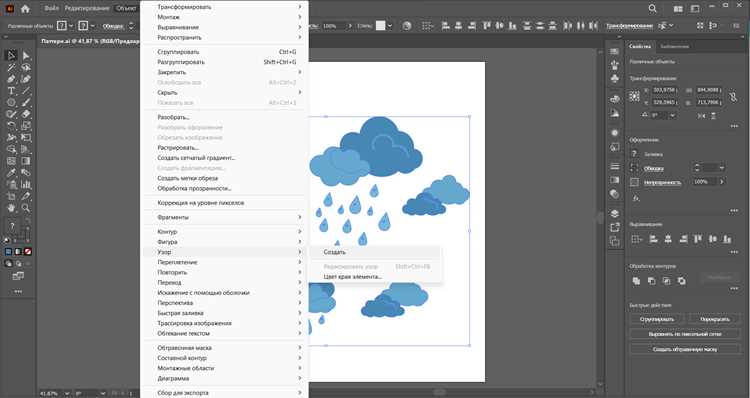
- Создание паттерна: перейдите в Object → Pattern → Make. Illustrator автоматически откроет панель Pattern Options и покажет превью повторения.
- Настройка параметров:
- Tile Type: выбирайте между Grid, Brick by Row, Brick by Column и Hex by Column для разных схем повторения.
- Width и Height: задайте точные размеры тайла для контроля плотности паттерна.
- Overlap: регулируйте порядок наложения объектов для создания эффекта глубины.
- Copies: изменяйте количество копий на превью для оценки визуального эффекта.
- Тестирование паттерна: примените паттерн к любой фигуре через панель Swatches и оцените повторение на разных масштабах.
- Корректировка элементов: если видны зазоры или пересечения, вернитесь в Pattern Options и измените размеры или положение объектов. Каждый шаг сохраняется автоматически.
- Сохранение паттерна: после окончательной проверки нажмите Done в верхней части окна. Паттерн будет добавлен в Swatches и доступен для использования в любых объектах.
Рекомендации:
- Используйте ограниченное количество цветов для упрощения масштабирования и печати.
- Для сложных форм используйте маски и группы, чтобы элементы не сливались при повторении.
- Проверяйте паттерн на разных размерах объектов, чтобы избежать визуальных дефектов.
- Для органических текстур используйте небольшие смещения объектов внутри тайла, чтобы повторение не выглядело механически.
Следуя этим шагам, вы получите точный, легко редактируемый паттерн, готовый для использования в иллюстрациях, дизайне упаковки или текстильных проектах.
Выбор объекта для паттерна и подготовка рабочей области
Перед созданием паттерна важно выбрать объект с четкой формой и высокой контрастностью. Это позволит узору быть узнаваемым даже при масштабировании. Рекомендуется использовать объекты с векторной геометрией без растровых элементов, чтобы сохранить качество при любых размерах.
Оптимальный размер исходного объекта – 100–300 пикселей в наибольшей стороне, если работа ведется для цифровых носителей, и 20–50 мм для печати. Убедитесь, что объект не содержит лишних точек и незамкнутых контуров.
Для подготовки рабочей области выполните следующие действия:
- Создайте новый документ с размерами, соответствующими будущему паттерну. Для веб-дизайна чаще используют 800×800 px, для печати – 100×100 мм.
- Включите сетку (View → Show Grid) и привязку к ней (View → Snap to Grid), чтобы выравнивать объекты по краям и центру.
- Разместите объект в центре артборда. Для точного центрирования используйте панель Align → Horizontal Align Center / Vertical Align Center.
- Если объект состоит из нескольких элементов, сгруппируйте их (Object → Group), чтобы перемещать и масштабировать их как единое целое.
- Очистите рабочую область от лишних элементов и направляющих, которые не участвуют в паттерне, чтобы избежать случайного включения их в повтор.
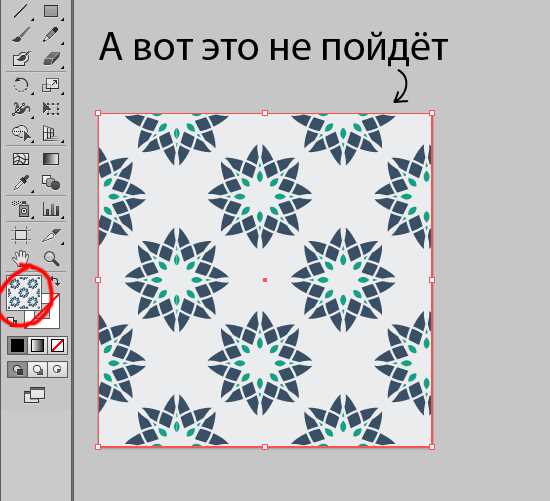
Рекомендуется заранее определить, будет ли паттерн бесшовным или с разрывами. Для бесшовного узора важно, чтобы края объекта не пересекали границы артборда, иначе при повторении появятся заметные стыки.
После этих шагов рабочая область готова для создания и редактирования паттерна, а выбранный объект оптимально подходит для повторяющегося узора.
Создание первого элемента узора с помощью инструментов Illustrator
Начните с нового документа: выберите «Файл → Создать» и установите размер холста 800×800 пикселей. Для четкого построения элементов используйте направляющие: «Вид → Линейки → Показать линейки» и «Вид → Создать направляющую». Направляющие помогут выровнять объекты и соблюдать симметрию.
Создайте базовую фигуру для узора с помощью инструментов «Прямоугольник» (M), «Эллипс» (L) или «Перо» (P). Например, для цветочного узора нарисуйте круг диаметром 100 пикселей и продублируйте его 5 раз, повернув каждый дубликат на 72° вокруг центральной точки.
Используйте панель «Обводка» для задания толщины линий (рекомендуется 2–4 pt) и панель «Заливка» для выбора цветов. Для сложных форм применяйте Pathfinder: «Объект → Расширить» и «Окно → Pathfinder», чтобы объединять, вычитать или пересекать фигуры.
Примените точное выравнивание объектов через «Окно → Выравнивание». Для равномерного распределения используйте опции «Распределить по горизонтали» и «Распределить по вертикали». Это гарантирует правильную компоновку элементов узора без ручной подгонки.
Созданный элемент можно сохранить в качестве символа: «Окно → Символы → Новый символ». Укажите тип «Графический символ» и назовите элемент для удобного повторного использования при формировании узора.
| Инструмент | Назначение | Рекомендации |
|---|---|---|
| Прямоугольник (M) | Создание базовых геометрических форм | Используйте размеры кратные 50–100 пикселей для легкой компоновки |
| Эллипс (L) | Круги и овалы для цветочных и геометрических узоров | Фиксируйте пропорции при помощи Shift |
| Перо (P) | Создание произвольных фигур и линий | Закрывайте контуры для корректного применения заливки |
| Pathfinder | Комбинирование и редактирование форм | Используйте операции «Объединить» или «Вычесть» для сложных элементов |
| Символы | Повторное использование элементов узора | Сохраняйте оригинальные элементы для редактирования без потерь |
После создания первого элемента убедитесь, что он находится в центре холста и готов к формированию паттерна. В дальнейшем дублируйте и модифицируйте этот элемент для построения полного узора.
Настройка повторения паттерна через панель Pattern Options
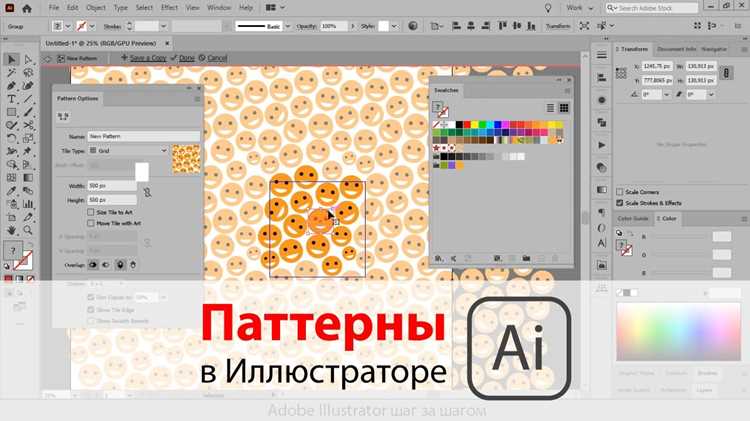
После выбора объектов для паттерна откройте панель Pattern Options через меню Window → Pattern Options. Здесь происходит точная настройка повторения элементов.
В поле Tile Type задайте тип плитки: Grid для прямого расположения, Brick by Row для смещения по рядам, Brick by Column для смещения по колонкам, Hex by Column или Hex by Row для шестиугольного паттерна. Каждый тип изменяет способ стыковки элементов.
Используйте поля Width и Height для точной привязки размеров повторяющейся области. Указывайте значения в пикселях или процентах, чтобы избежать наложения элементов.
Опция Overlap позволяет определить, какой элемент окажется сверху при пересечении: Left in Front, Right in Front, Top in Front, Bottom in Front. Это важно при паттернах с частично прозрачными объектами.
Включение Size Tile to Art автоматически подбирает размер плитки под выбранные объекты. Move Tile with Art фиксирует взаимное расположение элементов при перемещении, предотвращая сдвиг паттерна.
Для визуальной проверки используйте опцию Show Tile Edge. Она отображает границы повторяющейся области, что помогает точно скорректировать зазоры и смещение элементов.
После всех настроек нажмите Done в верхней части панели. Новый паттерн автоматически сохраняется в Swatches, готовый для применения на любые объекты.
Регулировка смещения и плотности узора для равномерного распределения

Смещение элементов регулируется параметрами H Spacing и V Spacing. Для равномерного интервала между элементами установите точные числовые значения, например H Spacing = 10 px, V Spacing = 15 px, что обеспечит стабильную сетку без визуальных сдвигов.
Для сложных узоров используйте Offset в Tile Type: Brick by Row/Column. Смещение на 25–50 % ширины или высоты клетки позволяет избежать визуальной монотонности и сохраняет равномерность распределения по всей поверхности.
Проверка равномерности осуществляется через увеличение масштаба до 200–400 %, фиксируя, чтобы элементы не перекрывали друг друга. При необходимости корректируйте значения Width/Height или смещение на 1–2 px, пока визуальная сетка не станет идеальной.
После достижения равномерного распределения закрепите узор с помощью Done в панели Pattern Options, чтобы сохранить точные настройки плотности и смещения для повторного использования.
Добавление цвета и градиентов к элементам паттерна
Выделите объект паттерна с помощью инструмента «Выбор» (V). Для изменения цвета применяйте панель «Образцы» или «Цвет» (Window → Color). При выборе образца убедитесь, что активен заливка, а не контур.
Для точной настройки оттенков используйте модель CMYK или RGB, в зависимости от конечного назначения дизайна. Значения можно вводить вручную: например, C:20 M:40 Y:60 K:0 для приглушённого оранжевого.
Чтобы добавить градиент, откройте панель «Градиент» (Window → Gradient) и выберите тип: линейный или радиальный. Перетаскивайте маркеры градиента для задания точек перехода. Для сложных переходов добавляйте промежуточные маркеры с собственными цветами.
При работе с градиентом используйте инструмент «Градиент» (G) для корректировки направления и длины перехода прямо на объекте. Для повторяющихся паттернов рекомендуется создавать градиенты с точными координатами, чтобы они корректно стыковались между элементами.
Если требуется многослойный эффект, дублируйте объект, примените разные градиенты и измените прозрачность через панель «Прозрачность» (Opacity). Используйте режимы наложения «Умножение» или «Перекрытие» для достижения гармоничного смешения цветов.
После добавления цвета и градиентов проверяйте результат в масштабе 100%, чтобы убедиться, что переходы плавные и цвета не теряются при печати или экспорте в веб.
Сохранение и экспорт паттерна для дальнейшего использования
После создания паттерна убедитесь, что он корректно добавлен в панель Swatches. Выделите объект с паттерном и перетащите его в панель Swatches или используйте команду Object → Pattern → Make, чтобы автоматически создать новый образец.
Для сохранения паттерна в отдельный файл используйте File → Save As и выберите формат AI. Убедитесь, что в настройках сохранения активирован параметр Include Linked Files, чтобы все элементы паттерна оставались встроенными.
Если необходимо использовать паттерн в других проектах, экспортируйте его как ASE (Adobe Swatch Exchange). В панели Swatches выберите нужный паттерн, откройте меню и выберите Save Swatches for Exchange. ASE-файл сохраняет точные цветовые параметры и позволяет быстро импортировать паттерн в Illustrator на других компьютерах.
Для применения паттерна в растровых проектах или на веб-ресурсах экспортируйте паттерн в форматы PNG или SVG. Выделите объект с паттерном, затем File → Export → Export As и выберите нужный формат. Установите разрешение 300 ppi для печати и 72 ppi для веб.
При многократном использовании рекомендуется создавать отдельную библиотеку паттернов через Window → Swatch Libraries → User Defined. Перетащите созданные паттерны в эту библиотеку, чтобы обеспечить быстрый доступ и структурированное хранение коллекции.
Применение паттерна к фигурам и тексту в проекте
Чтобы применить паттерн к фигуре, выберите объект и откройте панель «Образцы» (Swatches). Перетащите созданный паттерн на объект или кликните по образцу при активной фигуре. Паттерн сразу заполняет фигуру, сохраняя исходные пропорции.
Для точной подгонки используйте инструмент «Трансформация паттерна» (Object → Transform → Transform Each). Здесь можно масштабировать узор, смещать его по осям X и Y, а также вращать без изменения размеров самой фигуры. Это особенно важно при повторяющихся элементах, чтобы избежать визуальной дисгармонии.
Применение паттерна к тексту требует конвертации текста в контур (Type → Create Outlines), так как заливка паттерном не работает на редактируемых шрифтах. После конвертации используйте те же шаги, что и для фигур: выбирайте паттерн в панели «Образцы» и корректируйте через «Трансформацию паттерна».
Для сложных проектов с несколькими объектами рекомендуется использовать «Групповые трансформации» (Object → Transform → Transform Each с опцией «Apply to Group»). Это позволяет синхронизировать масштаб и смещение узора на всех элементах сразу, сохраняя единый визуальный ритм.
Важно учитывать плотность и масштаб паттерна относительно размера объекта. Маленький узор на крупной фигуре создаёт текстурный эффект, а крупный узор может визуально «разрушать» форму. Оптимальный подход – предварительно тестировать паттерн на нескольких вариантах размеров и положений, прежде чем финально закреплять заливку.
Вопрос-ответ:
Как выбрать подходящий объект для создания паттерна в Illustrator?
Выбор объекта зависит от того, какой вид узора вы хотите получить. Простые геометрические формы позволяют создавать строгие и повторяющиеся мотивы, а сложные рисунки с деталями подходят для декоративных паттернов. Важно, чтобы объект был завершённым и аккуратным, без лишних элементов, которые могут мешать гармоничному повторению. Кроме того, стоит убедиться, что все линии и контуры корректно соединены, иначе при создании паттерна могут возникнуть зазоры или наложения.
Каким образом в Illustrator настроить отступы между элементами паттерна?
Для настройки отступов между элементами используется панель «Паттерн Options» (Параметры паттерна). Здесь можно изменять расстояние по горизонтали и вертикали, а также выбирать тип сетки повторения — прямоугольную, шахматную или шестигранную. Регулировка смещения позволяет добиться равномерного распределения элементов и избежать наложений. После корректировки параметров можно предварительно просмотреть результат прямо в окне документа и при необходимости внести небольшие изменения.
Можно ли использовать градиенты и прозрачность в паттернах?
Да, Illustrator поддерживает градиенты, прозрачность и эффекты при создании паттернов. Однако стоит помнить, что сложные цветовые переходы могут влиять на визуальное восприятие повторяющегося узора, особенно при масштабировании. Для сохранения чёткости и гармонии лучше применять градиенты аккуратно и проверять, как узор выглядит на различных размерах. Иногда проще создавать отдельные элементы с эффектами и потом объединять их в паттерн.
Как исправить ошибки при повторении элементов паттерна?
Ошибки обычно проявляются в виде зазоров, наложений или несоответствия края узора. Чтобы исправить их, нужно открыть панель «Паттерн Options» и внимательно проверить расположение всех объектов внутри узора. Можно использовать направляющие или сетку, чтобы элементы точно совпадали при повторении. Также полезно проверить, что все контуры замкнуты, а лишние объекты удалены, так как они часто становятся причиной дефектов при повторении.
Можно ли изменить паттерн после его сохранения и как это сделать?
Да, паттерн можно изменить даже после добавления в образцы. Для этого нужно дважды кликнуть на иконку паттерна в панели «Swatches» (Образцы). Откроется окно редактирования, где можно перемещать элементы, менять размеры, цвет и тип сетки повторения. После внесения изменений достаточно сохранить паттерн — все объекты на рабочем полотне, использующие этот образец, автоматически обновятся с учётом изменений. Такой подход позволяет корректировать узоры без необходимости создавать их заново.

 Загрузка...