Закругление углов в Adobe Illustrator позволяет быстро изменить характер формы: сделать её мягче, подчеркнуть современный стиль или адаптировать под интерфейсные стандарты. Векторная графика в программе сохраняет точность, поэтому радиус скругления можно корректировать в любой момент без потери качества.
Основной инструмент для работы с углами – Corner Widget, появляющийся при выделении объекта с угловыми точками. Потянув за индикатор, можно управлять радиусом скругления в интерактивном режиме. Для точных значений используется панель Transform или меню Properties, где радиус вводится вручную.
Существуют разные типы скруглений: круглое, вогнутое и фаска. Каждый вариант подходит под конкретные задачи – от создания кнопок интерфейсов до стилизации логотипов. Возможность задавать отдельные параметры для каждой точки даёт контроль над сложными фигурами и позволяет избежать лишних редактирований.
Выбор инструмента для создания прямоугольника
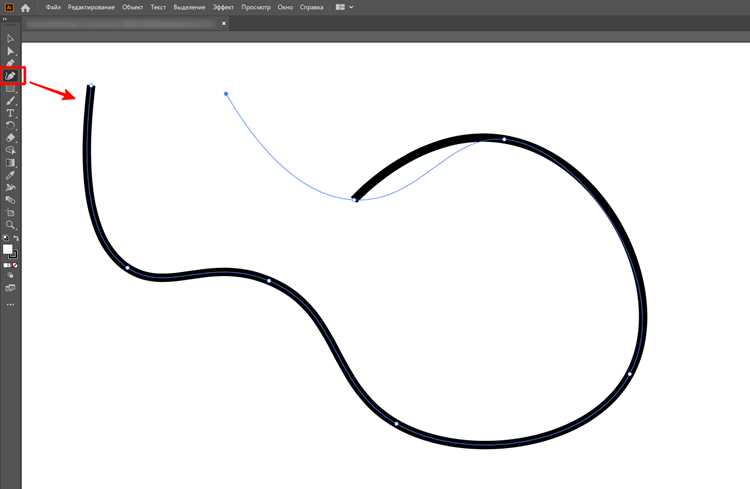
Для построения основы объекта используйте Rectangle Tool (M). Он расположен в панели инструментов и активируется клавишей «M». После выбора щёлкните на рабочей области: появится диалоговое окно, где можно задать точные значения ширины и высоты.
Если требуется построить фигуру вручную, удерживайте кнопку мыши и перетаскивайте курсор. Для сохранения пропорций зажмите клавишу Shift, а для построения от центра – Alt (Option на macOS). Эти комбинации упрощают создание правильных геометрических форм.
Когда нужен ориентированный под углом прямоугольник, применяйте инструмент Rounded Rectangle Tool только как альтернативу: он также позволяет вводить числовые параметры, включая радиус углов, что сразу исключает необходимость последующей правки.
Использование виджета для скругления углов
Перетаскивание маркера внутрь формы изменяет радиус скругления. При этом Illustrator автоматически сохраняет пропорции для всех углов, если не удерживать модификаторы. Чтобы управлять каждым углом отдельно, нужно выбрать конкретную точку инструментом «Прямое выделение» и перетащить только её маркер.
Для точного задания значения радиуса можно дважды щёлкнуть по маркеру или ввести число в панели «Свойства» → «Углы». Здесь доступен выбор типа скругления: круглый, вогнутый или фаска.
При удерживании клавиши Alt скругление применяется симметрично только к выбранным углам. Сочетание Shift фиксирует радиус, позволяя двигать маркер без изменения значения.
Использование виджета исключает искажения при трансформациях и ускоряет настройку форм, так как радиус остаётся редактируемым даже после преобразований.
Задание точного радиуса скругления в панели свойств
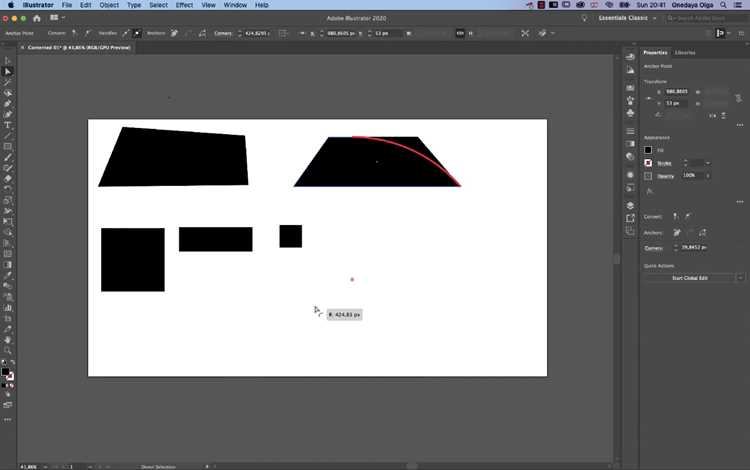
Выделите объект с прямыми углами и откройте панель «Свойства» (Window → Properties). В блоке «Приложение трансформации» отобразится поле «Скругление углов» с иконкой цепочки для синхронизации значений.
Введите числовое значение радиуса в пикселях, пунктах или другой доступной единице (например, 12 px или 5 mm). Если активна цепочка, радиус применяется ко всем углам одновременно. При отключенной цепочке каждое поле редактируется отдельно, что позволяет задавать разные радиусы для разных углов.
Для корректного отображения мелких радиусов учитывайте размер фигуры: если радиус превышает половину стороны, Illustrator автоматически ограничит значение. Это важно при работе с маленькими объектами.
Рекомендуется вводить значения вручную, а не ползунком, если требуется строгая геометрия – например, при создании макетов интерфейсов или технических иллюстраций.
Редактирование углов у уже нарисованной фигуры
Выберите инструмент Direct Selection Tool (A) и кликните по узлу фигуры, угол которого нужно изменить. После выделения узла появится интерактивный маркер – маленький круг около вершины.
Перетащите маркер внутрь фигуры для закругления или наружу для инвертированного скругления. Точный радиус можно задать в панели Transform, введя значение в поле Corner Radius.
Чтобы изменить сразу несколько углов, выделите все нужные узлы с помощью Shift+клик и перетащите любой из появившихся маркеров. Радиус применится одинаково ко всем выбранным вершинам.
Для разных типов скругления используйте раскрывающееся меню Corners в верхней панели: Round (круглое), Inverted Round (вогнутое), Chamfer (срез). Это позволяет комбинировать разные стили в одной фигуре.
Если необходимо отключить скругление, выделите угол и в меню Corners выберите пункт Reset. Таким образом можно вернуть исходную форму без потери остальных правок.
Скругление углов у произвольного пути
Выделите объект с помощью инструмента Selection Tool (V), затем активируйте Direct Selection Tool (A). На каждом угловом узле появятся круглые виджеты управления.
Перетащите виджет внутрь фигуры, чтобы задать радиус скругления. При зажатой клавише Alt скругление применяется только к выбранному узлу, а не ко всем одновременно.
Для точного ввода значения используйте панель Properties → Transform → Corners. Здесь доступны типы скругления: Round, Inverted Round, Chamfer. Переключение между ними позволяет менять не только радиус, но и характер перехода.
Если путь содержит кривые и прямые сегменты, скругление корректно работает только на узлах с угловым типом. Чтобы изменить тип узла, щёлкните по нему инструментом Convert Anchor Point Tool (Shift+C) и установите режим «Corner».
Для сохранения точной геометрии используйте функцию Object → Path → Simplify перед скруглением. Это уменьшит количество лишних опорных точек и обеспечит равномерный радиус.
Сохранение и экспорт объекта со скругленными углами
После создания объекта со скругленными углами в Illustrator важно сохранить его так, чтобы радиус углов сохранился при последующей работе или экспорте.
Для сохранения:
- Используйте Файл → Сохранить как и выбирайте форматы AI или SVG, которые сохраняют векторные свойства и радиус углов.
- При сохранении в SVG убедитесь, что включена опция Preserve Illustrator Editing Capabilities, чтобы радиус углов оставался редактируемым в других векторных редакторах.
- Форматы PDF и EPS также сохраняют скругления, но при экспорте в растровые форматы (PNG, JPG) углы становятся частью изображения и редактировать их позже будет невозможно.
Для экспорта:
- Выберите объект и откройте Файл → Экспорт → Экспортировать как.
- Выберите формат. Для веб-графики используйте PNG или SVG. Для печати предпочтителен PDF.
- Если экспортируете в PNG или JPG, установите нужное разрешение (например, 300 ppi для печати, 72 ppi для веб).
- При экспорте в SVG отметьте опцию Use Artboards для точного размера объекта и сохранения радиусов углов.
Дополнительно:
- Перед экспортом проверьте, что углы не имеют эффекта Live Corners, если планируете редактировать SVG в сторонних редакторах.
- При пакетном экспорте нескольких объектов используйте Asset Export, чтобы сохранить корректные радиусы на всех элементах.
Вопрос-ответ:
Как в Illustrator закруглить углы прямоугольника без использования эффектов?
В Illustrator можно изменять углы прямо на объекте, не применяя эффекты. Выберите инструмент «Выделение» (V) и кликните на прямоугольник. В правом верхнем углу каждой угловой точки появятся маркеры закругления. Перетащив их внутрь фигуры, можно задать радиус угла. Для одинакового радиуса на всех углах удерживайте клавишу Shift.
Можно ли закруглить углы сложной фигуры, а не только прямоугольника?
Да, можно. Для этого нужно выделить фигуру с помощью инструмента «Прямое выделение» (A) и выбрать нужные угловые точки. На панели управления появится возможность задавать радиус для каждой выбранной точки. Это удобно для многоугольников или произвольных фигур, где требуется разная степень закругления углов.
Каким образом можно изменить радиус угла после того, как фигура уже создана?
Если фигура уже создана, углы можно корректировать прямо на объекте. Выделите фигуру, и у углов появятся маркеры закругления. Потянув за маркер, вы увеличиваете или уменьшаете радиус. Также можно открыть панель «Свойства» и в поле радиуса ввести точное значение, чтобы получить одинаковые углы или задать разные радиусы для каждой точки.
Есть ли способ задать закругление углов с точным числом пикселей?
Да, Illustrator позволяет вводить точное значение радиуса угла. Для этого выделите фигуру, откройте панель «Свойства» и найдите секцию «Закругление углов». Введите нужное число в поле радиуса, и программа применит его ко всем или выбранным углам. Это удобно, если необходимо соблюсти точные размеры в макете.
Можно ли сохранить закругленные углы при масштабировании объекта?
Можно, но есть нюанс. Если углы сделаны с помощью эффекта, масштабирование объекта не всегда сохраняет радиус пропорционально. Чтобы радиус оставался неизменным, лучше использовать инструмент прямого редактирования углов на объекте. В этом случае при увеличении или уменьшении размера фигуры закругление сохраняется в тех же единицах, заданных пользователем.
Как можно закруглить углы прямоугольника в Illustrator без использования дополнительных плагинов?
В Illustrator есть встроенный инструмент для закругления углов. Выберите объект, который нужно изменить, затем на панели инструментов найдите маленькие кружки возле углов выделенного объекта. Потяните любой кружок внутрь, и угол станет закругленным. Если нужно задать точное значение радиуса, дважды кликните по инструменту «Прямоугольник с закругленными углами» или используйте панель «Свойства», где можно ввести числовое значение радиуса для всех углов или для каждого угла отдельно.
Можно ли сделать разные степени закругления для каждого угла фигуры в Illustrator?
Да, Illustrator позволяет задавать индивидуальный радиус для каждого угла. Для этого выберите фигуру и активируйте инструмент «Прямоугольник с закругленными углами». На углах появятся маленькие маркеры. Если удерживать Alt (Option на Mac) при перетаскивании маркера, можно изменить радиус только выбранного угла. Кроме того, на панели «Свойства» можно отключить связку углов и задать разные значения радиуса для верхнего левого, верхнего правого, нижнего правого и нижнего левого угла.

 Загрузка...