Файлы RAF представляют собой необработанные изображения формата RAW, используемые камерами Fujifilm. Lightroom поддерживает работу с этим форматом, но правильная настройка импорта критична для сохранения всех деталей и динамического диапазона снимка.
Первый шаг – убедиться, что версия Lightroom обновлена до последней стабильной сборки. Старые версии не всегда корректно распознают новые модели Fujifilm, что может приводить к неправильной цветопередаче или невозможности открыть файл.
При импорте RAF в Lightroom важно выбирать режим “Original” для сохранения полного качества исходного изображения. Автоматическая конвертация в DNG может ускорить работу, но иногда приводит к потере специфических цветовых профилей Fujifilm.
Для точной обработки рекомендуется сразу применить Camera Profile, соответствующий вашей модели камеры. Это позволяет сохранить фирменные настройки цвета и тонального диапазона, которые встроены в RAF, без ручной корректировки баланса белого.
Организация файлов перед импортом также имеет значение: создавайте отдельные папки по дате и событию съемки, чтобы Lightroom корректно формировал коллекции и ускорял поиск нужных RAW-файлов.
Открытие файлов RAF в Lightroom: пошаговое руководство
Шаг 1. Подключите карту памяти или импортируйте файлы с компьютера. В меню Lightroom выберите «Файл» → «Импорт фотографий и видео». В появившемся окне укажите источник файлов RAF.
Шаг 2. Настройте параметры импорта. В разделе «Обработка файлов» выберите «Добавить», чтобы файлы остались на исходном носителе, или «Переместить», если хотите скопировать их в новую папку. Обязательно включите опцию «Создать превью стандартного размера» для ускорения отображения изображений.
Шаг 3. Проверка совместимости профилей камеры. После импорта откройте любой RAF-файл в модуле «Разработка». В правой панели убедитесь, что выбран профиль камеры Fujifilm. Если профиль отсутствует, обновите Lightroom через Creative Cloud или скачайте актуальный пакет Camera Raw.
Шаг 4. Коррекция экспозиции и баланса белого. RAF-файлы сохраняют все данные сенсора, поэтому используйте ползунки «Экспозиция», «Контраст» и «Баланс белого» для точной настройки без потери качества.
Шаг 5. Сохранение и экспорт. После редактирования выберите «Файл» → «Экспорт». Рекомендуется сохранять в формате TIFF или JPEG с максимальным качеством. Для печати выбирайте цветовое пространство ProPhoto RGB, для веб – sRGB.
Шаг 6. Автоматизация. Чтобы ускорить обработку серии RAF-файлов, применяйте пресеты и синхронизацию настроек. Выделите несколько файлов и нажмите «Синхронизировать», отметив параметры, которые хотите перенести.
Проверка совместимости Lightroom с файлами RAF
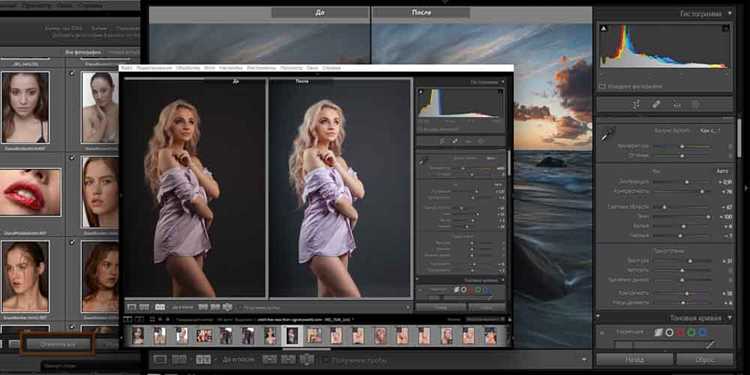
Файлы RAF создаются камерами Fujifilm и содержат несжатые или сжатые RAW-данные. Lightroom поддерживает работу с ними начиная с версии Lightroom Classic CC 7.0 и Lightroom CC 2015.10, однако поддержка зависит от модели камеры и даты выпуска. Например, файлы с камер Fujifilm X-T4 и X-S10 корректно обрабатываются только в версиях Lightroom, выпущенных после 2020 года.
Чтобы проверить совместимость, откройте Lightroom и перейдите в Help → System Info. Сверьте версию с официальным списком поддерживаемых камер на сайте Adobe. Если ваша модель камеры отсутствует, Lightroom не сможет корректно распознать RAF, и потребуется либо обновление программы, либо конвертация файлов через Adobe DNG Converter.
Для гарантированного открытия RAF убедитесь, что Lightroom обновлен до последнего патча, поскольку Adobe регулярно добавляет поддержку новых моделей Fujifilm. В случае возникновения ошибок при импорте, программа выдаст сообщение о неподдерживаемом формате, что сразу сигнализирует о необходимости проверки версии или конвертации файла.
Кроме того, при использовании сторонних плагинов для обработки RAF важно сверять их совместимость с текущей версией Lightroom, так как несоответствие может привести к искажению цветов и потере метаданных.
Импорт RAF-файлов в библиотеку Lightroom
Для корректного импорта RAF-файлов откройте модуль Library и выберите File → Import Photos and Videos. В диалоговом окне укажите директорию с исходными RAF-файлами. Lightroom автоматически распознаёт формат Fujifilm RAW без необходимости установки дополнительных плагинов.
При выборе опции Add файлы остаются на исходном диске, а Lightroom создаёт ссылку в каталоге. Для перемещения файлов используйте опцию Copy или Move с указанием целевой папки на жёстком диске.
| Опция импорта | Описание | Рекомендация |
|---|---|---|
| Add | Сохраняет RAF-файлы в исходной папке, добавляя их в каталог Lightroom | Использовать для быстрого добавления без изменения структуры папок |
| Copy | Копирует файлы в указанное место, сохраняя исходники | Подходит для резервного копирования и организации по проектам |
| Move | Перемещает файлы в выбранную папку и удаляет исходники | Применять при необходимости полного переноса с сохранением каталога Lightroom |
Перед окончательным импортом убедитесь, что включена опция Build Previews: Standard для быстрого отображения RAF-файлов и Don’t Import Suspected Duplicates для предотвращения повторного добавления уже импортированных снимков.
Для пакетной обработки добавьте ключевые слова и метаданные прямо в окне импорта. Это ускоряет последующую сортировку и поиск изображений внутри библиотеки Lightroom.
Настройка предварительного просмотра RAW-изображений
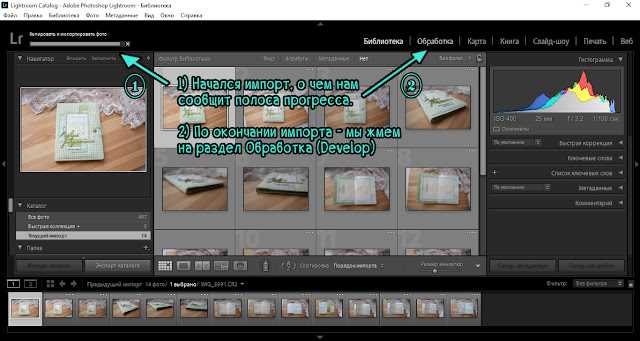
Предварительный просмотр RAW-изображений в Lightroom может существенно ускорить работу с большими архивами фотографий. Чтобы настроить корректное отображение, нужно учитывать несколько параметров.
- Выбор типа предварительного просмотра: Lightroom предлагает два основных типа предварительных просмотров – встроенный и стандартный. Встроенный предварительный просмотр является мета-данными, которые были записаны камерой, и он быстро загружается, но не всегда отображает все нюансы RAW-файла. Для более точного отображения нужно выбрать стандартный предварительный просмотр.
- Предварительный просмотр 1:1: Эта опция позволяет загружать изображения с полным разрешением для точной оценки качества. Для этого перейдите в меню «Каталог» и включите опцию создания предварительных просмотров 1:1. Это обеспечит лучший контроль за изображением, но увеличит нагрузку на жесткий диск и время загрузки.
- Предварительный просмотр минимального качества: Если важна скорость работы и наличие больших объемов данных, выберите опцию минимального предварительного просмотра. В этом случае Lightroom создает изображения с пониженным разрешением, что ускоряет открытие, но уменьшает точность.
- Кэширование превью: Чтобы ускорить загрузку изображений, можно настроить Lightroom на кэширование превью в фоновом режиме. Для этого выберите «Редактирование» -> «Настройки каталогов» и активируйте опцию кэширования предварительных просмотров.
- Настройки цветовой коррекции: При работе с RAW-файлами Lightroom использует профиль камеры для отображения цветов. Настройте корректное отображение в разделе «Редактирование» -> «Предпочтения» -> «Обработка RAW». Выберите подходящий профиль для вашей камеры (например, Adobe Standard или Camera Neutral), чтобы получить наиболее точные цвета в предварительном просмотре.
- Оптимизация производительности: Если Lightroom работает медленно при загрузке превью, проверьте настройки аппаратного ускорения. В разделе «Предпочтения» -> «Производительность» активируйте аппаратное ускорение для GPU, чтобы улучшить отображение и ускорить обработку изображений.
Использование инструментов редактирования для RAF
Формат RAF (Raw Adobe File) сохраняет все данные, полученные с матрицы камеры, позволяя добиться максимального качества изображения. В Lightroom доступны инструменты, специально предназначенные для работы с RAW-файлами, что позволяет раскрыть весь потенциал таких снимков.
Для корректной обработки RAW-файлов в Lightroom рекомендуется использовать следующие ключевые инструменты редактирования:
- Коррекция экспозиции: Используйте ползунок экспозиции для настройки яркости изображения. В RAW-файлах сохраняется больше данных по теням и светлым участкам, что позволяет корректировать экспозицию без потери качества.
- Баланс белого: Это один из важнейших параметров для RAW-файлов. Автоматическая настройка баланса белого часто требует корректировок. Используйте ползунки «Температура» и «Оттенок», чтобы добиться естественных цветовых оттенков.
- Контраст: Увеличение контраста помогает выделить детали и придает снимку глубину. Особенно важно на этапах работы с тенями и светами для выявления деталей в темных или засвеченных областях.
- Работа с тенями и светами: В RAW-файлах можно детально управлять как темными, так и светлыми участками. Используйте ползунки для теней и света, чтобы убрать недочеты без потери деталей. Важно учитывать, что при сильной коррекции можно потерять детали в светах или тенях, если с этим не быть осторожным.
- Частотная фильтрация шумов: В RAW-формате шумы становятся более заметными. Для их устранения используйте ползунок «Шумоподавление». Регулируйте настройки для устранения цветовых пятен и текстурного шума при сохранении четкости деталей.
- Резкость: В отличие от JPEG, RAW не имеет резкости, поэтому её нужно добавлять вручную. Используйте ползунок «Резкость» для улучшения детализации, но избегайте чрезмерной агрессивности, чтобы не появлялись артефакты.
- Локальные настройки с использованием кисти: В Lightroom доступна возможность локальной коррекции с помощью кисти. Это полезно для работы с определенными областями изображения, например, для затемнения неба или осветления лиц. Регулируйте яркость, контраст, резкость и экспозицию в этих локальных областях.
- Использование кривых: Этот инструмент позволяет более точно контролировать контраст и яркость изображения. Особенно полезен для создания индивидуальных цветовых настроек или улучшения тоновых переходов в изображении.
Таким образом, благодаря мощным инструментам редактирования, Lightroom позволяет извлечь максимум из RAW-файлов. Важно помнить, что RAW – это не окончательное изображение, а «сырой» материал, который требует детальной работы для получения идеального результата.
Сохранение и экспорт изменений в нужном формате
После внесения изменений в файл RAF в Lightroom важно сохранить работу, чтобы не потерять результаты. Для этого можно использовать два подхода: сохранение в формате исходного файла и экспорт в другие форматы для дальнейшего использования.
Сохранение изменений в каталоге Lightroom происходит автоматически, когда вы работаете с файлом. Программа не изменяет сам файл RAW, а сохраняет настройки в каталоге. Это позволяет в любой момент вернуться к исходному состоянию или изменить параметры без потери качества.
Экспорт фотографий позволяет сохранить изменения в нужном формате. Для этого выберите файл и нажмите Файл → Экспорт. В появившемся окне определите параметры экспорта: формат, размер, качество и другие параметры.
Поддерживаемые форматы для экспорта включают JPEG, TIFF, PNG и DNG. Для онлайн-галерей или публикаций на веб-сайтах предпочтительнее формат JPEG с оптимизированным качеством и размером файла. TIFF подходит для печати, так как сохраняет наибольшее количество деталей. Формат PNG идеален для изображений с прозрачным фоном.
Разрешение и размер файла – важные параметры при экспорте. Для использования в интернете выбирайте разрешение 72-150 пикселей на дюйм. Для печати используйте разрешение 300 пикселей на дюйм. Кроме того, можно указать размеры по пикселям, чтобы соответствовать требуемым характеристикам.
Динамический диапазон можно настроить через экспортер в Lightroom. Выбор между сжатием или сохранением максимальной информации позволяет либо уменьшить размер файла, либо сохранить больше деталей в высококачественном изображении.
Не забывайте о метаданных, которые могут быть экспортированы вместе с изображением, что полезно для сохранения информации о камере, объективе и настройках съемки. Это можно настроить в разделе метаданных во время экспорта.
При экспорте в формат DNG сохраняются все оригинальные данные RAW с применёнными настройками, что позволяет использовать файл в других программах без потери качества. Это также полезно для архивации и долгосрочного хранения.
Устранение ошибок при открытии и обработке RAF
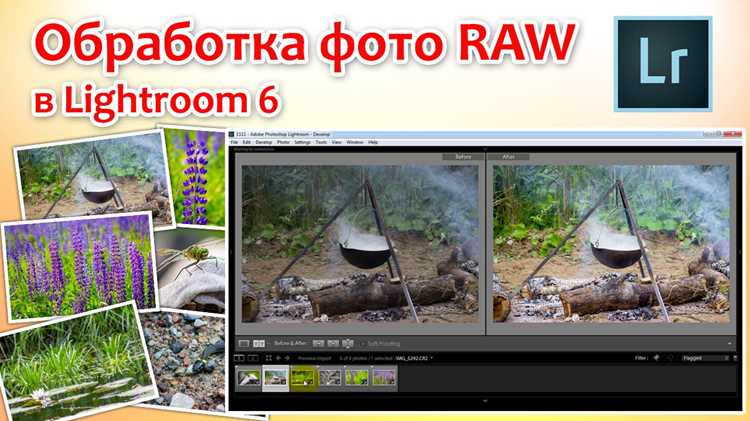
При работе с файлами формата RAF (Fuji Raw) в Lightroom могут возникать различные проблемы, которые часто связаны с несовместимостью версий программы, повреждением файлов или настройками системы. Вот несколько шагов для устранения ошибок при открытии и обработке RAF-файлов.
1. Обновление Lightroom
Первая причина, по которой RAW-файлы не открываются, может быть связана с устаревшей версией программы. Adobe регулярно обновляет Lightroom для поддержки новых камер и форматов. Убедитесь, что у вас установлена последняя версия, совместимая с вашим устройством и файлом RAF. Для этого перейдите в раздел «Справка» и выберите «Проверить наличие обновлений». Если обновления доступны, установите их.
2. Проверка формата RAF
Иногда ошибка может быть связана с поврежденным или неполным файлом. Проверьте размер файла RAF и попробуйте открыть его в другой программе, например, в Fuji X Raw Studio или другой сторонней утилите, поддерживающей формат RAF. Если файл не открывается в других приложениях, вероятно, он поврежден, и потребуется восстановление или повторная съемка.
3. Проверка настроек Lightroom
Некоторые проблемы с открытием файлов могут быть связаны с настройками программы. Проверьте, включена ли опция поддержки всех типов файлов в «Настройках импорта». Также убедитесь, что файловая система поддерживает работу с RAW-форматами, особенно если файлы хранятся на внешнем диске или в облачном хранилище.
4. Совместимость операционной системы
Если вы используете старую версию macOS или Windows, возможны проблемы с поддержкой формата RAF. Убедитесь, что ваша операционная система обновлена до последней версии. На старых версиях Windows может потребоваться установка дополнительного пакета для поддержки RAW-форматов, например, Camera Codec Pack.
5. Использование сторонних плагинов
В случае, если обновления Lightroom не решают проблему, попробуйте установить сторонние плагины для поддержки формата RAF. Некоторые пользователи находят, что такие инструменты, как FastRawViewer или Iridient Developer, могут предоставить временное решение для открытия и обработки RAF-файлов, пока Adobe не выпустит очередное обновление.
6. Проверка наличия ошибок в хранилище
Если вы работаете с файлами, расположенными на внешних накопителях или в облачных сервисах, убедитесь в отсутствии ошибок на диске. Иногда сбои в работе накопителей или потеря данных могут привести к повреждению файлов. Запустите диагностику диска для проверки его состояния и устранения проблем с хранилищем данных.
7. Восстановление из резервной копии
Если ни один из методов не помогает, возможно, файл был поврежден во время передачи или сохранения. В таком случае проверьте, есть ли у вас резервные копии этих данных. Восстановление из резервной копии поможет избежать потери информации, если ошибка была вызвана аппаратными сбоями.
Соблюдение этих рекомендаций поможет устранить большинство ошибок при работе с форматами RAF в Lightroom и других программах для обработки изображений. Важно следить за состоянием файлов и системных настроек, чтобы обеспечить бесперебойную работу с RAW-форматами.
Вопрос-ответ:
Какие проблемы могут возникнуть при открытии файлов RAF в Lightroom?
Одной из основных проблем, с которыми можно столкнуться, является отсутствие поддержки формата RAF в старых версиях Lightroom. В этом случае необходимо обновить программу до последней версии, так как более ранние версии могут не поддерживать новые модели камер Fujifilm. Также иногда возникают проблемы с ошибками в метаданных или неправильным отображением изображения после импорта. В таких случаях стоит проверить совместимость камеры с вашей версией Lightroom и убедиться в наличии обновлений.
Почему Lightroom не может открыть файл RAF, даже если я использую актуальную версию программы?
Если Lightroom не открывает файл RAF, даже при актуальной версии, стоит проверить несколько вещей. Во-первых, возможно, файл поврежден, например, из-за ошибки при передаче или записи. Во-вторых, проблема может заключаться в том, что в вашей версии Lightroom отсутствует поддержка специфической модели камеры Fujifilm, особенно если это новая модель. В таком случае стоит установить все последние обновления или, если проблема сохраняется, обратиться в техническую поддержку Adobe.
Какие преимущества у формата RAF перед другими форматами изображений?
Формат RAF, как и другие Raw-форматы, сохраняет больше информации, чем JPEG или TIFF, что дает больше возможностей для постобработки. Это позволяет более точно корректировать экспозицию, цветовую температуру, контраст и другие параметры без потери качества. В отличие от JPEG, RAF не использует сжатие с потерями, что позволяет сохранить более детализированные данные о фотографии, особенно в тенях и светах.
Как открыть файлы RAF в Lightroom?
Для открытия файлов формата RAF (файлы, созданные камерами Fujifilm) в Lightroom нужно выполнить несколько простых шагов. Во-первых, убедитесь, что у вас установлена последняя версия Lightroom, так как поддержка формата RAF может зависеть от обновлений. Далее откройте Lightroom, перейдите в модуль «Библиотека», нажмите «Импорт» и выберите нужные файлы RAF. Программа автоматически откроет их, если они поддерживаются, и вы сможете работать с ними, как с любыми другими изображениями. В случае возникновения проблем проверьте настройки камеры и обновления для программы.
Почему Lightroom не открывает файлы RAF?
Если Lightroom не открывает файлы RAF, возможно, причиной является устаревшая версия программы, которая не поддерживает этот формат. Для решения проблемы необходимо обновить Lightroom до последней версии, так как с каждым обновлением добавляется поддержка новых форматов. Также стоит проверить, не повреждены ли сами файлы RAF, а если проблема сохраняется, попробуйте открыть их с помощью другого ПО, чтобы исключить дефекты камеры. Если файл поврежден, может потребоваться восстановление данных с помощью специальных программ.

 Загрузка...