
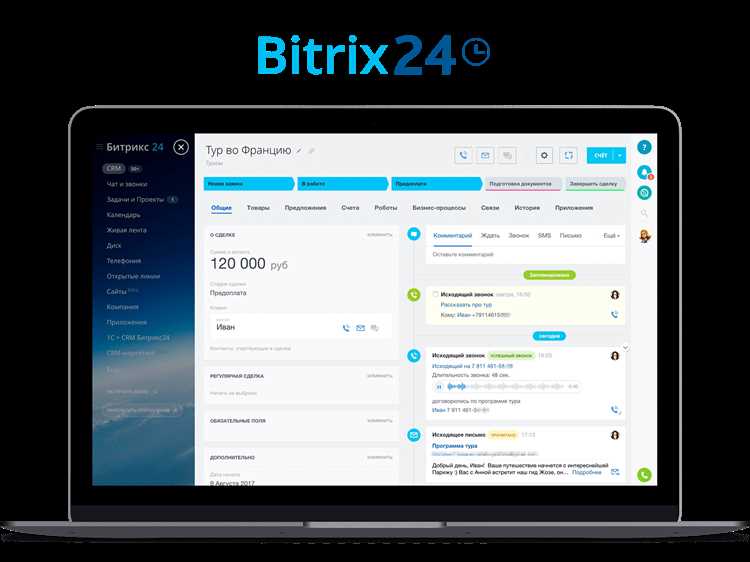
Перенос Битрикс24 между аккаунтами требует точного понимания, какие данные и настройки необходимо сохранить. В учетной записи могут находиться CRM-карточки клиентов, задачи с вложенными файлами, переписка сотрудников, настроенные бизнес-процессы и интеграции. Любая ошибка в процессе миграции может привести к утрате связей между сущностями или повреждению исторических данных.
Прежде чем начать перенос, важно выполнить полную выгрузку CRM, задач и проектов через встроенные инструменты экспорта. Для сохранения документов и медиафайлов используется резервное копирование хранилища. Если в системе задействованы кастомные бизнес-процессы, их нужно отдельно экспортировать и протестировать в новой среде, иначе они могут перестать работать после переноса.
На этапе подготовки рекомендуется зафиксировать список всех интеграций: телефония, почтовые сервисы, мессенджеры, IP-АТС. После создания нового аккаунта эти подключения придется настроить заново, а для корректности работы проверить соответствие идентификаторов и ключей API. Такой подход снижает риск возникновения ошибок при синхронизации.
В случаях, когда перенос данных осуществляется между тарифами с разными возможностями, необходимо учитывать ограничения. Например, часть функционала может быть недоступна на более низком тарифе, и сохраненные данные потеряют актуальность. Поэтому выбор конечного аккаунта должен соответствовать объему и структуре информации, которая переносится.
Подготовка резервной копии данных перед переносом
Перед началом переноса необходимо создать полную резервную копию всех рабочих данных, так как встроенные инструменты Битрикс24 не обеспечивают автоматическую миграцию между аккаунтами. Основные элементы, требующие сохранения: CRM-записи, задачи, документы, почтовые данные, списки сотрудников и настройки интеграций.
Для формирования копии используйте штатные функции экспорта и внешний бэкап:
| Раздел | Метод экспорта | Формат сохранения |
|---|---|---|
| CRM (лиды, сделки, контакты, компании) | Меню CRM → Экспорт | CSV/XLSX |
| Задачи и проекты | Экспорт через отчёты или API | CSV/JSON |
| Документы и файлы | Скачивание через Диск или WebDAV | ZIP/локальные копии |
| Сотрудники и структура компании | Экспорт списка пользователей | XLSX/CSV |
| Чаты и почта | Интеграции с почтовыми сервисами, сохранение истории вручную | EML/архивы |
Рекомендуется хранить резервные копии минимум в двух местах: локально и в облачном хранилище. Для критически важных разделов (например, CRM) дополнительно проверяйте корректность открывания файлов после экспорта.
Экспорт CRM и сделок в формате для импорта
Для переноса данных между аккаунтами Битрикс24 необходимо использовать встроенный инструмент экспорта. В разделе «CRM» откройте список сделок, используйте фильтры для выбора нужного диапазона и нажмите «Экспорт». Форматы по умолчанию – CSV или Excel, оба поддерживаются при последующем импорте.
Перед выгрузкой обязательно настройте поля: добавьте в выборку идентификаторы сделок, стадии, источники, ответственных сотрудников, суммы, даты создания и закрытия. Это позволит сохранить целостность цепочек при загрузке на новый портал.
Если ведётся работа с кастомными полями, их нужно включить вручную в экспортируемый набор. После выгрузки проверьте, чтобы названия колонок совпадали с теми, что определены в новом аккаунте. Несоответствие приведёт к ошибкам импорта.
Рекомендуется разделять экспорт сделок по типам воронок, а также отдельно выгружать контакты и компании. Такой подход упростит восстановление связей при загрузке данных и снизит риск дублирования.
Перенос контактов и компаний в новый аккаунт
Для переноса данных необходимо использовать стандартный экспорт из старого аккаунта и последующий импорт в новый. В разделе CRM → Контакты и CRM → Компании доступна функция Экспорт в CSV. Перед выгрузкой рекомендуется включить все необходимые поля в списке – телефоны, e-mail, должность, источник, ответственный менеджер.
Файл экспорта следует проверить: удалить скрытые колонки, привести телефоны к единому формату, убедиться в корректности кодировки (UTF-8). Это минимизирует ошибки при импорте.
В новом аккаунте откройте CRM → Контакты → Импорт или CRM → Компании → Импорт. Укажите соответствие полей CSV полям CRM. Если в системе используются пользовательские поля, их необходимо создать заранее, иначе данные будут утеряны.
Для сохранения связей между контактами и компаниями рекомендуется сначала импортировать компании, затем контакты с указанием идентификаторов компаний. В случае работы с большим объёмом данных (>10 000 записей) рационально разбить CSV на несколько частей для корректной загрузки.
После завершения импорта проверьте выборку по фильтрам: количество записей, заполненность ключевых полей, корректность привязок. Это позволит выявить и исправить возможные расхождения ещё до начала работы менеджеров.
Миграция задач и проектов между аккаунтами
Перенос задач и проектов в Битрикс24 не осуществляется автоматически, поэтому важно заранее подготовить данные и выбрать подходящий метод передачи.
- Экспорт задач через REST API: выгрузите список задач с параметрами (ID, ответственный, крайний срок, теги, чек-листы). Для проектов дополнительно фиксируются группы и связанные роли.
- CSV-выгрузка: используйте стандартный экспорт списка задач в Excel/CSV, после чего импортируйте в новый аккаунт с помощью модуля импорта. Следует проверить корректность дат и привязку к участникам.
- Копирование рабочих групп: при создании новой группы можно вручную перенести структуру проекта, а затем загрузить задачи пакетно. Это снижает риск потери связей между проектом и задачами.
Чтобы избежать дублирования и ошибок в отчетности:
- Задайте единый формат наименований проектов и задач.
- Сверьте ID пользователей старого и нового портала, иначе ответственные будут назначены неверно.
- После импорта выполните контрольное сравнение количества задач и их статусов с исходным аккаунтом.
Для комплексной миграции крупных проектов рекомендуется использовать сторонние скрипты или готовые интеграции, позволяющие переносить задачи с комментариями, подзадачами и вложениями без ручного редактирования.
Перенос файлов и документов из Диска
Для переноса файлов из Диска Битрикс24 необходимо заранее определить, какие данные должны остаться доступными всем сотрудникам, а какие относятся к личным хранилищам пользователей. Общие документы лучше выгружать централизованно из раздела «Общий диск».
Экспорт выполняется через функцию «Скачать» – система формирует архив с сохранением структуры папок. Такой архив можно загрузить в новый аккаунт через «Загрузить папку» или синхронизировать локально с помощью приложения Bitrix24.Drive и затем передать в целевой портал.
Если объём превышает допустимый для архива, рекомендуется выгружать разделами, чтобы избежать ошибок при загрузке. Для корпоративных библиотек документов полезно сохранить права доступа в отдельной таблице и восстановить их вручную после переноса.
Документы из «Моего диска» сотрудников не переносятся автоматически. Каждый пользователь должен скачать свои материалы и загрузить их самостоятельно в новый портал. Чтобы минимизировать потери, стоит заранее уведомить всех участников и указать сроки выполнения этой операции.
Сохранение структуры сотрудников и отделов
Перед переносом Битрикс24 на другой аккаунт необходимо зафиксировать текущую иерархию компании. Используйте экспорт сотрудников через раздел «Контакт-центр» → «Сотрудники» с выбором формата CSV. В файле сохранится ФИО, должность, email, ID подразделений и руководителей. Это позволит точно воспроизвести структуру после импорта.
Отделы экспортируются отдельно через «Настройки» → «Структура компании» → «Экспорт». Файл содержит название отдела, ID родительского отдела и руководителя. Сохраняйте обе таблицы для сопоставления сотрудников с подразделениями.
При импорте на новый аккаунт создавайте отделы сначала, соблюдая иерархию родительских подразделений. Используйте оригинальные ID или сопоставляйте их через таблицу, чтобы сотрудники автоматически закрепились за правильными отделами.
Для сотрудников применяйте массовый импорт из CSV с указанием полей «Подразделение» и «Руководитель». Это предотвращает ручное распределение и исключает ошибки при восстановлении структуры.
После завершения импорта проверьте соответствие всех связей: у каждого сотрудника должны быть правильный руководитель и отдел. При выявлении расхождений корректируйте через административный интерфейс или повторный импорт с исправленными ID.
Проверка корректности данных после переноса
После завершения переноса Битрикс24 на новый аккаунт необходимо выполнить комплексную проверку данных, чтобы исключить потерю информации. Начните с сверки количества записей в ключевых модулях: лиды, сделки, контакты, компании. Используйте экспорт в Excel или CSV из старого и нового аккаунта и сравните количество строк и уникальные идентификаторы.
Проверяйте связи между объектами. Убедитесь, что сделки привязаны к правильным контактам и компаниям, а задачи корректно распределены между пользователями. Для этого сформируйте выборку из 20–50 объектов и вручную сопоставьте их идентификаторы и ключевые поля.
Обратите внимание на журналы активности и комментарии. Убедитесь, что все сообщения, письма и звонки корректно отображаются в соответствующих карточках. Для массовой проверки используйте фильтры по дате создания и выгрузку в CSV.
Необходимо проверить права доступа и роли пользователей. Убедитесь, что настройки видимости для отделов, групп и отдельных сотрудников совпадают с исходным аккаунтом. Любые расхождения могут повлиять на конфиденциальность данных.
Проверьте шаблоны документов и автоматические бизнес-процессы. Создайте тестовые лиды и сделки, чтобы убедиться, что триггеры и автоматические действия выполняются корректно. Особое внимание уделите интеграциям с почтой и CRM-модулями.
Заключительным этапом является сверка отчетности. Сравните ключевые показатели старого и нового аккаунта, включая объемы продаж, количество выполненных задач и активности пользователей. Любые расхождения требуют проверки логов и, при необходимости, повторного переноса отдельных объектов.
Вопрос-ответ:
Можно ли перенести все данные из одного аккаунта Битрикс24 в другой без потери истории задач и документов?
Да, это возможно, но процесс требует аккуратного подхода. Для этого нужно сначала экспортировать данные через стандартные инструменты Битрикс24: выгрузить контакты, компании, задачи и документы. Затем эти данные можно импортировать в новый аккаунт. Важно проверять совместимость форматов и структуру полей, чтобы не потерять информацию о сроках, ответственных и вложениях.
Что происходит с пользователями и правами доступа при переносе Битрикс24 на другой аккаунт?
При переносе пользователей необходимо вручную создавать их в новом аккаунте, назначать роли и права доступа. Автоматический перенос всех настроек пользователей невозможен, поэтому стоит заранее подготовить список сотрудников и распределение ролей, чтобы после переноса они имели доступ к нужной информации и инструментам.
Можно ли перенести сделки и счета вместе с историей взаимодействий с клиентами?
Да, но для этого рекомендуется использовать экспорт сделок через CRM и последующий импорт в новый аккаунт. Все комментарии, письма и заметки можно сохранить, если экспортировать их отдельными файлами и правильно сопоставить с соответствующими сделками. В противном случае часть истории может потеряться или не привязаться к клиентам.
Существует ли риск потери настроек бизнес-процессов и автоматизаций при переносе?
Да, риск есть. Бизнес-процессы и автоматизации не переносятся автоматически. Их придется воссоздавать вручную в новом аккаунте, либо использовать экспорт шаблонов процессов, если такая функция доступна в вашей версии. Без корректной настройки после переноса некоторые автоматические действия могут перестать работать.
Сколько времени занимает перенос всех данных с одного аккаунта на другой?
Время зависит от объема информации и количества пользователей. Для небольшого аккаунта процесс может занять несколько часов, для крупных компаний с сотнями сотрудников, множеством сделок и документов — несколько дней. Важно планировать перенос в рабочее время с минимальной нагрузкой на сотрудников, чтобы не нарушить текущие процессы.
Как безопасно перенести все данные из одного аккаунта Битрикс24 в другой, чтобы ничего не потерялось?
Для переноса данных между аккаунтами Битрикс24 важно соблюдать несколько шагов. Сначала необходимо экспортировать ключевую информацию: это могут быть контакты, сделки, задачи и файлы. В Битрикс24 предусмотрены встроенные инструменты экспорта, которые позволяют сохранить данные в формате CSV или Excel. После этого создайте новый аккаунт и подготовьте его структуру: добавьте пользователей, настройте права доступа и создайте необходимые поля. Далее следует импортировать сохранённые файлы, проверяя, чтобы все записи корректно сопоставлялись с полями в новом аккаунте. Если в процессе есть сложные элементы, такие как автоматические бизнес-процессы или интеграции с другими сервисами, их нужно воссоздавать вручную, проверяя работу каждого элемента. После переноса рекомендуется провести тестирование: убедитесь, что задачи, сделки и файлы открываются, а права доступа действуют корректно. Такой подход минимизирует риск потери информации и позволяет продолжить работу без перебоев.

 Загрузка...


