Интеграция WhatsApp с Битрикс24 позволяет централизовать коммуникацию с клиентами и ускорить обработку запросов. Для подключения требуется наличие корпоративного аккаунта WhatsApp Business и тарифного плана Битрикс24, поддерживающего внешние каналы связи. Важно заранее подготовить номер телефона, который не использовался в других интеграциях, чтобы избежать конфликтов при подключении.
Первый шаг – получение API-токена для WhatsApp через официальный WhatsApp Business API или через официального партнера. Токен нужен для авторизации запросов между платформами. После этого необходимо зайти в раздел «Контакт-центр» в Битрикс24, выбрать «WhatsApp» и указать номер телефона, сопоставив его с токеном API. Система автоматически проверит корректность данных и установит соединение.
После успешного подключения рекомендуется настроить правила маршрутизации сообщений и уведомлений. Можно определить ответственных менеджеров для каждой группы клиентов, настроить автоматические приветственные сообщения и сценарии обработки часто задаваемых вопросов. Эти действия обеспечивают своевременную реакцию на запросы и повышают эффективность работы отдела продаж.
Подключение WhatsApp к Битрикс: пошаговая инструкция
Шаг 1. Создание учетной записи WhatsApp Business API
Перейдите на официальный сайт WhatsApp Business и зарегистрируйте бизнес-аккаунт. Для работы с Битрикс потребуется номер телефона, который не использовался в обычном WhatsApp. Подтвердите номер с помощью SMS или звонка.
Шаг 2. Получение токена доступа
В панели управления WhatsApp Business API перейдите в раздел Настройки разработчика и сгенерируйте Permanent Access Token. Сохраните его, он потребуется для интеграции с Битрикс24.
Шаг 3. Подключение через Битрикс24
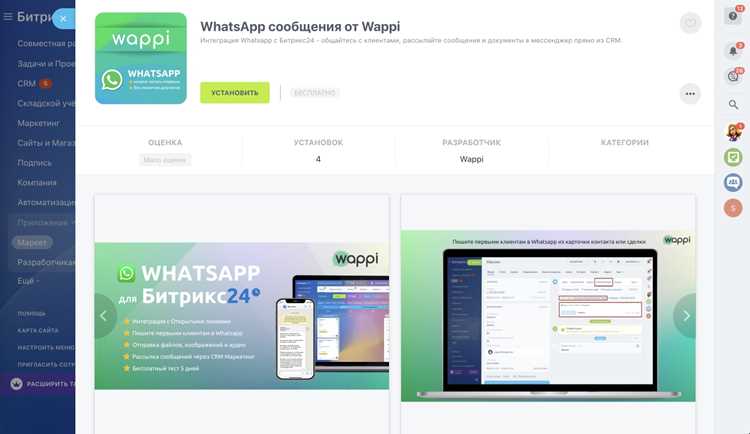
Войдите в Битрикс24 и откройте раздел Маркетплейс → Приложения → WhatsApp. Нажмите Установить и выберите способ подключения через API. Введите токен доступа и номер телефона, указанный на шаге 1.
Шаг 4. Настройка автосообщений и чатов
В интерфейсе Битрикс24 создайте шаблоны сообщений и настройте правила автоматического распределения чатов по менеджерам. Рекомендуется указать приветственное сообщение и стандартные ответы на частые вопросы.
Шаг 5. Тестирование интеграции
Отправьте тестовое сообщение на подключенный номер через WhatsApp. Проверьте, отображается ли оно в Битрикс24, и корректно ли срабатывают автосообщения и уведомления для менеджеров.
Шаг 6. Мониторинг и корректировка
Используйте отчеты Битрикс24 для анализа времени ответа и количества входящих сообщений. При необходимости скорректируйте распределение чатов и шаблоны сообщений для повышения эффективности работы с клиентами.
Создание учетной записи и настройка WhatsApp Business API
Для интеграции WhatsApp с Битрикс необходима учетная запись WhatsApp Business API. Первым шагом создайте бизнес-аккаунт в Meta Business Manager: перейдите на business.facebook.com, авторизуйтесь и добавьте компанию, указав полное юридическое название, ИНН и адрес.
Далее получите подтверждение бизнеса. Для этого загрузите сканы документов: свидетельство о регистрации компании и банковские реквизиты. Проверка обычно занимает до 48 часов. После подтверждения можно создать телефонный номер для WhatsApp API. Номер должен быть уникальным и не привязанным к обычной учетной записи WhatsApp.
Настройка API включает несколько шагов:
| Этап | Действие | Рекомендации |
|---|---|---|
| Регистрация номера | Выберите номер и подтвердите через SMS или звонок. | Используйте отдельный номер для бизнеса, избегайте переносов с личных аккаунтов. |
| Создание шаблонов сообщений | Создайте предодобренные шаблоны для уведомлений и рассылок. | Указывайте точный текст, используйте переменные для персонализации. |
| Получение токена доступа | Сгенерируйте API-токен в Meta for Developers. | Сохраняйте токен безопасно, обновляйте каждые 3 месяца. |
| Настройка вебхуков | Укажите URL сервера Битрикс для получения уведомлений о сообщениях. | Используйте HTTPS и проверку подписи для безопасности. |
| Тестирование | Отправьте тестовое сообщение через API и проверьте корректность работы в Битрикс. | Тестируйте на разных устройствах и сценариях сообщений. |
После выполнения всех этапов WhatsApp Business API готов к полноценной интеграции с Битрикс. Контролируйте статус подключений через Meta Business Manager и обновляйте настройки шаблонов в соответствии с требованиями платформы.
Выбор подходящего тарифа и интеграционного метода для Битрикс
Для подключения WhatsApp к Битрикс необходимо учитывать ограничения тарифов и функциональные возможности интеграции. В Битрикс24 Business и выше доступна нативная интеграция с WhatsApp через официальный API, которая обеспечивает стабильную работу с большим количеством пользователей и автоматизацию процессов. На тарифе Standard интеграция возможна только через сторонние сервисы, например, через Twilio или 360Dialog, с ограничением на 1000 сообщений в месяц и необходимостью отдельной подписки.
Если компания планирует массовую рассылку или работу с клиентами в режиме колл-центра, оптимально выбрать тариф Professional или Business, так как они поддерживают многопользовательский доступ к WhatsApp и позволяют создавать боты и сценарии автоматизации внутри CRM.
Для интеграции рекомендуется использовать официальный WhatsApp Business API, так как он обеспечивает прямое соединение с CRM, хранение истории сообщений и поддержку мультимедиа. Сторонние решения подходят для малых команд, но требуют дополнительных настроек webhook и регулярного контроля лимитов сообщений.
При выборе метода интеграции важно оценивать объем трафика: до 500 сообщений в месяц можно использовать легкие сторонние сервисы без существенных затрат, свыше 2000 сообщений – стоит подключать официальное решение через Business API с выделенным номером и подтвержденной компанией.
Также следует учитывать поддержку мультимедиа и групповых чатов: официальная интеграция позволяет отправлять изображения, документы и аудио напрямую в карточку клиента, сторонние сервисы часто ограничивают тип файлов или требуют дополнительного конвертирования.
Итог: для малых команд и единичных рассылок достаточно стороннего интегратора; для крупных отделов продаж и активного общения с клиентами критично использовать тариф Business с официальным API, чтобы обеспечить стабильность, масштабируемость и полную интеграцию с CRM-процессами.
Подключение номера WhatsApp к CRM через настройки канала
Откройте раздел «CRM» в Битрикс и перейдите в «Настройки» → «Интеграции» → «Каналы коммуникаций».
Выберите «WhatsApp» и нажмите «Подключить номер». В появившейся форме укажите международный формат номера, например +7XXXXXXXXXX. Убедитесь, что номер активен и не используется в другом аккаунте WhatsApp Business API.
Скачайте и установите официальное приложение WhatsApp Business API или используйте облачный провайдер с поддержкой Webhooks. Введите данные API, включая токен авторизации и идентификатор номера, в соответствующие поля CRM.
Настройте параметры приема сообщений: выберите отделы или сотрудников, которые будут получать входящие сообщения, и установите правила распределения. Рекомендуется включить автоматическое создание сделок при получении сообщений от новых контактов.
Для исходящих сообщений настройте шаблоны с соблюдением требований WhatsApp: каждый шаблон должен быть утвержден в панели WhatsApp Business и содержать переменные для динамических данных.
После заполнения всех полей нажмите «Сохранить» и протестируйте подключение через кнопку «Отправить тестовое сообщение». Проверьте, что сообщение корректно приходит к выбранным сотрудникам и создается сделка, если настроено автоматическое добавление.
Если интеграция не проходит, проверьте корректность токена и ID номера, убедитесь, что номер зарегистрирован в WhatsApp Business и не заблокирован, а также проверьте настройки Webhook на стороне провайдера.
После успешного тестирования канал считается подключенным, и CRM готова к обработке сообщений WhatsApp в режиме реального времени.
Настройка шаблонов сообщений и автоматических ответов
В Битрикс настройка шаблонов сообщений осуществляется через раздел «CRM → Настройки → Шаблоны сообщений». Создайте новый шаблон, указывая точное имя для быстрого поиска. Для WhatsApp доступны переменные: #NAME# – имя клиента, #ORDER_ID# – номер заказа, #DATE# – дата события. Используйте не более 5 переменных в одном шаблоне, чтобы сохранять читаемость и корректное отображение в мессенджере.
При формировании текста сообщения соблюдайте лимит 1024 символа, оптимальный для WhatsApp. Добавляйте кнопки с действиями через встроенный JSON-конструктор: «Ответить», «Перейти на сайт», «Позвонить». Проверяйте корректность отображения кнопок в тестовом чате перед активацией шаблона.
Автоматические ответы на входящие сообщения настраиваются через «Бизнес-процессы → Автоматизация → WhatsApp». Выбирайте триггер «Новое сообщение» и добавляйте действия: отправка шаблона, запись в CRM и уведомление менеджера. Настройте паузы между ответами 1–3 минуты, чтобы избежать блокировки аккаунта WhatsApp за массовую рассылку.
Для сегментации сообщений используйте правила: статус лида, тип заказа, регион. Создавайте отдельные шаблоны для VIP-клиентов и новых контактов. Это повышает персонализацию и сокращает количество повторных обращений.
Регулярно проверяйте логи отправки и статистику открытий в разделе «Отчеты → WhatsApp», корректируя тексты шаблонов, если отклонения превышают 5% по доставке. Использование коротких, конкретных формулировок повышает эффективность автоматических ответов.
Проверка корректности соединения и отправки тестовых сообщений
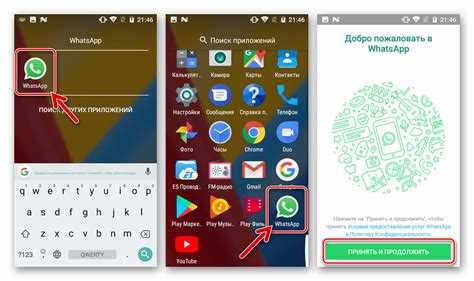
После интеграции WhatsApp с Битрикс необходимо убедиться, что соединение установлено корректно и система готова к обмену сообщениями. Для этого выполняются следующие действия:
-
Проверка состояния соединения:
- В панели администратора Битрикс перейдите в раздел «Настройки» → «Интеграции» → «WhatsApp».
- Убедитесь, что статус подключения отображается как «Активно». Статус «Ошибка» указывает на проблемы с токеном API или настройками webhook.
- Проверьте лог запросов в разделе «История соединений». Все успешные соединения должны иметь код ответа 200.
-
Настройка тестового чата:
- Создайте отдельный контакт в WhatsApp с номером, на который будут отправляться тестовые сообщения.
- В Битрикс выберите тестовый контакт и откройте модуль «Отправка сообщений».
-
Отправка тестового сообщения:
- В модуле «Отправка сообщений» выберите тип сообщения «Текст» и введите уникальный идентификатор, например:
TEST-2025-09-04. - Нажмите «Отправить» и дождитесь подтверждения доставки в логах Битрикс.
- Проверьте получение сообщения на тестовом номере. Сообщение должно отображаться без задержек и без ошибок форматирования.
- В модуле «Отправка сообщений» выберите тип сообщения «Текст» и введите уникальный идентификатор, например:
-
Анализ ошибок:
- Если сообщение не доставлено, проверьте настройки webhook: URL должен быть доступен по HTTPS и возвращать код 200 при GET-запросе.
- Проверьте, что токен API WhatsApp актуален и соответствует используемому номеру.
- В случае кода ошибки 400–499 проверьте формат номера получателя и разрешения в настройках Битрикс.
Регулярная проверка соединения и тестовая отправка сообщений позволяют своевременно выявлять сбои в интеграции и обеспечивать стабильную работу WhatsApp через Битрикс.
Мониторинг переписок и управление контактами внутри Битрикс
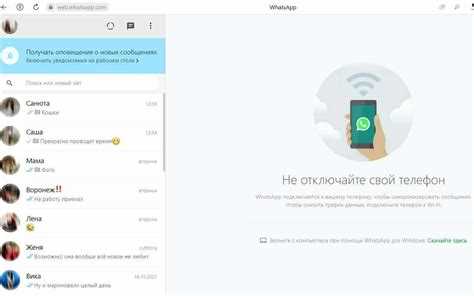
После интеграции WhatsApp с Битрикс открывается возможность отслеживать все входящие и исходящие сообщения в единой системе. Для эффективного мониторинга используйте Живую ленту, где каждая переписка отображается с отметкой времени, статусом прочтения и ответственным менеджером.
Для анализа активности создавайте фильтры по контактам, тегам и стадиям сделки. Это позволяет сегментировать клиентов по степени вовлеченности и быстро реагировать на новые сообщения. Рекомендуется настраивать автоматические уведомления о непрочитанных сообщениях для сотрудников, чтобы минимизировать задержки в ответах.
Управление контактами внутри Битрикс осуществляется через карточки клиентов. Каждая карточка автоматически синхронизируется с WhatsApp, фиксируя историю переписки, звонков и заметок. Добавляйте пользовательские поля для сегментации по источнику, интересам или приоритету клиента.
Для командной работы используйте распределение контактов по ответственным менеджерам с применением прав доступа. Это предотвращает дублирование сообщений и позволяет отслеживать эффективность каждого сотрудника. Встроенные отчеты показывают количество обработанных диалогов, среднее время ответа и конверсию по этапам сделки.
Регулярно архивируйте переписки и синхронизируйте их с CRM для поддержки полной истории взаимодействий. Использование меток и категорий сообщений помогает быстро фильтровать диалоги по тематике и приоритету, что ускоряет работу команды и повышает качество обслуживания.
Вопрос-ответ:
Как подключить WhatsApp к Битрикс без ошибок?
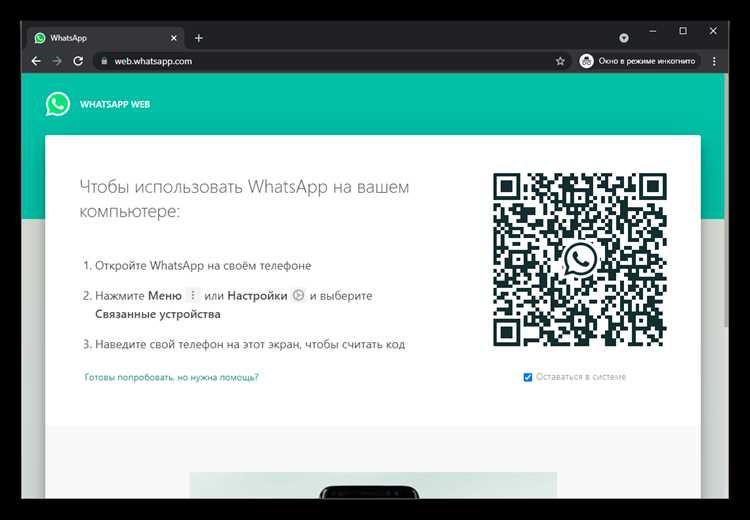
Для корректного подключения сначала убедитесь, что у вас есть доступ к Битрикс24 с правами администратора. Затем в разделе «Приложения» найдите интеграцию с WhatsApp и выберите подходящий способ подключения: через официальный API или сторонний сервис. Следуйте пошаговым инструкциям, сканируя QR-код или вводя токен доступа. После успешного соединения проверьте, что сообщения из WhatsApp отображаются в CRM и что уведомления приходят корректно.
Нужно ли платить за подключение WhatsApp к Битрикс?
Это зависит от выбранного способа интеграции. Использование официального WhatsApp Business API обычно предполагает оплату сообщений, а сама интеграция в Битрикс может быть бесплатной или включать абонентскую плату за сторонние приложения. Перед подключением стоит изучить тарифы и условия, чтобы понимать расходы и выбрать оптимальный вариант для вашего бизнеса.
Можно ли подключить несколько номеров WhatsApp к одной учетной записи Битрикс?
Да, в Битрикс24 есть возможность добавлять несколько номеров WhatsApp. Каждый номер нужно подключать отдельно через интерфейс интеграции, после чего в CRM будут отображаться переписки с разных номеров. Это удобно для компаний с несколькими отделами или менеджерами, чтобы вести общение с клиентами централизованно.
Что делать, если после подключения WhatsApp сообщения не приходят в Битрикс?
Если сообщения не отображаются, сначала проверьте соединение и токен доступа. Убедитесь, что выбран правильный номер и активированы необходимые права на отправку и получение сообщений. Также проверьте настройки уведомлений в CRM и наличие блокировок на стороне WhatsApp. В некоторых случаях помогает переподключение номера или проверка обновлений приложения. Если проблема сохраняется, обратитесь в поддержку Битрикс или интегратора сервиса.

 Загрузка...