
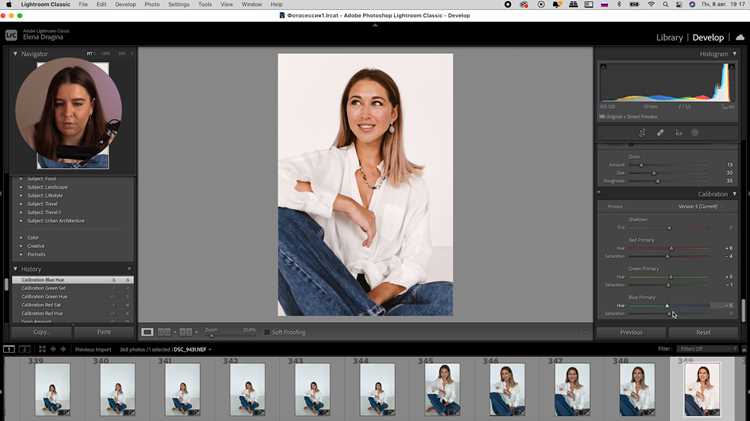
Пресеты в Lightroom позволяют мгновенно применять заранее настроенные параметры обработки к фотографиям, экономя время на ручной корректировке каждого изображения. На iPhone доступно более 20 встроенных пресетов, а также возможность импортировать сторонние в формате .xmp или .dng, что расширяет возможности редактирования.
Чтобы использовать пресет, откройте фото в приложении, нажмите на вкладку «Пресеты» и выберите категорию. Каждый пресет можно настраивать: изменять экспозицию, контраст, насыщенность и баланс белого после применения, что позволяет адаптировать эффект под конкретное изображение.
Импорт стороннего пресета выполняется через «Добавить пресет» в меню «Файл». Формат .dng требует открытия файла как фотографии и последующего создания пресета через опцию «Создать пресет из текущих настроек». После сохранения он появится в пользовательской коллекции и станет доступен для всех новых снимков.
Для удобства организации рекомендуется создавать папки для пресетов по типу фотографий: портрет, пейзаж, ночная съемка. Это позволяет быстро находить нужный стиль без необходимости пролистывать длинный список.
Как использовать пресеты в Lightroom на айфоне
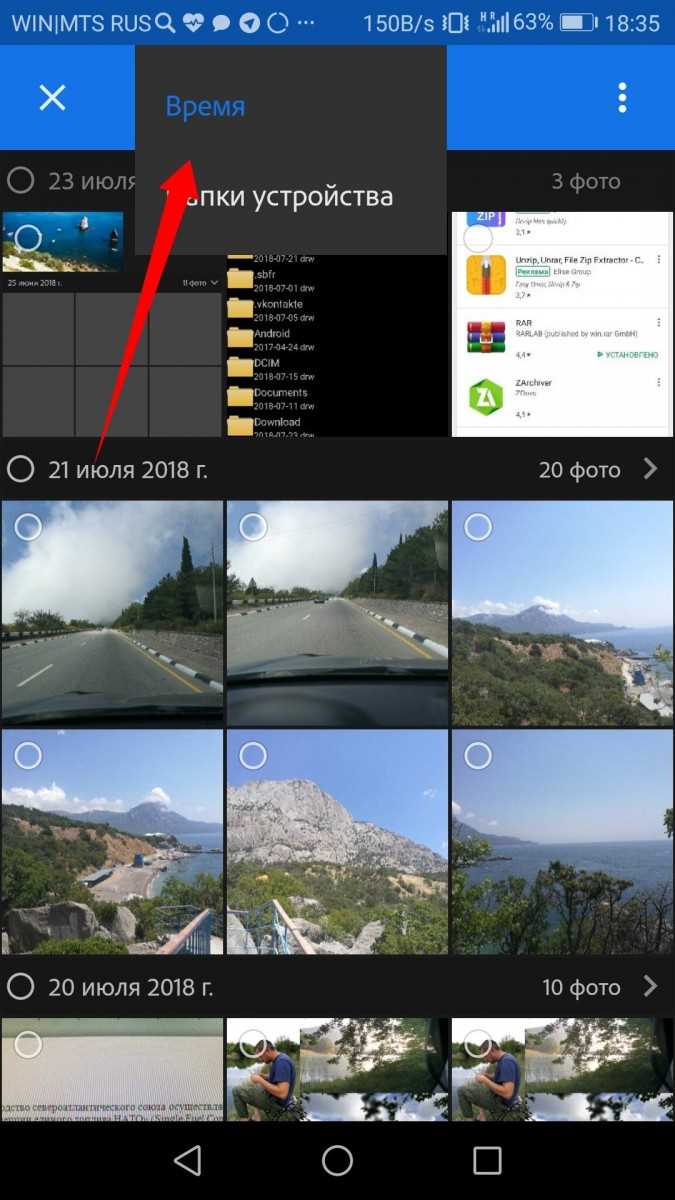
Для применения пресета откройте фото в приложении Lightroom и выберите вкладку «Пакеты». Нажмите на значок «Пресеты», который находится в нижней панели инструментов. Пролистайте список доступных пресетов или воспользуйтесь функцией поиска по имени.
После выбора пресета нажмите на него один раз для предварительного просмотра изменений. Lightroom применяет корректировки сразу, включая экспозицию, контраст, баланс белого и кривые цвета. Для точной подгонки используйте ползунки в разделе «Редактирование» – можно изменять насыщенность, резкость, виньетирование и цветовой тон.
Чтобы добавить сторонний пресет, сохранённый в формате .DNG или .XMP, откройте его через приложение «Файлы» или импортируйте в Lightroom через «Добавить фото». После импорта нажмите на три точки рядом с пресетом и выберите «Создать пресет», чтобы сохранить его для повторного использования.
Применение нескольких пресетов на одно фото ограничено: каждый новый пресет заменяет предыдущий, поэтому рекомендуется дублировать изображение перед экспериментами. Для ускорения обработки серии снимков используйте функцию «Синхронизация настроек»: выделите несколько фото, примените пресет к одному и активируйте «Синхронизировать» для остальных.
Для сохранения результата в высоком качестве экспортируйте изображение через «Поделиться» > «Экспорт», выбрав формат JPEG или TIFF с разрешением до 4096 пикселей. При этом Lightroom сохраняет все настройки, применённые через пресет, без потери деталей.
Где найти и скачать пресеты для Lightroom на iPhone
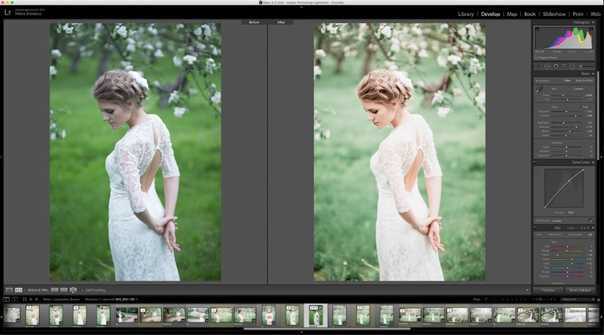
Для iPhone пресеты Lightroom распространяются в форматах .DNG и через пакеты для приложения. Основные источники:
| Источник | Формат | Особенности |
|---|---|---|
| Официальный магазин Adobe | .DNG, пакетные наборы | Поддержка синхронизации с Lightroom на других устройствах, проверенные разработчики |
| Creative Market | .DNG | Платные коллекции с детальной инструкцией по установке на iPhone |
| Etsy | .DNG, ZIP-пакеты | Авторские пресеты, часто с уникальными цветокоррекциями для мобильной съемки |
| Presetsheaven, FilterGrade | .DNG, пакетные наборы | Регулярные обновления, тематические коллекции (пейзаж, портрет, урбан) |
| Instagram и Pinterest | Ссылки на .DNG файлы | Часто бесплатные, но нужно проверять совместимость с версией Lightroom на iPhone |
Для установки на iPhone скачанный .DNG файл сохраняется в Фото, затем открывается в Lightroom и импортируется как пресет через пункт “Создать пресет” в меню редактирования.
При выборе источника учитывайте актуальность формата, совместимость с вашей версией приложения и наличие инструкций по установке. Бесплатные ресурсы иногда требуют регистрацию или подписку на рассылку.
Как импортировать пресеты в мобильное приложение Lightroom
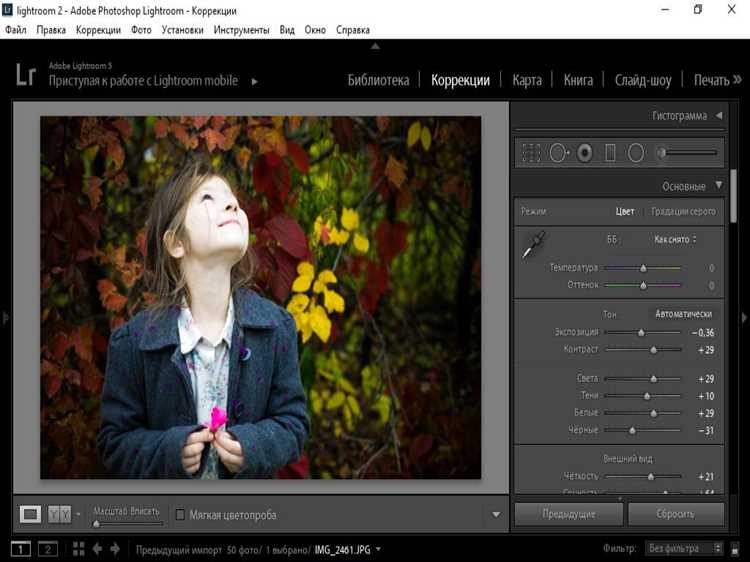
Для использования пресетов на iPhone в Lightroom необходимо выполнить их корректный импорт. Пресеты обычно поставляются в формате .DNG или .XMP. Мобильная версия поддерживает только DNG-файлы напрямую, XMP требуется сначала конвертировать через десктопное приложение.
Пошаговая инструкция для импорта DNG-пресетов:
- Скачайте DNG-файлы на iPhone и сохраните их в приложении «Файлы» или в «Фото».
- Откройте Lightroom на мобильном устройстве.
- Нажмите на значок + в разделе «Фото» и выберите Добавить фотографии, затем выберите сохранённые DNG-файлы.
- После добавления откройте DNG-файл, нажмите на три точки в правом верхнем углу и выберите Создать пресет.
- В появившемся окне укажите название пресета и выберите категории, которые хотите включить (экспозиция, цвет, эффекты, детали и т.д.).
- Сохраните пресет – он появится в разделе «Пресеты» для последующего применения к другим фото.
Советы для удобного управления пресетами:
- Создавайте отдельные папки для тематических пресетов, чтобы быстро находить нужный.
- Для группы похожих пресетов используйте единые префиксы в названиях.
- Регулярно делайте резервную копию пресетов через экспорт в DNG, чтобы избежать потери данных при обновлении приложения.
Импорт XMP-пресетов на iPhone возможен через десктопную версию Lightroom Classic: сначала установите пресет на ПК или Mac, затем синхронизируйте коллекцию через Adobe Creative Cloud – после синхронизации пресеты станут доступны на мобильном устройстве.
Точное соблюдение этих шагов обеспечивает корректное отображение цветов, тонов и эффектов пресета на всех фотографиях в мобильной версии Lightroom.
Применение пресетов к одной фотографии и серии снимков
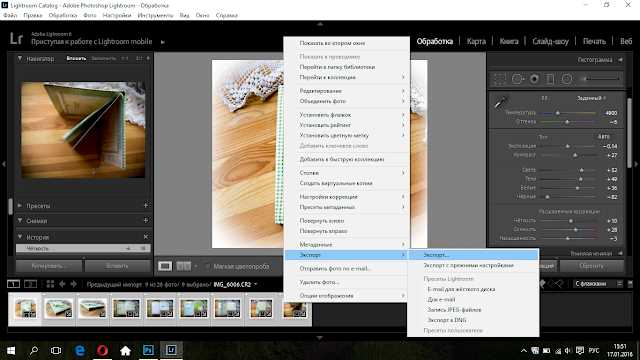
Чтобы применить пресет к отдельной фотографии в Lightroom на iPhone, откройте изображение, перейдите в раздел «Пресеты» и выберите нужный. После выбора пресета можно корректировать параметры экспозиции, контраста, насыщенности и теней, чтобы подстроить результат под конкретный кадр. Изменения сохраняются автоматически, и исходное изображение остаётся без изменений.
Для применения пресета к серии снимков используйте функцию пакетной обработки. Выделите все фотографии, к которым нужно применить один и тот же пресет, затем нажмите «Применить пресет» и выберите нужный вариант. Lightroom позволяет одновременно синхронизировать не только основные настройки цвета и тона, но и коррекцию резкости, шумоподавление и кривые. После применения пакета рекомендуется проверить несколько изображений на предмет корректности экспозиции и баланса белого, чтобы избежать единообразного результата, который может не подходить всем кадрам.
Для ускорения работы с сериями снимков полезно создать собственный пресет с заранее настроенными параметрами. Такой подход особенно удобен при обработке фотосессий в одинаковых условиях освещения. Lightroom на iPhone позволяет сохранять новые пресеты и использовать их повторно на других проектах без потери качества исходных фотографий.
Настройка параметров после применения пресета
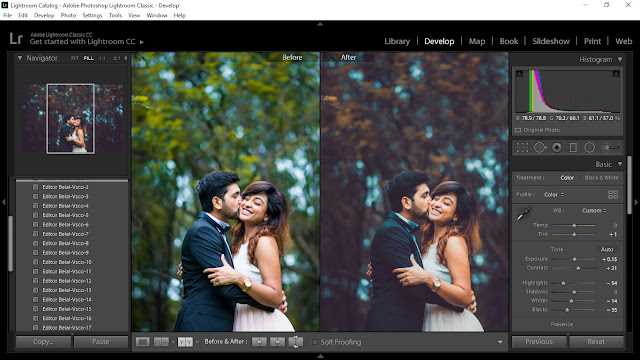
После применения пресета на iPhone важно корректировать основные параметры, чтобы адаптировать эффект под конкретное фото. Начните с экспозиции. Даже при правильно выставленном пресете изображение может быть слишком светлым или темным. Используйте ползунок от -0,5 до +0,5 для тонкой корректировки.
Контраст часто требует уменьшения или увеличения на 10–20 единиц, особенно если пресет усиливает тени или яркие участки. Для фотографий с высокой детализацией корректировка контраста помогает сохранить текстуры.
Работайте с светами и тенями. Сдвиг светов на -15…-30 позволяет избежать пересветов, а поднятие теней на +20…+40 возвращает детали в темных участках. Эти значения корректируются индивидуально в зависимости от сцены.
Баланс белого после пресета часто нуждается в настройке. Сдвиг температуры на ±200 K помогает устранить синий или желтый оттенок, вызванный универсальным пресетом. Ползунок оттенка корректируется на ±10 для компенсации зеленого или пурпурного сдвига.
Насыщенность и вибрация регулируются для сохранения естественных тонов кожи и природы. Вибрацию можно повысить на 10–15, чтобы цвета выглядели живыми без переусиления, а насыщенность снижать на 5–10, если фото выглядит перенасыщенным.
Для точечной корректировки используйте Selective инструмент. Он позволяет менять экспозицию, насыщенность и резкость на отдельных областях, сохраняя общий стиль пресета. Особенно полезно для лиц, неба и водной глади.
Не забывайте проверять резкость и шумоподавление. Пресеты могут усиливать шум на высоких ISO. Уменьшение шумоподавления на 10–15 единиц и легкая настройка резкости на +5…+10 сохраняют детали без артефактов.
Сохранение своих настроек как нового пресета
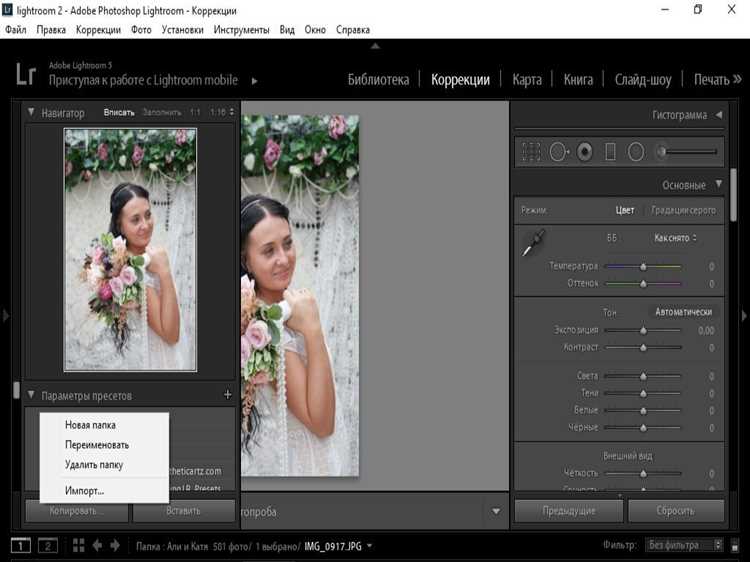
Откройте фотографию в Lightroom на iPhone и настройте экспозицию, контраст, баланс белого, тени, светлые участки и насыщенность по вашему вкусу. Убедитесь, что внесли все корректировки, которые хотите сохранить.
Нажмите на значок трёх точек в верхнем правом углу и выберите «Создать пресет». В появившемся меню укажите название пресета и категорию, чтобы его было удобно находить. Можно создать отдельную категорию для собственных пресетов.
В списке настроек отметьте только те параметры, которые должны сохраняться. Например, если хотите, чтобы пресет не менял кадрирование, снимите галочку с «Обрезка». Это позволит использовать пресет на разных фотографиях без нежелательных изменений.
После сохранения пресет появится в разделе «Мои пресеты». Для применения откройте любую фотографию, перейдите в «Пресеты», выберите нужный и нажмите на него. При необходимости корректируйте отдельные параметры после применения, сохраняя целостность стиля.
Для управления и редактирования пресетов используйте долгий тап на названии пресета. Вы сможете изменить название, категорию или набор сохраняемых параметров без необходимости создавать новый пресет с нуля.
Устранение проблем при работе с пресетами на iPhone
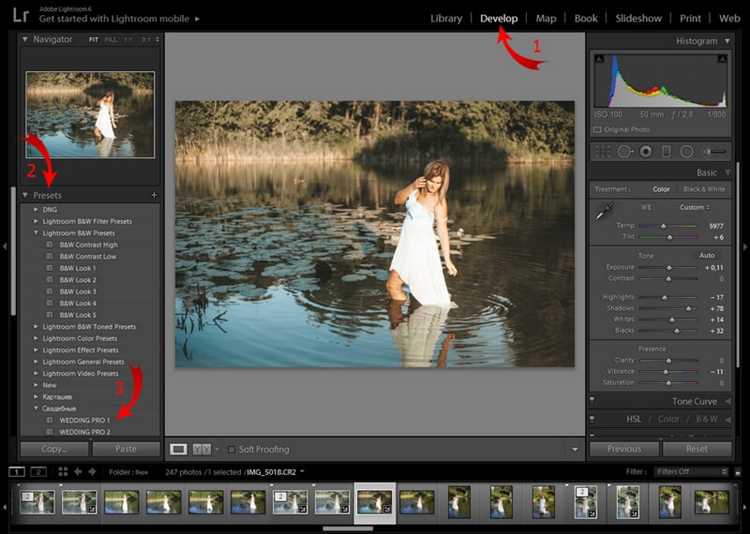
Если пресет не применяется корректно, убедитесь, что формат файла поддерживается Lightroom для iOS: .xmp и .lrtemplate работают через импорт в каталог, а .dng можно открыть напрямую. При импорте .xmp необходимо, чтобы версия приложения была не ниже 8.0; обновление через App Store решает большинство несовместимостей.
При наложении пресета изображение может терять детализацию или получать некорректные цвета. Проверьте профиль камеры и цветовое пространство фотографии. Lightroom на iPhone применяет пресеты исходя из текущего профиля изображения: для iPhone RAW или HEIC лучше использовать пресеты, адаптированные под эти форматы.
Если пресет исчезает после закрытия приложения, проверьте синхронизацию через Adobe ID. Пресеты сохраняются локально и в облаке только при активной подписке Lightroom. В случае отсутствия подписки сохранение пресетов ограничено локальной папкой «Избранное».
Проблемы с экспортом после применения пресета часто связаны с разрешением или форматом экспорта. Для сохранения точной цветопередачи выбирайте формат TIFF или PNG с максимальным качеством, а при JPEG устанавливайте качество 100%. Сжатие и преобразование в sRGB при экспорте могут изменять вид пресета.
Если пресет выглядит иначе на iPhone и на компьютере, проверьте настройки экспорта и профиль монитора. Разные устройства интерпретируют цвета по-разному; для точной работы рекомендуется отключать автоматическую коррекцию цвета и экспозиции при импорте.
Ошибки при импорте .dng-пресетов возникают, если файл поврежден или имеет неправильное расширение. Переименуйте файл без пробелов и специальных символов, после чего повторите импорт через «Добавить фото» → «Импортировать в Lightroom».
Вопрос-ответ:
Что такое пресеты в Lightroom на iPhone и зачем они нужны?
Пресеты — это заранее сохранённые настройки обработки фотографий, которые позволяют быстро применять определённый стиль или корректировку. С их помощью можно одинаково обработать несколько снимков, ускоряя работу и поддерживая единый визуальный стиль без ручной настройки каждого параметра.
Как установить пресеты в Lightroom на iPhone?
Сначала нужно скачать пресеты в формате DNG или XMP на устройство. Затем в Lightroom выбрать вкладку «Фотографии», открыть снимок DNG и нажать на три точки в правом верхнем углу. В появившемся меню выбрать «Создать пресет», задать название и выбрать параметры, которые будут сохранены. После этого пресет появится в списке и его можно применять к другим фотографиям.
Можно ли менять настройки пресета после его применения?
Да, после применения пресета можно корректировать любые параметры фотографии: экспозицию, цвет, контраст, баланс белого и другие. Эти изменения не затрагивают исходный пресет, так что его можно использовать повторно на других снимках без изменений.
Можно ли использовать сторонние пресеты и как их добавить на iPhone?
Да, на iPhone можно использовать пресеты, созданные другими пользователями или купленные в магазинах. Для этого скачайте файл пресета (обычно DNG), откройте его в Lightroom и сохраните как новый пресет через меню «Создать пресет». После этого он станет доступен для любых ваших фотографий.

 Загрузка...


